

Viktig merknad: |
Denne trinnvise veiledningen viser hvordan du konfigurerer WDS mellom frittstående AP-er. Når et bestemt område i bygningen ikke har Ethernet-tilkobling tilgjengelig for AP-er, kan WDS brukes til å utvide det trådløse signalet via WiFi.
1. IP-innstillinger
Gå til KONFIGURASJON > Nettverk > IP-innstillinger, og konfigurer alle AP-ene med statiske IP-adresser.
2. WDS SSID
Gå til KONFIGURASJON > Objekt > WDS-profil > WDS, og konfigurer WDS SSID. Bekreft også at WDS SSID og Pre-Shared Key på alle AP-er er de samme.

3. Innstillinger for rot-AP
(På rot-AP) Gå til KONFIGURASJON > Trådløs > AP-administrasjon > WLAN-innstillinger. Angi Radio 1 OP Mode som "Root AP", og velg Radio 1 WDS Profile som "standard" (avhenger av WDS-profilen du har konfigurert).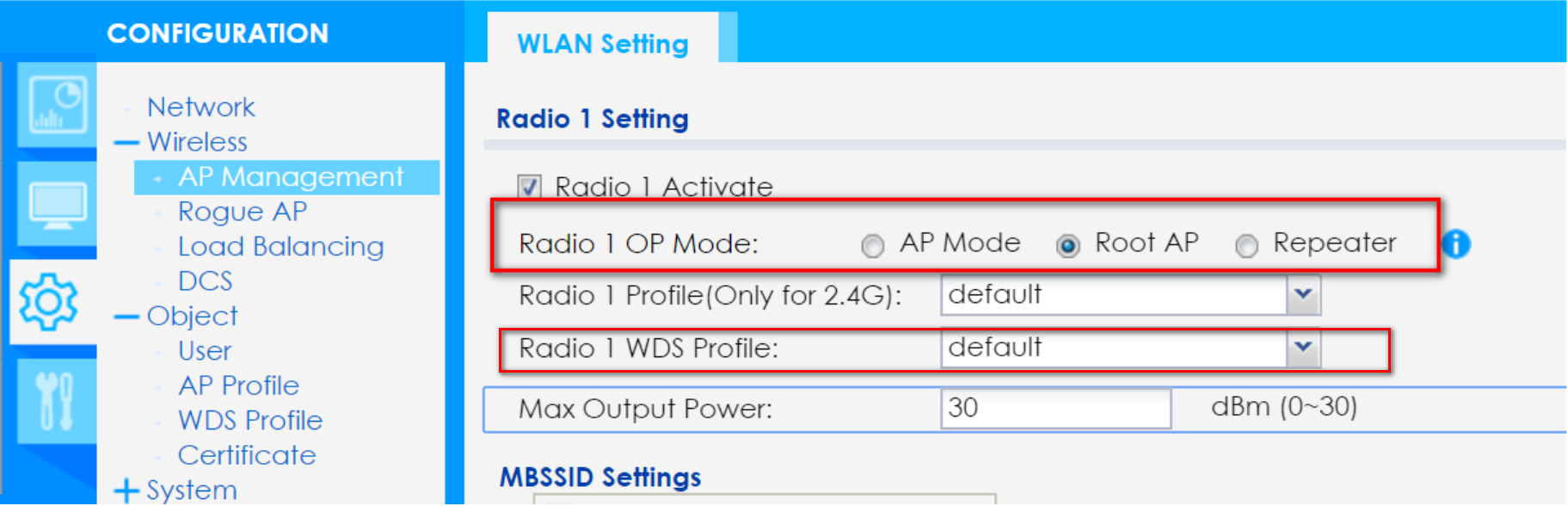
4. Innstillinger for Repeater AP
(På repeater AP)
Gå til KONFIGURASJON > Trådløs > AP-administrasjon > WLAN-innstilling.
Angi Radio 1 OP Mode som "Repeater", og velg Radio 1 WDS Profile som "standard" (avhenger av WDS-profilen du har konfigurert).
5. Fjern kabelen
Fjern kabelen til Repeater AP; ellers vil det føre til loop-miljø hvis du kobler til Root AP og Repeater AP i samme bryter.
6. Verifisering
(På Root AP) Gå til MONITOR > Wireless > WDS Downlink Info, og du vil se Repeater AP MAC-adressen.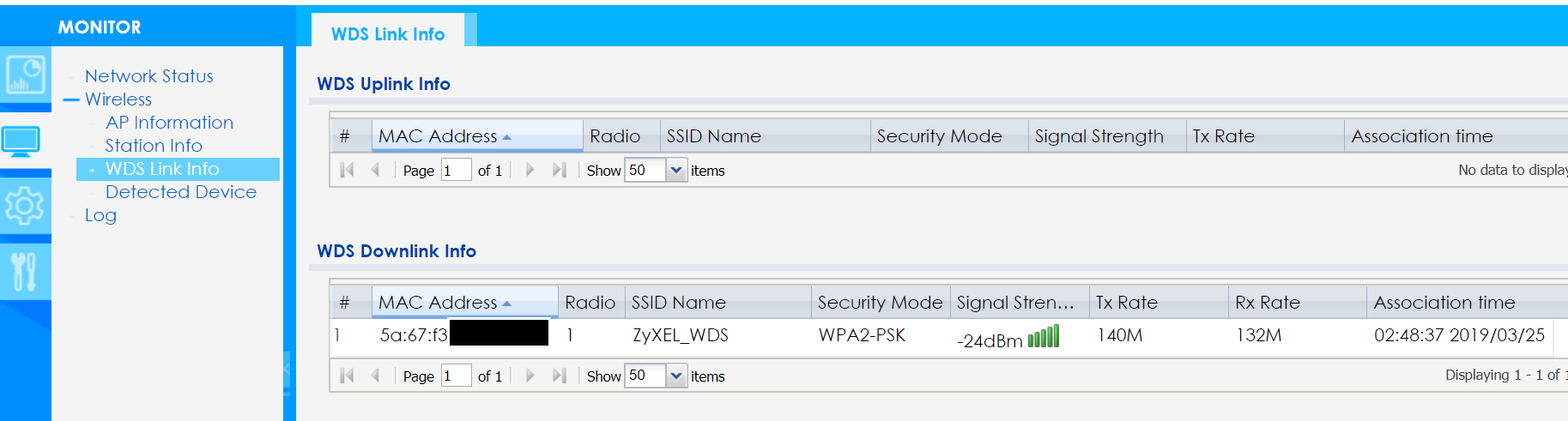
(På Repeater AP) Gå til MONITOR > Wireless > WDS Uplink Info, og du vil se MAC-adressen til Root AP.
KB-00382
Kommentarer
0 kommentarerLogg på hvis du vil legge inn en kommentar.