

Vigtig meddelelse: |
Nebula Mobile App er en praktisk løsning til netværksadministration, der gør det muligt for administratorer hurtigt at registrere adskillige enheder på Nebula Control Center ved hjælp af QR-kodescanneren. Den er designet med Responsive Web Design (RWD) og henvender sig til mobile enheder som smartphones. Desuden giver det IT-medarbejdere et øjeblikkeligt overblik over forskellige sites, hvilket gør det lettere at overvåge netværksstatus i realtid.
Følg disse instruktioner for at bruge Nebula-mobilappen effektivt til forskellige opgaver og funktioner og for at gøre dig bekendt med systemets nøglefunktioner:

Nebula Hurtigguide til mobilappen
Installation og opsætning
- Brug gennemgangen i appen til at opsætte organisationer, steder, enheder (QR/manuelle) og WiFi-netværk.
- Se hardware- og LED-vejledningerne for installation og statusindikatorer.
Overvågning og indsigt
- Se 3-i-1-enhedens status centralt.
- Få adgang til grafer over forbrug pr. enhed/sted og PoE-forbrug.
- Overvåg switch/gateway-portinfo og status for tilsluttede enheder/klienter.
WiFi- og enhedsadministration
- Del WiFi-loginoplysninger via telefon eller QR-kode.
- Scan QR-koder for at registrere flere enheder.
- Planlæg firmwareopdateringer og administrer SSID'er.
Værktøjer til fejlfinding
- Brug live-værktøjer til genstart, Locator LED, portcykling, kabeltest og forbindelsestjek.
- Se enhedens/klientens placering på et kort med fotos.
- Få adgang til 7-dages alarmhistorik, og modtag push-meddelelser om enheds- og licenshændelser.
Support og licenser
- Se oversigter over licenser og lagerbeholdning.
- Find teknisk support og MSP-kontaktinfo i appen.
Følg disse trin for at bruge Nebula Mobile App på din mobile enhed:
Installer Nebula Mobile App:
- Hvis du har en Android-enhed, skal du downloade appen til Android.
- Hvis du har en iOS-enhed, skal du downloade appen til iOS.
Få adgang til Nebula-mobilappen:
- Start Nebula Mobile App ved at trykke på dens ikon.
- Når appen åbnes, skal du klikke på knappen "Start" for at komme i gang.
- Log ind med din registrerede Zyxel-e-mailadresse og adgangskode.
- Vælg en organisation og et site, og klik på enter for at gå til Site Overview.
Dashboardet viser det samlede antal enheder, tilsluttede klienter, PoE-strøm, WAN-gennemstrømning og det samlede forbrug på dette sted.
- Enhed: viser, hvor mange af dine enheder, der er online og offline.
- Tilsluttede klienter: viser, hvor mange klienter der er tilsluttet.
- PoE Power: viser, hvor meget strøm der bruges af PD'er.
- WAN Throughput: viser WAN-grænsefladens throughput.
- WiFi-klienter: viser, hvilken klient der har oprettet forbindelse inden for de seneste 24 timer.
- Applikation: Vis, hvilken applikation klienterne har brugt i de seneste 24 timer.
- Usage: viser netværksforbruget af firewall/gateway i de seneste 24 timer.
Sådan ser du de aktuelt registrerede enheder med MAC-adresser som standardnavne:
Åbn Nebula Mobile App på din mobile enhed.
Naviger til afsnittet "Enheder".
Du vil se en liste over enheder, som hver især er identificeret med deres MAC-adresse som standardnavn.
- Enheder med en grøn statusindikator er online, hvilket betyder, at de i øjeblikket er tilsluttet og i drift.
- Enheder med en rød statusindikator er offline, hvilket betyder, at de ikke har forbindelse i øjeblikket eller oplever forbindelsesproblemer.
Åbn Nebula Mobile App på din mobile enhed.
|
 |
 |
Følg disse trin for at bruge QR-koden til enhedsregistrering i Nebula Mobile App:
Åbn Nebula Mobile App på din mobile enhed.
Naviger til den udpegede organisation/det udpegede sted, hvor du vil registrere enheden.
Gå til afsnittet "Enheder" i organisationen/sitet.
Klik på knappen "+" eller indstillingen "Tilføj enhed".
Hvis din enhed har en QR-kode, skal du bruge appens indbyggede QR-kodescanner til at scanne QR-koden på enheden. Alternativt kan du indtaste enhedens oplysninger manuelt, hvis det er nødvendigt.
Når QR-koden er scannet, eller enhedsoplysningerne er indtastet, registreres enheden automatisk på Nebula Control Center (NCC) via Nebula Mobile App.

- Wizard tilføjer mere venlige guides og instruktioner

- Nyt dashboard giver en mere overskuelig oversigt over sitet og adgang til funktioner

- WiFi-siden giver intuitive handlinger, f.eks. oprette, deaktivere/aktivere, dele, slette

- Listen over 3-i-1-enheder kan tilføje enheder direkte

- Listen over 3-i-1-enheder kan også få besked om firmware og planlægge en opgradering

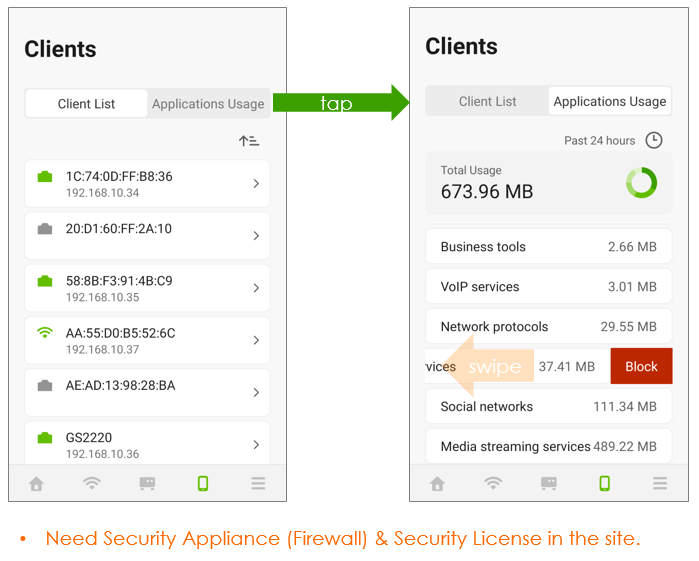
- Ny liste over 3-i-1-klienter med understøttelse af blokeringshandlinger

- Den nye side med 3-i-1-klienter understøtter også programsynlighed og -kontrol
- Funktionssammenligningstabellen for Nebula Mobile App
| v.2.6 | v.3.0 | |
| Guiden/Tilføj enhedsproces | ||
| Guide til installation af hardware | Nej, nej | ja |
| LED-guide | Ja | Ja |
| Dashboard (oversigt over websteder) | ||
| Enhedsstatus | Adskilt efter model | Centraliseret (3 i 1) |
| Antal klienter | Kun trådløs | Kablet og trådløs |
| Top trådløs klient | Kun beløb | Beløb med brug |
| Top Gateway-klienter | Top 3 med brug | Ingen |
| WAN-gennemstrømning | Nej til | Ja |
| Graf over brug af websted | Nej | Ja |
| AP-dashboard | Bedste AP og bedste SSID | Nej |
| Cloud-besparende tilstand | Kun advarselsmeddelelse | Advarsel og banner (med indstilling) |
| Meddelelsescenter | ||
| Afbrydelse af VPN-forbindelse | Ja, det gør jeg | nej |
| Licensproblem relateret | Nej | Ja |
| WiFi/SSID | ||
| Vis liste | Udfold 8 SSID som standard | Kan oprette/slette |
| Del WiFi | Nej, nej | Tekstbeskeder og QR-kode |
| Sikkerhedsindstillinger |
Åben Udvidet åben WPA1/2/3 WPA 2/3 med NCAS WPA 2/3 med Radius |
Åben og WPA2 (privat) |
| NAT-tilstand | Ja | Kommer snart |
| Landingsside | Ja (kompliceret) | Nej (snart enklere) |
| VLAN | Ja (Kommer snart) | Kommer snart |
| Begrænsning af hastighed | Ja (Kommer snart) | Kommer snart |
| Enhed | ||
| Kort over placering/Sitemap | Ja, ja |
Ja (Ændrings- og søgefunktion kommer snart) |
| Indgang | Fra hjemmet, adskilt efter model | Uafhængig fane (3 i 1) |
| Søgning og sortering | Kun søgning | Ja (søgefunktion kommer snart) |
| Detaljer |
Navn på model Status IP (LAN/offentlig) MAC-adresse Serienummer Konfigurationsstatus |
Modelnavn Status IP (LAN/offentlig) MAC-adresse Serienummer Status for konfiguration DNS (kun GW) CPU-brug (kun GW) Hukommelsesforbrug (kun GW) |
| Rediger navn | Ja (kan også gøres fra guiden) | Ja (kan også gøres fra guiden) |
| Licensoplysninger | Nej (kun fra fanen Licens) | Ja |
| Tag-info | nej | Ja |
| Live-værktøj |
Test af forbindelse Genstart Locator LED |
Forbindelsestest Genstart Locator LED LED-fejlfinding Guide |
| Graf over brug | Nej, nej | Ja, ja |
| PoE-forbrug | Nej | Ja |
| Port info | Kun switch | Switch og gateway |
| Portdetaljer og redigering |
Navn på port Aktiver PoE Linkhastighed Type PVID Tilladt VLAN PoE-skema Kabel-diagnose Strømcyklus |
Portnavn Portstatus PoE Link Hastighed Type Kabel-diagnose Strømcyklus (Port Enable, Speed & PVID, type, tillad VLAN, PoE-indstilling kommer snart) |
| Klient | ||
| Indgang | Fra hjemmet, adskilt efter model | Uafhængig fane (3 i 1) |
| Søgning og sortering | Kun søgning | Ja (søgefunktion kommer snart) |
| Detaljer om kunden |
Klientnavn LAN-IP MAC-adresse Set på/tilsluttet til VLAN Producent |
Navn LAN-IP MAC-adresse Set på/tilsluttet til VLAN Producent Tilsluttet tid OS |
| Graf over brug | nej | Ja |
| Analyse af applikationsbrug (pr. klient) | Nej | Ja |
| Bloker handling | Ja (kun fra klientdetaljer) | Ja (ikke kun fra klientdetaljer, men også direkte fra klientlisten) |
| Visning af applikationens synlighed og handling (pr. site) | Ja | Ja (Ikke kun direkte på klientlisten) |
| VPN-topologi | Fjernet fra v2.6 | Nej |
| Licens | ||
| Oversigt over licenser | Kun NCC-licens | Ja (inklusiv sikkerhedstjenester) |
| Yderligere detaljer | Kun udstedelsesstatus | Ja |
| Licensopgørelse | Ja | Ja |
| Mulighed for licensopgradering | Nej (Fremtving opgradering) | Ja |
| Tilføj licensproces | Nej (understøtter kun, når du tilføjer enheder) | Ja (Tilføjelse af batch-licenser kommer snart) |
| Omdirigering af købslicens til onlinebutik | nej | Nej |
| Flere funktioner/konti | ||
| Administrator-privilegier | Kun brugeren selv | Kan se hele organisationens administratorer |
| Anmodning om support |
MSP-info eITS (oprettelse og visning) Forum |
MSP-info eITS (kun oprette) Forum |
| Ændring af org/site-navn | Kun webstedets navn | Ja, ja |
| PoE-skema | Ja | Nej |
| Push-meddelelse |
Enhed online/offline Afbrydelse af VPN-forbindelse |
Enhed online/offline Licensproblem relateret |
Kommentarer
0 kommentarerLog ind for at kommentere.