

Vigtig meddelelse: |
Denne vejledning forklarer, hvordan du konfigurerer din gateway til at sende e-mails ved hjælp af SMTP med Microsoft OAuth 2.0 -godkendelse via en Microsoft 365-konto. OAuth 2.0 giver sikker, tokenbaseret godkendelse og erstatter mindre sikre grundlæggende godkendelsesmetoder. Du kan følge disse trin for at registrere et program i Microsoft Azure og konfigurere din gateway til SMTP. Denne funktion er understøttet i uOS version 1.35 og senere. Bemærk: SMTP med Microsoft OAuth 2.0 understøttes af USG Flex H-serien. Dette eksempel blev testet med USG FLEX 200HP (Firmwareversion: uOS 1.35).
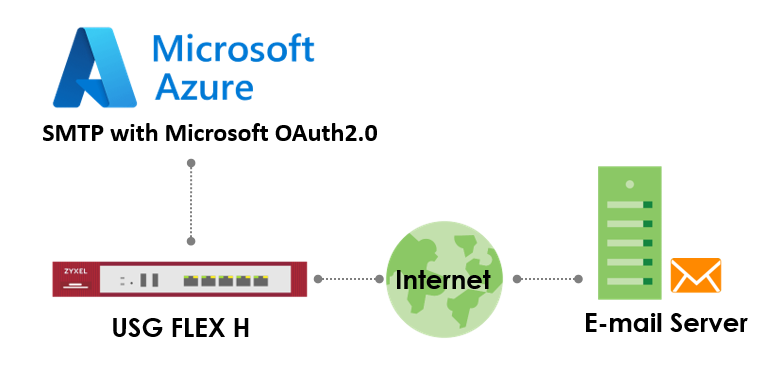
Forudsætninger
- En Microsoft 365-konto med en licenseret Exchange Online-postkasse.
- Administrativ adgang til Microsoft Azure Portal (https://portal.azure.com).
- SMTP AUTH er aktiveret for postkassen (se trin 3 nedenfor).
- Din gateway-enhed med SMTP-konfigurationsadgang (firmwareversion uOS1.35 eller højere).
Trin-for-trin instruktioner
Trin 1: Registrer en applikation i Azure Portal
1. log ind på Azure Portal:
- Gå til https://portal.azure.com, og log ind med en konto, der har administrative rettigheder til Microsoft Entra ID.
2. naviger til App Registrations:
- I menuen til venstre skal du vælge Microsoft Entra ID > Appregistreringer > Ny registrering.
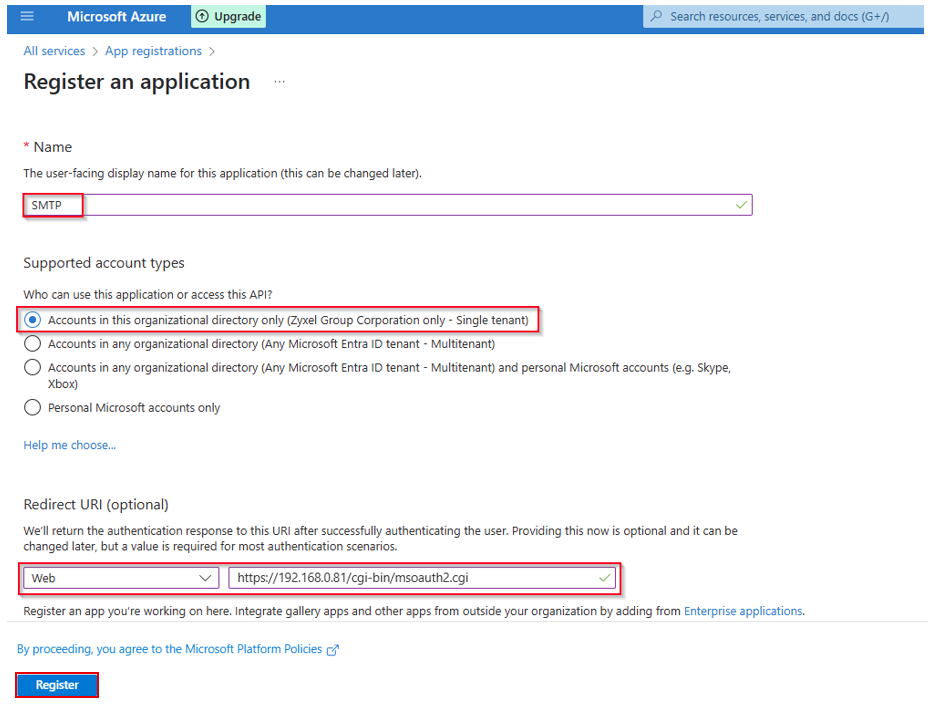
3. Konfigurer applikationen:
- Navn: Indtast et beskrivende navn (f.eks. "Gateway SMTP App").
- Understøttede kontotyper: Vælg Kun konti i denne organisationsmappe (Single tenant) i de fleste tilfælde.
- Omdiriger URI: Omdirigerings-URI'en angiver, hvor autorisationsserveren skal sende brugeren tilbage efter vellykket godkendelse for at returnere et adgangstoken til deres e-mailkonto.
- Type: Vælg "Web": Vælg"Web".
- URI: Indtast https://[devicefqdn eller ip]/cgi-bin/msoauth2.cgi. Erstat [Device FQDN or IP] med det faktiske fuldt kvalificerede domænenavn eller IP-adressen på en intern grænseflade, som administratorcomputeren kan oprette forbindelse til. (Bemærk: Redirect URI skal begynde med skemaet https).
- Klik på Registrer.
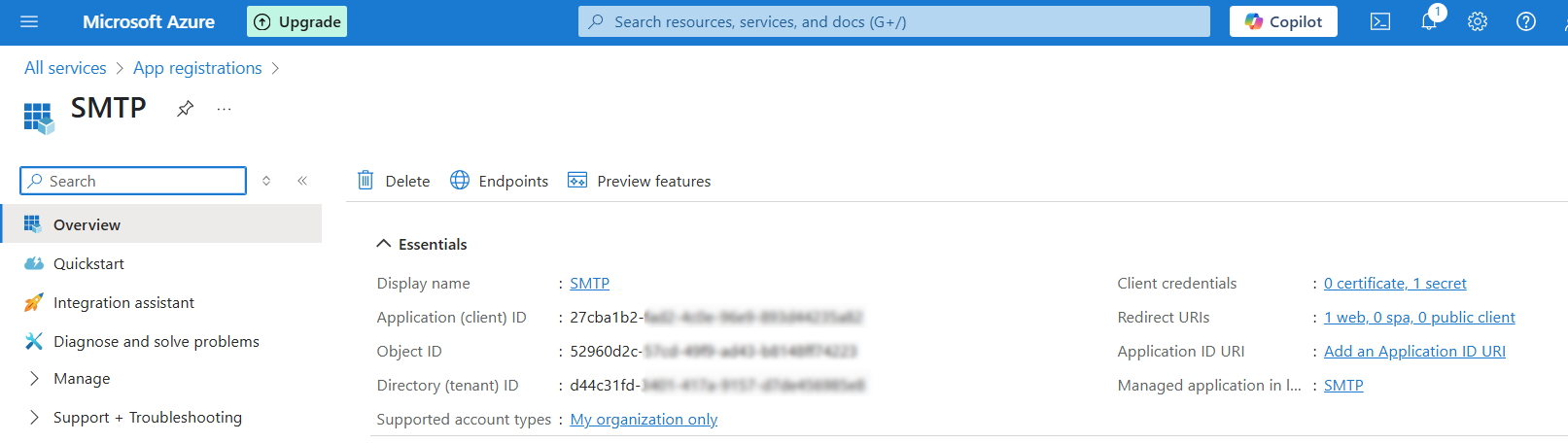
4. Kopier applikations-id'er:
- På appens oversigtsside skal du kopiere Application (client) ID og Directory (tenant) ID. Disse er nødvendige for din gateway-konfiguration.
5. Opret en klienthemmelighed:
- Gå til Certifikater og hemmeligheder > Klienthemmeligheder > Ny klienthemmelighed.
- Tilføj en beskrivelse (f.eks. "SMTP-hemmelighed"), og vælg en udløbsperiode (f.eks. 24 måneder).
- Klik på Tilføj, og kopier derefter straks værdien af klienthemmeligheden. Bemærk: Denne værdi vises kun én gang, og du vil ikke kunne hente den igen, når du forlader denne side. Hvis du mister den, skal du generere en ny. Dette er din "ClientSecret".
- Opbevar den sikkert, da den giver adgang til din applikation.
Trin 2: Giv API-tilladelser
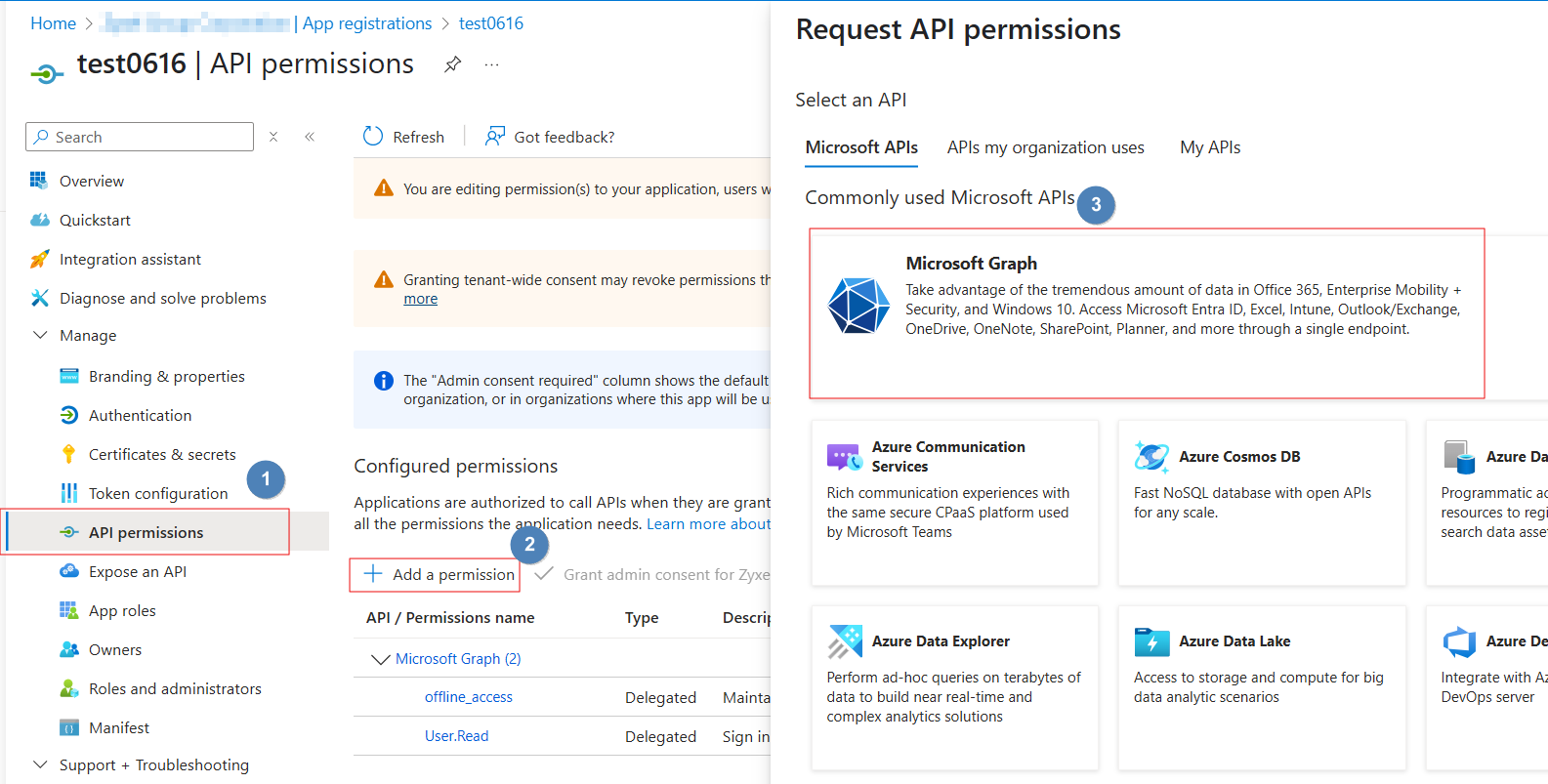
1. tilføj tilladelser:
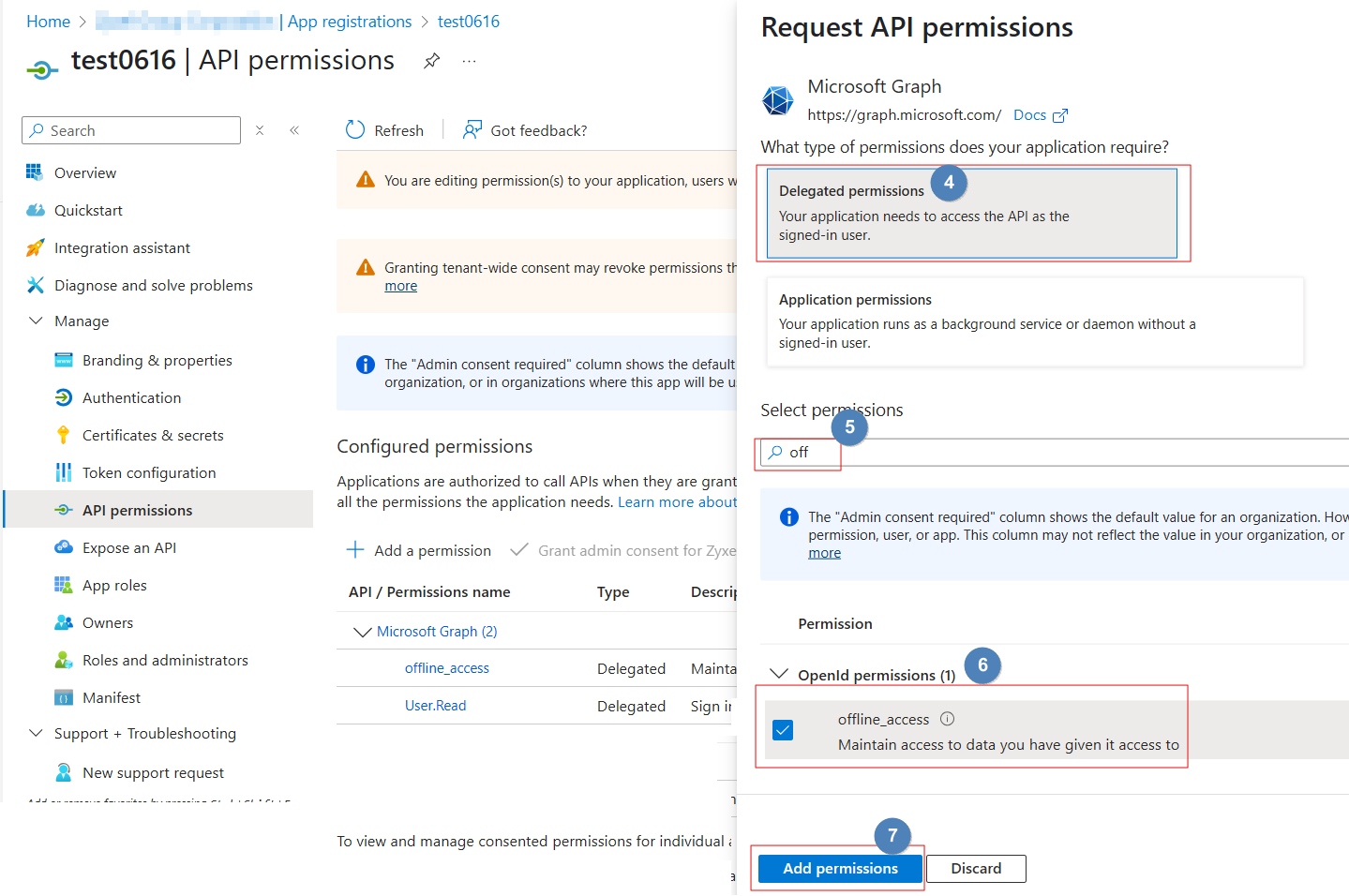
- Klik på API-tilladelser > +Tilføj en tilladelse i venstre side af din applikations oversigtsside.
- Vælg Microsoft Graph
- Vælg Delegerede tilladelser > Søg efter offlineadgang
- Klik på Tilføj tilladelser.
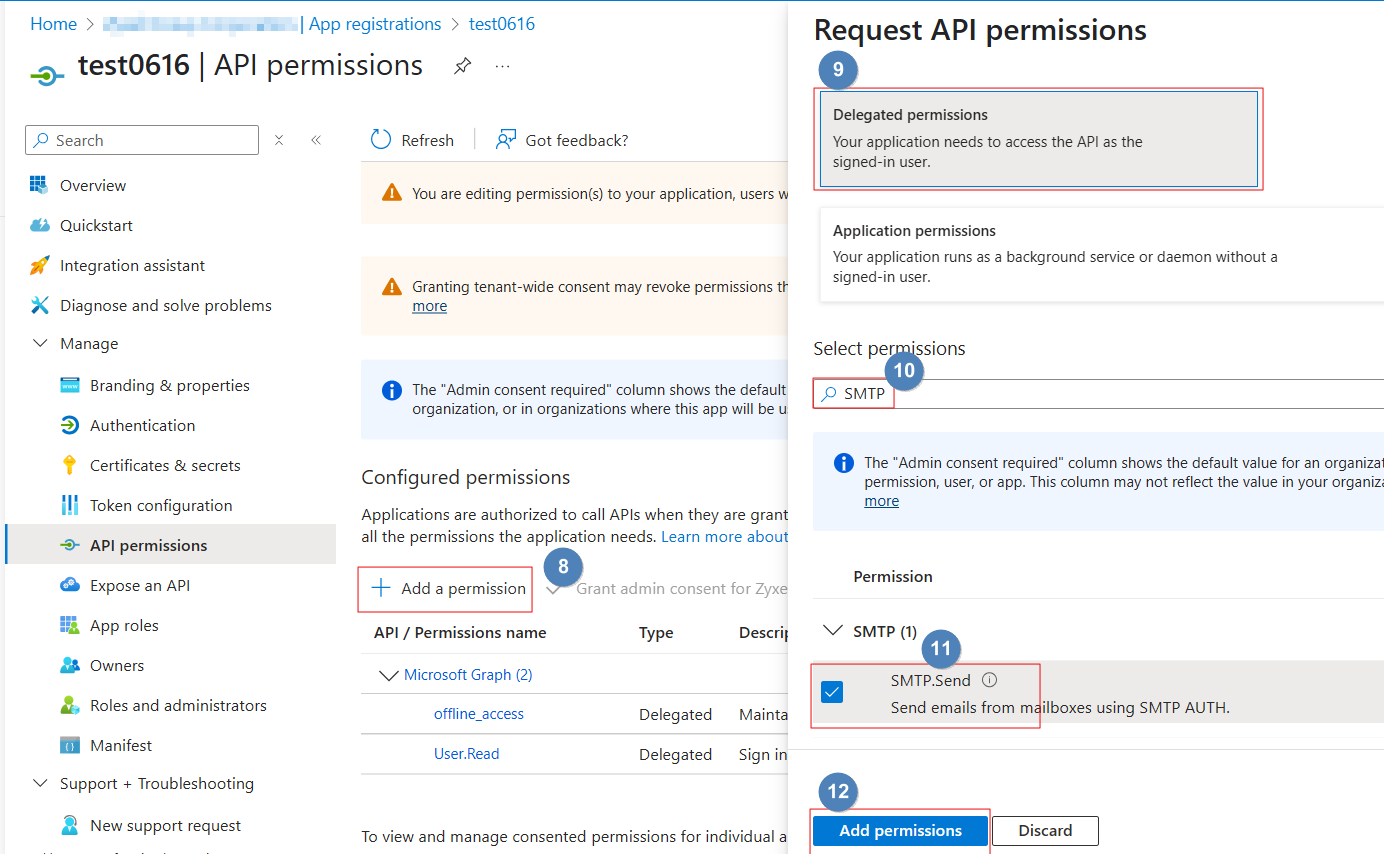
- Tilføj 2. tilladelser. Klik på +Tilføjen tilladelse
- Vælg Microsoft Graph
- Vælg Delegerede tilladelser > vælg SMTP.Send
- Klik på Tilføj tilladelser.
Trin 3: Aktivér SMTP AUTH for postkassen
1. log ind på Microsoft 365 admin center - naviger til Brugere > Aktive brugere > klik på brugerens postkasse > vælg fanen Mail.
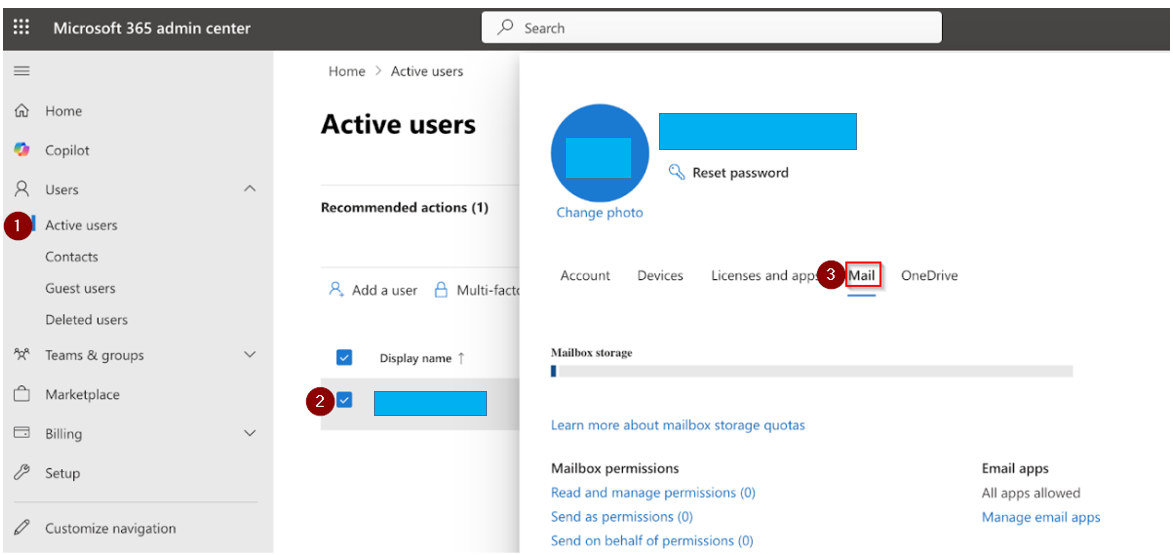
2.Sørg for, at afkrydsningsfeltet "Authenticated SMTP" er valgt.

Trin 4: Konfigurer SMTP i din gateway
1. Få adgang til Gateway GUI:
- Log ind på enhedens konfigurationsgrænseflade fra den interne grænseflade (LAN-siden).
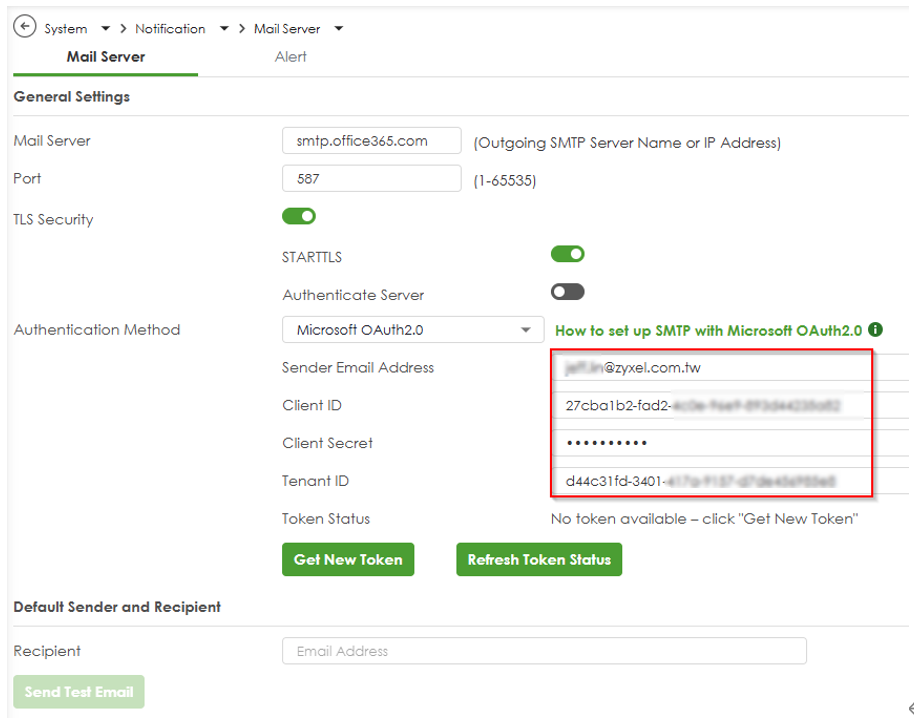
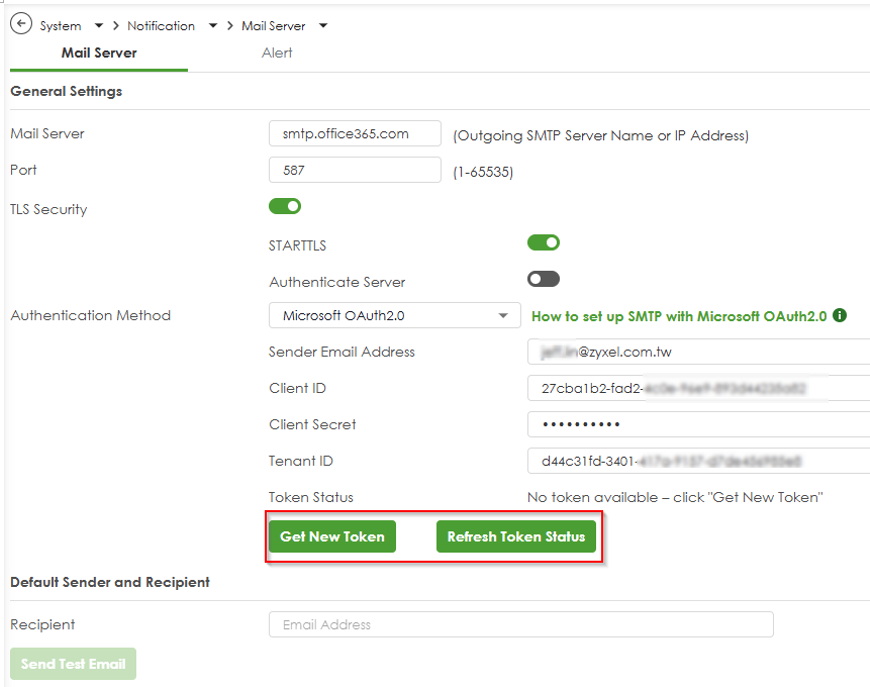
- Naviger til System > Notifikation > Mailserver
2. indtast SMTP-indstillinger:
- Mailserver: smtp.office365.com
- Port: 587 (anbefales, understøtter STARTTLS).
- Kryptering: Aktivér STARTTLS
- Godkendelsesmetode: Vælg Microsoft OAuth2.0.
- Afsenderens e-mailadresse: Indtast Microsoft 365-e-mailadressen (f.eks. sender@yourdomain.com).
- Klient-id: Indsæt applikationens (klientens) ID fra trin 1-4.
- Client Secret: Indsæt klientens hemmelige værdi fra trin 1-5.
- Lejer-id: Indsæt Directory-id'et (lejer-id'et) fra trin 1-4.
3. Anvend konfiguration:
- ! Du skal klikke på Apply , før du anmoder om et token.
- Klik på Apply for at gemme konfigurationen på din gateway.
4. Hent OAuth 2.0-token
- Når du har anvendt konfigurationen, skal du klikke på knappen"Get New Token".
- Dette åbner en ny browserfane til Microsoft Azure-login-siden.
- Log ind med den Microsoft 365-konto, der er knyttet til afsenderens e-mailadresse (f.eks. sender@yourdomain .com).
- Giv tilladelser, når du bliver bedt om det
- Browseren lukkes automatisk efter vellykket godkendelse, og din gateway har på sikker vis fået et godkendelsestoken fra Microsoft.
- Feltet Token Status opdateres. (f.eks. "Gyldig").
- Hvis browseren ikke åbner: Klik på knappen "Refresh Token Status" for at tjekke, om tokenet blev hentet, eller for at prøve token-hentningsprocessen igen.
Bekræft SMTP med Microsoft OAuth2.0-funktionen
- Sørg for, at tokenet er blevet hentet.
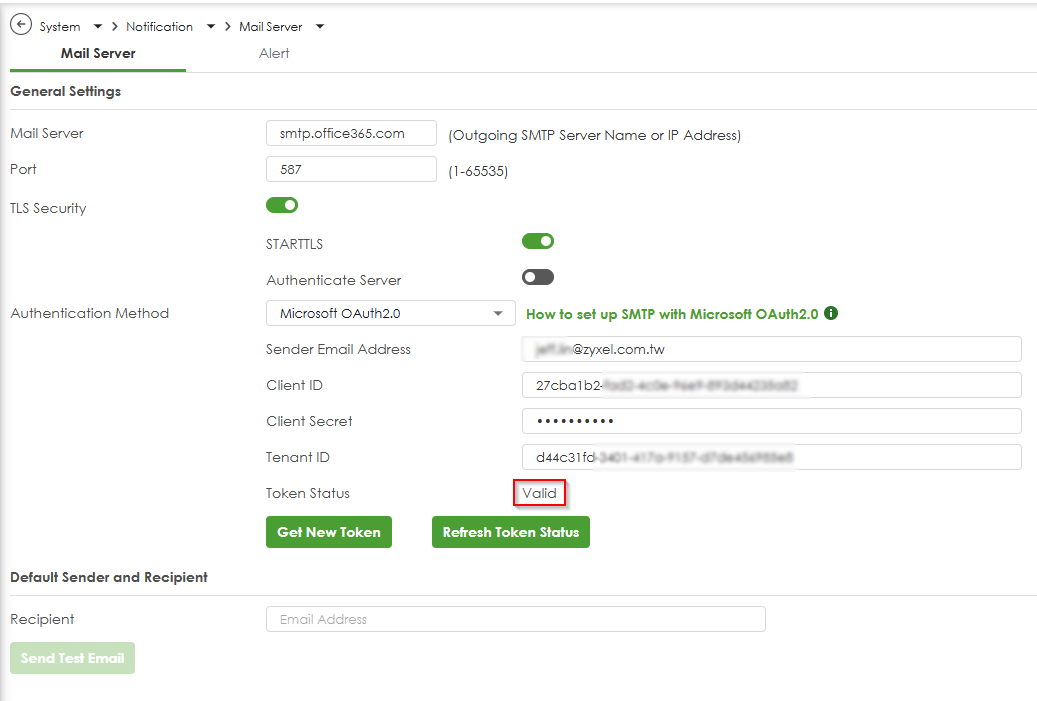
Udfyld modtagerens e-mailadresse, og send en test-e-mail.
Naviger til Log & Report>Log/Events>System, og se efter logmeddelelsen om vellykket token-hentning.

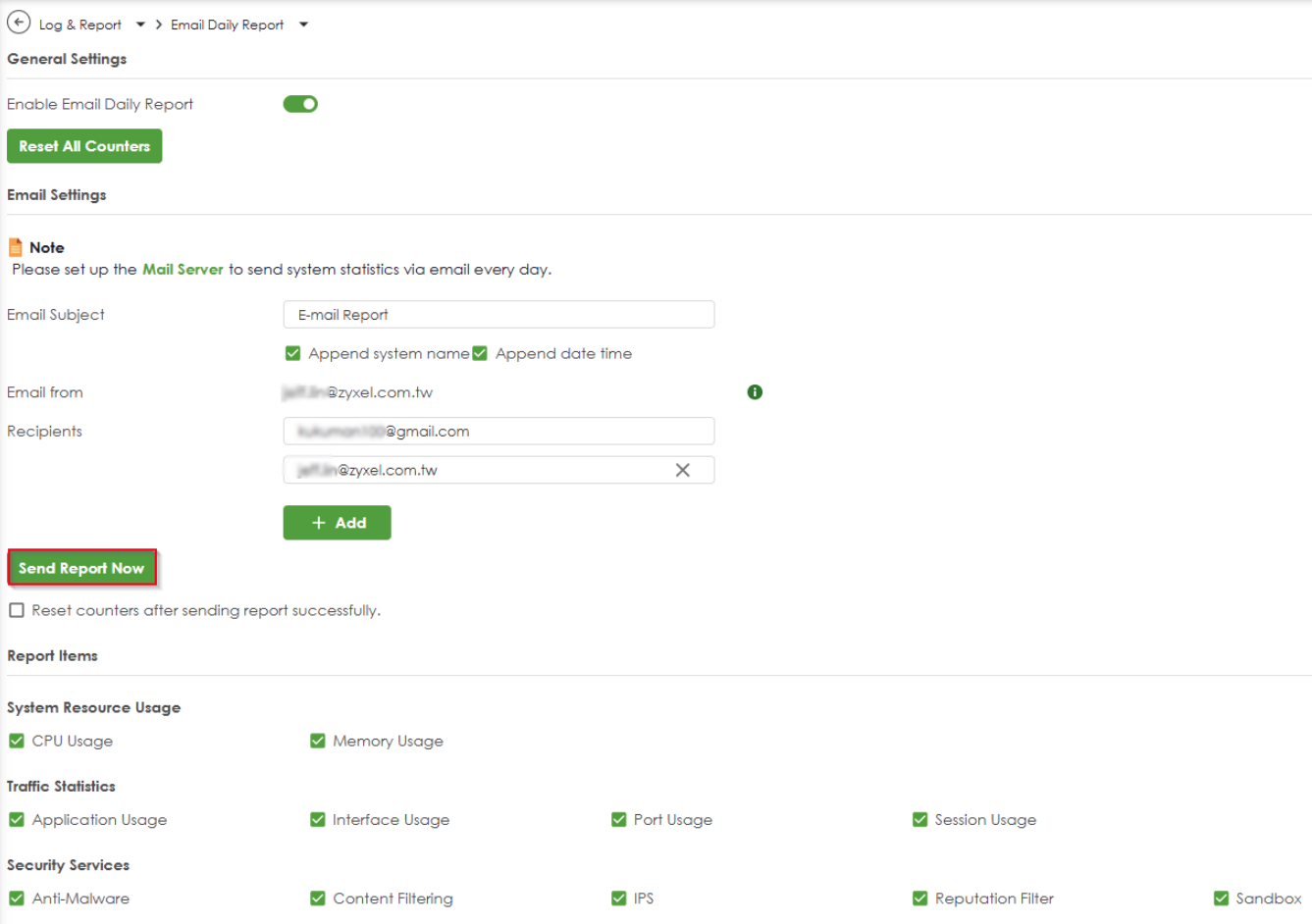
2. Naviger til Log & Report > Email Daily Report > Send Report Now for at sende en e-mail gennem din firewall.
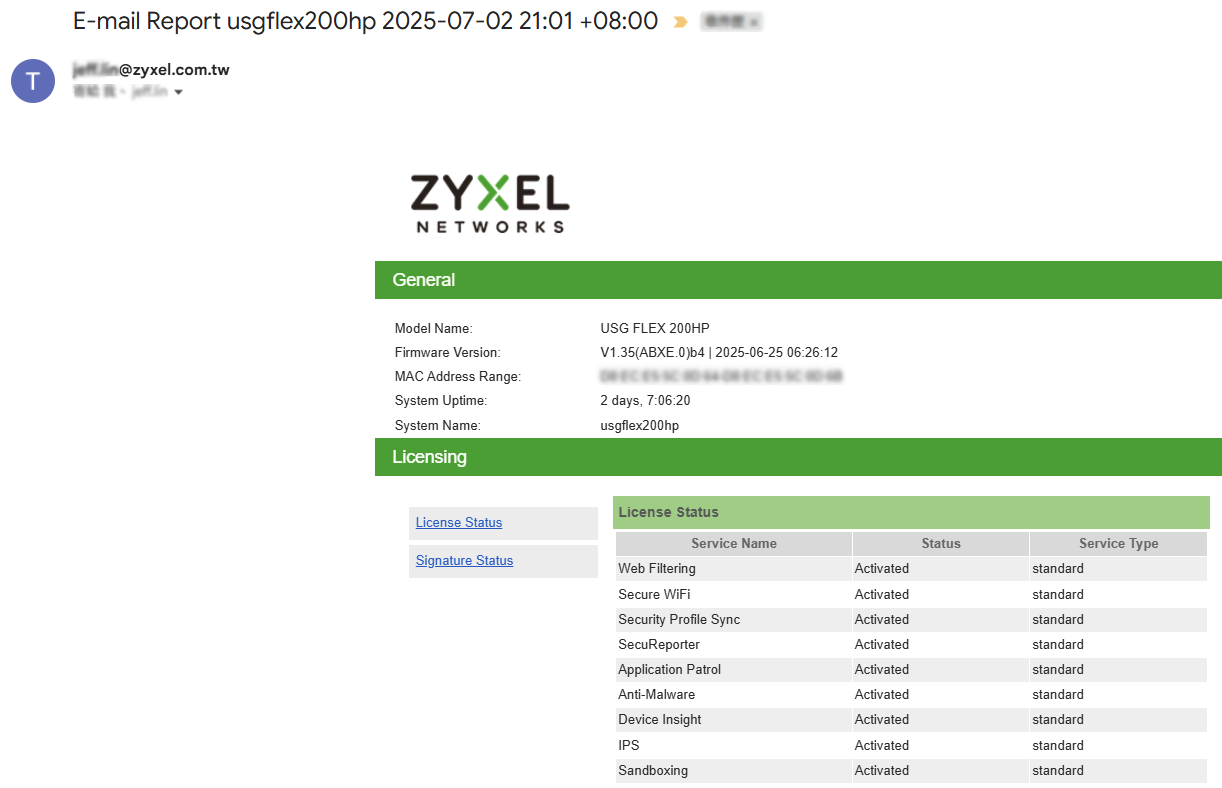
Sørg for, at e-mailen modtages i postkassen.
Fejlfinding
Godkendelse mislykkedes:
- Dobbelttjek legitimationsoplysningerne: Sørg for, at klient-id, lejer-id og klienthemmelighed er kopieret præcist uden ekstra mellemrum.
- Sørg for, at der er givet admin-samtykke til API-tilladelser
- Kontrollér, at afsenderens e-mailadresse findes i din Microsoft 365-tenant
Tilladelse nægtet:
- Bekræft, at der er givet API-tilladelse (trin 2-1).
- Bekræft, at applikationen har admin-samtykke
- Kontrollér, at afsenderens e-mailkonto er aktiv
Klienthemmelighed udløbet:
- Generer en ny klienthemmelighed i Azure Portal, og opdater den i gatewayindstillingerne.
Problemer med forbindelsen
- Bekræft SMTP-serverindstillingerne (smtp.office365. com:587). Sørg for, at port 587 ikke er blokeret.
- Sørg for, at STARTTLS-kryptering er aktiveret.
- Tjek firewall/netværksforbindelse
Problemer med browseren
- Browseren åbner ikke: Tjek, om pop op-blokkere er aktiveret, og tillad pop op-vinduer for gatewayen.
- Browseren åbner, men viser en fejl: Kontrollér Azure-applikationens URI-konfiguration for omdirigering. Og sørg for, at administratorens pc er placeret i det netværk, der kan få adgang til URI'en (det anbefales, at den er placeret på LAN-siden af gatewayen).
- Token ikke erhvervet efter login: Klik på knappen"Refresh Token Status" for at tjekke token-status.
- Flere browserfaner åbne: Luk ekstra faner, og prøv igen
- Browseren lukker ikke automatisk: Luk fanen manuelt efter vellykket login
Problemer medtoken:
- Token-anskaffelse mislykkedes: Bekræft internetforbindelsen, og prøv at klikke på"Få nyt token " igen
- Token udløber hurtigt: Dette er normalt - gatewayen opdaterer automatisk tokens
- Knappen "Refresh Token Status" viser ingen token: Gentag "Hent nyt token"-processen
- Token-status opdateres ikke: Vent 10-15 sekunder, og klik derefter på"Refresh Token Status" igen
Bedste praksis for sikkerhed
Håndtering af hemmeligheder
- Opbevar klienthemmeligheder sikkert
- Roter hemmeligheder før udløb
- Brug forskellige applikationer til forskellige formål
Adgangskontrol
- Giv kun de mindst nødvendige tilladelser
- Gennemgå regelmæssigt applikationstilladelser
- Overvåg applikationsbrug via Azure-logfiler
Overvågning
- Aktivér revisionslogning i Microsoft Entra ID
- Overvåg for usædvanlige godkendelsesmønstre
- Opsæt advarsler for mislykkede godkendelsesforsøg
Yderligere oplysninger
Tokens livscyklus
- Adgangstokens udløber efter 1 time
- Din gateway håndterer automatisk opdatering af token
- Det første token skal erhverves gennem browser-login
- Efterfølgende tokenfornyelser sker automatisk i baggrunden
- Der kræves ingen brugerinteraktion for fornyelse af token efter første opsætning
Understøttede e-mailtyper
- E-mails i almindelig tekst
- HTML-formaterede e-mails
- E-mails med vedhæftede filer
- Masseafsendelse af e-mails (inden for Microsofts grænser)
Grænser for hastighed
- Microsoft indfører grænser for afsendelse:
- 30 beskeder pr. minut
- 10.000 beskeder pr. dag (standard)
- Højere grænser er tilgængelige via Microsoft-support
Hjælp til support
Hvis du støder på problemer:
- Kontrollér, at alle trin er udført korrekt
- Tjek Microsoft Entra ID-auditlogs for godkendelsesfejl
- Kontakt din systemadministrator for problemer med Azure-adgang
- Se Microsofts officielle OAuth 2.0-dokumentation
For teknisk support med din gateway-enhed skal du kontakte vores supportteam med dine konfigurationsoplysninger (del aldrig klienthemmeligheder).
Kommentarer
0 kommentarerLog ind for at kommentere.