

I denne artikel vil vi se nærmere på Sådan udføres den første opsætning af en GPON-knude.
I dette eksempel konfigurerer jeg en OLT2406, men du kan oversætte denne artikel til en hvilken som helst anden OLT-enhed (sammen med enhedsbruget og det tekniske datablad).
Vi berører følgende emner:
- Konfiguration af administrations-IP:
- Standard login:
- Ports og standard IP'er:
- Konsolopsætning:
- Web GUI-opsætning:
- Sådan ændres standard login-adgangskode (anbefales varmt):
Konfiguration af administrations-IP:
Standard login:
Username: admin
Password: 1234
Ports og standard IP'er:


Topologi: 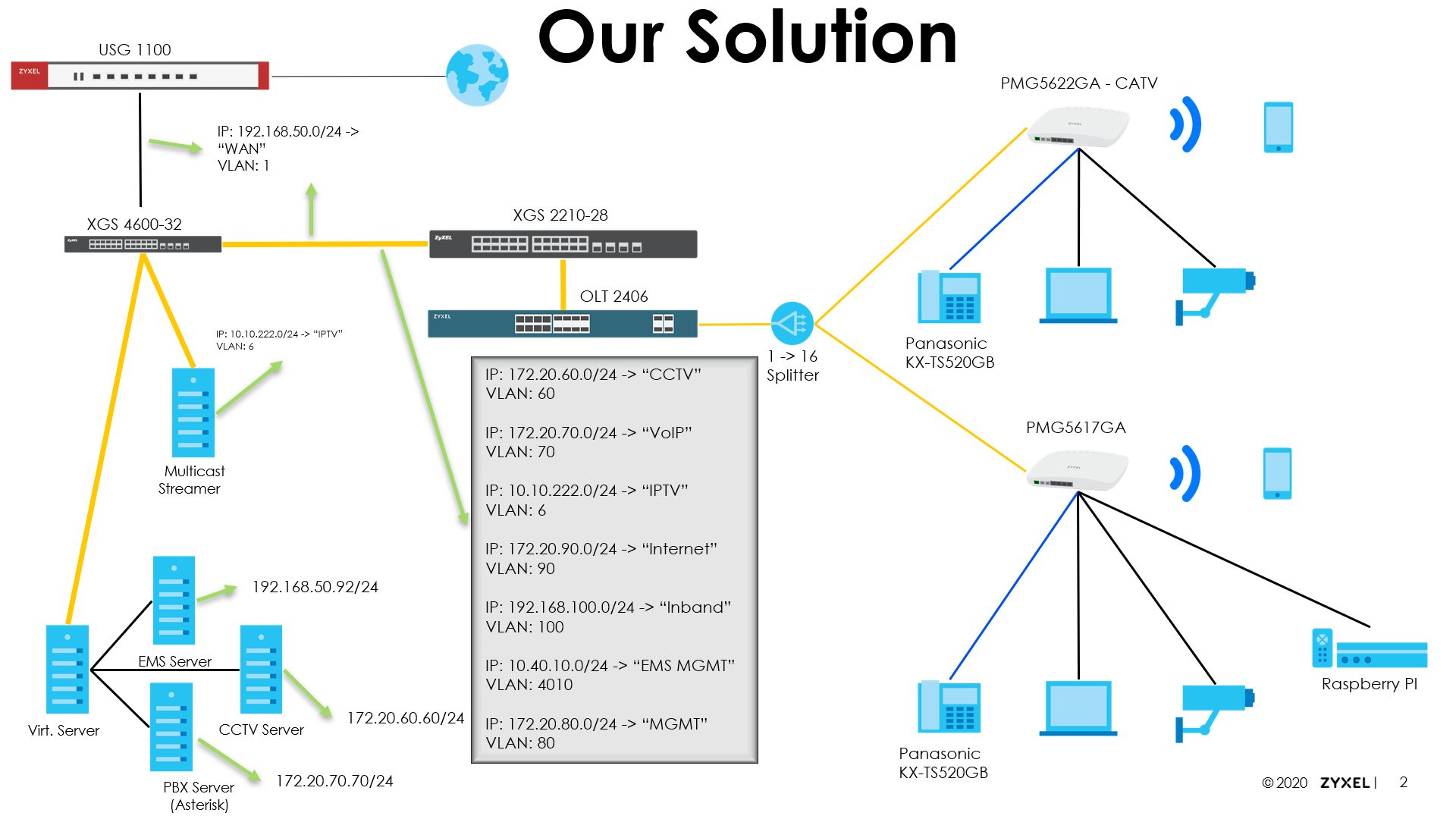
ImPortant!
Hvis du konfigurerer via Web GUI:
Sørg for at klikke på "Live Saver-knappen"!
Ellers går alle dine konfigurationer tabt, hvis OLT genstarter! *
(*) Vi havde alle det sket med os før. Og det var ikke behageligt!
konsol:
Tænd for OLT2406.
Out of Band * :
(*) Jeg bruger ikke "Out of Band Management." Så jeg gjorde ikke dette trin! Du kan normalt lade det som standard.
configure
ip address "Out of Band IP" "Subnetmask"
exit
exit
write memory
In-Band Management IP:
(Hvis du vil have adgang til dine Zyxel ONT'er via det indgående Mgmt LAN, skal du ikke bruge IP-subnet 192.168.1.X ~ 192.168.5.X)
configure
vlan 1
ip address "OLT In Band IP" "Subnetmask"
ip address default-gateway "Gateway IP Address"
no ip address 192.168.1.1 255.255.255.0 <- deletes the default IP
exit
exit
write memory
Web GUI:
In-Band:
Gå til "http://192.168.1.1."
Og "ændre" IP-bånd til styring af styring.
Tilslut derefter via SSH eller Console og skriv følgende:
configure
vlan 1
no ip address 192.168.1.1 255.255.255.0 <- deletes the default IP
exit
exit
write memory
Out of Band:
Gå til "http://192.168.0.1."
Og "ændre" IP-en for båndstyring.
Skift standard login-adgangskode (anbefales varmt):
konsol:
Hvis du vil ændre "admin" -adgangskoden, skal du skrive følgende i din konsol / SSH-session.
configure
admin-password "Your New Admin-Password" "Repeat Your New Admin-Password"
exit
write memory
Hver kommando har et privilegium-niveau, der spænder fra 0-14.
Hvis niveauet på din brugerkonto er lavt (admin har altid Lvl. 14), kan du bruge kommandoen "aktiver".
Dette vil bede om "aktiver adgangskode", som du bør ændre!
Dette er kun muligt via Console / SSH.
configure
password "Your New Enable Password"
exit
write memory
Web GUI:
Hver kommando har et privilegium-niveau, der spænder fra 0-14.
Hvis niveauet på din brugerkonto er lavt (admin har altid Lvl. 14), kan du bruge kommandoen "aktiver".
Dette vil bede om "aktiver adgangskode", som du bør ændre!
Dette er kun muligt via Console / SSH.
configure
password "Your New Enable Password"
exit
write memory
ANSVARSFRASKRIVELSE:
Kære kunde, vær opmærksom på, at vi bruger maskinoversættelse til at levere artikler på dit lokale sprog. Ikke al tekst er muligvis oversat nøjagtigt. Hvis der er spørgsmål eller uoverensstemmelser om nøjagtigheden af oplysninger i den oversatte version, bedes du læse den originale artikel her: Original version
Kommentarer
0 kommentarerLog ind for at kommentere.