

Viimeaikainen päivitys Application Patrol -allekirjoitusversioon 1.0.0.20220310.0 ATP/USG FLEX -sarjan suojausreitittimille saattaa aiheuttaa reitittimen jumittumisen käynnistyksen aikana.
Mikä on ongelma?
App Patrol -allekirjoitusversio V1.0.0.20220310.0 voi aiheuttaa jäsentämisvirheitä suojausreitittimissä, jotka toimivat itsenäisessä tilassa tai joita hallitaan Nebula-palvelun kautta. App Patrol -palvelu ei toimi tämän allekirjoituspäivityksen jälkeen, mutta muut UTM-ominaisuudet toimivat edelleen. Tässä tilassa, jos reititin käynnistetään manuaalisesti uudelleen tai aikataulutetun tehtävän kautta, se saattaa jumittua käynnistysprosessin aikana.
Mitkä laitteet ovat ongelman kohteena ja miten tarkistaa, koskeeko tämä ongelma omaa reititintäsi?
Ongelma ilmenee kaikissa ATP- ja USG FLEX -sarjan reitittimissä, joissa on käyttöjärjestelmäversio 5.00–5.20 ja joihin on asennettu ongelmallinen Application Patrol -allekirjoitusversio 1.0.0.20220310.0.
Valitse Konfigurointi => Lisensointi => Allekirjoituspäivitys -osio ja tarkista, mikä App-Patrol -allekirjoitusversio on asennettuna.

Jos laitteessasi on ongelmallinen allekirjoitusversio ja käyttöjärjestelmäversio 5.00–5.20, älä käynnistä reititintä manuaalisesti uudelleen äläkä käytä mahdollisia aikataulutettuja uudelleenkäynnistyksiä!
Jos ongelma koskee laitetta, mutta sitä ei ole vielä käynnistetty uudelleen.
Ratkaisu:
Päivitä reititin uusimpaan käyttöjärjestelmäversioon - V5.21patch1, jossa allekirjoitusongelma on korjattu. Voit päivittää pilven kautta tai manuaalisesti lataamalla käyttöjärjestelmätiedoston myzyxel.com-portaalista.
Päivitä se osio, jolla on Käynnissä-tila:
Jos reititin ei käynnisty uudelleenkäynnistysyrityksen jälkeen.
Varmista, että ongelma liittyy ongelmallisen allekirjoituksen lataamiseen tarkistamalla seuraavat oireet:
1) Reititin ei vastaa 10–15 minuutin kuluessa virran kytkemisestä.
2) PWR-LED palaa vihreänä jatkuvasti ja SYS-LED vilkkuu jatkuvasti.
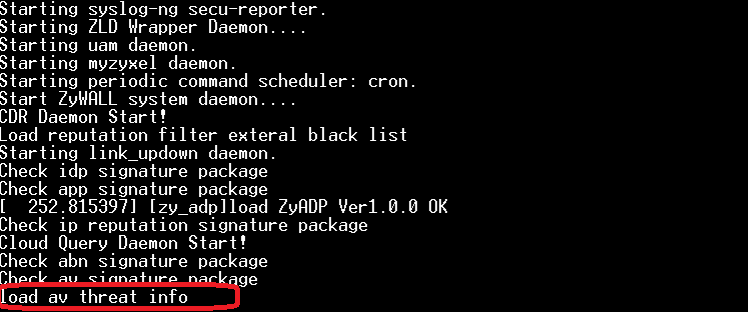
3) Kun käytät reititintä COM-portin kautta, käynnistysloki pysähtyy riville:
load av threat info...
Koko loki näyttää tältä esimerkiltä:
Ratkaisu:
Tässä tilassa reitittimen voi palauttaa menettämättä konfiguraatiotiedostoa. Tarvitset konsoliadapterin (esim. DB9<=>USB) ja jonkin terminaaliohjelman (suosittelemme TeraTermiä). Palautus on tehtävä paikan päällä, jossa reititin on asennettuna.
Vaiheittainen palautusohje:
1) Kytke USB-konsoliadapteri reitittimeen (reititin voi olla päällä tai pois päältä).
2) Käynnistä TeraTerm tietokoneellasi ja aseta konsoliportin asetukset seuraavasti:
3) Käynnistä tai käynnistä reititin uudelleen. Näet reitittimen käynnistyslokin terminaali-ikkunassa. Jos näet satunnaisia merkkejä, lukukelvotonta tekstiä tai vastaavia ongelmia, tarkista:
a) Konsoliadapteri on oikein kytketty ja oikeat ajurit on asennettu.
b) Näppäimistöasettelu on Latin (ENG).
c) Konsoliportin asetukset ja valittu portti ovat oikeat.
Jos näyttöongelma jatkuu, kokeile käynnistää TeraTerm uudelleen ja vaihtaa konsoliadapteri.
4) Kun käynnistysprosessi saavuttaa rivin:
"Press any key to enter debug mode..."
Paina mitä tahansa näppäintä siirtyäksesi debug-tilaan. Tässä tilassa sinun on vaihdettava reitittimen käynnistysosion (käyttöjärjestelmäosion numero) välillä. Oletuksena reititin käyttää ensimmäistä osiota. Jos et ole varma, mitä osiota reititin käyttää, kokeile ensin komentoja:
atcd 2
atgo
5) Odota, että reititin käynnistyy. Jos käynnistys pysähtyy uudelleen samaan kohtaan (load av threat info...), toista vaiheet 3 ja 4. Vaiheessa 4 komennon atcd 2 sijaan suorita atcd 1.
6) Käynnistyksen aikana konsolilokin pitäisi näyttää ladatun osion käyttöjärjestelmäversio.
Esimerkki:
Jos käyttöjärjestelmäversio on 4.30 tai uudempi, hyppää vaiheesta 6 eteenpäin.
Jos varmuuskopioosion käyttöjärjestelmäversio on 4.29, sinun on ensin tehtävä alkuasetukset ja päivitettävä käyttöjärjestelmä kyseiselle osiolle ennen jatkamista. Toimi näin:
a) Kytke tietokone reitittimen LAN Ethernet -porttiin ja varmista, että tietokone saa IP-osoitteen reitittimen DHCP-palvelimelta.
b) Kirjaudu laitteeseen tehdasasetusten käyttäjätunnuksella:
Käyttäjätunnus: admin
Salasana: 1234
Jos salasana ei toimi, palauta laite tehdasasetuksiin pitämällä Reset-painiketta painettuna enintään 10 sekuntia ja toista vaihe b. Laitteen pääkonfiguraation ei pitäisi muuttua.
c) Suorita vaiheittainen asennus määrittämällä laitteen verkkoyhteydet internet-yhteydellä ja päivitä lopuksi käyttöjärjestelmä pilvipäivityksellä.
Jos laite ei pysty lataamaan käyttöjärjestelmää, kokeile ladata .bin-tiedosto manuaalisesti myzyxel.com-portaalista.
7) Kun pääset reitittimen web-konfiguraatioon, lataa kaikki konfiguraatiotiedostot Maintenance => File Manager -osiosta.
Vaihtoehtoinen tapa ladata konfiguraatiot FTP:n kautta:
a) Avaa FTP kirjoittamalla osoite ftp://192.168.1.1 (tai laitteen IP-osoite paikallisverkossasi). Voit käyttää selainta tai FileZillaa.
b) Kirjaudu käyttäjänä admin.
c) TÄRKEÄÄ: avaa kansio Standby_conf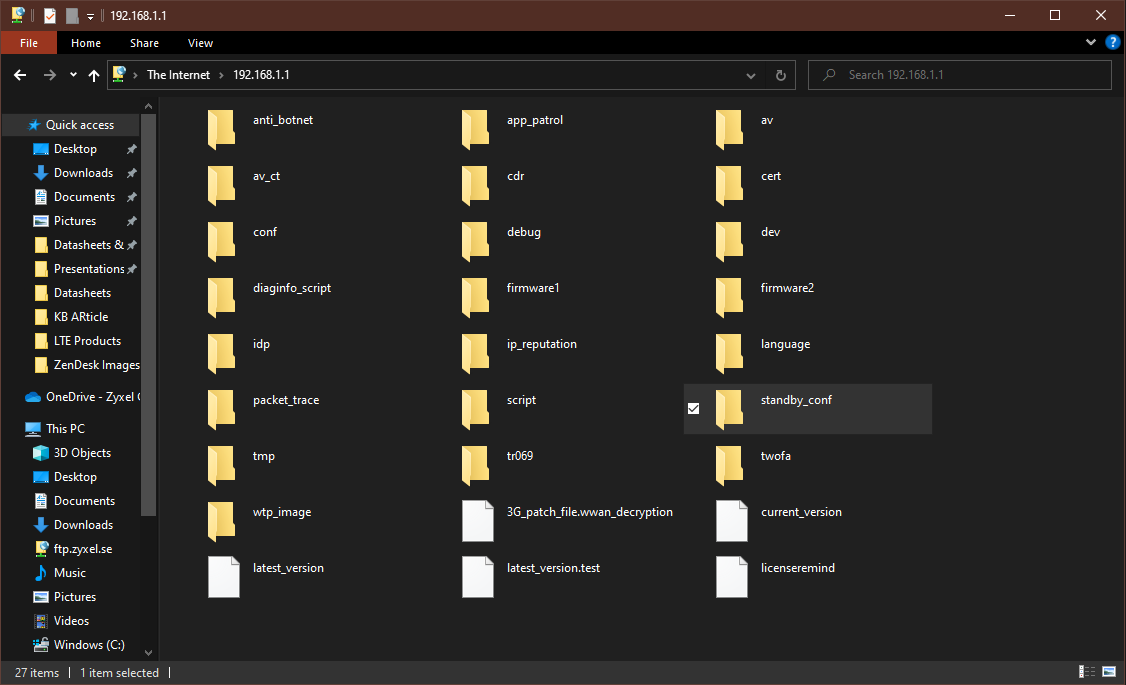
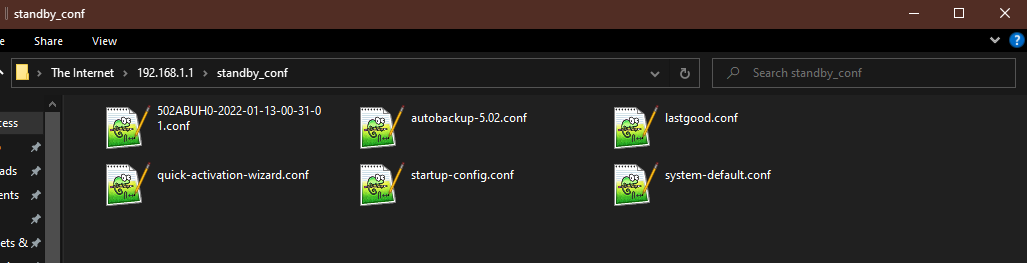
d) Lataa kaikki konfiguraatiotiedostot Standby_conf-kansiosta ja tarkista startup-config.conf-tiedosto avaamalla se millä tahansa tekstieditorilla varmistaaksesi oikeat asetukset.
USG / ATP -sarja — Laitteiston osioiden ja erilaisten konfiguraatiotiedostojen selitys
8) Firmware Management -osiossa päivitä reititin uusimpaan käyttöjärjestelmäversioon - V5.21, jossa allekirjoitusongelma on korjattu. Voit päivittää pilven kautta tai manuaalisesti myzyxel.com-portaalista ladatulla tiedostolla.
Päivitä se osio, jolla on Valmiustila (Standby) -tila:
Suojausreitittimien päivitys pilvipalvelun kautta
Suosittelemme, että päivitystapaa valitessasi et käynnistä ongelmallista osiota heti uudelleen. Valintaikkunassa "Reboot device?" valitse "No". Reititin jatkaa käynnistymistä nykyisestä osiosta. Päivityksen jälkeen tarkista File Manager -osio; jos uusia konfiguraatiotiedostoja ilmestyy, toista vaihe 7.
9) Kun valmiustilassa oleva osio on päivitetty versioon 5.21, voit käynnistää sen uudelleen web-käyttöliittymän kautta:
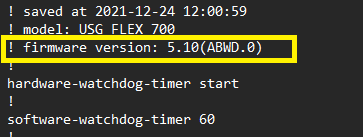
Reitittimen pitäisi käynnistyä edellisestä osiosta ja ladata konfiguraatio, joka oli aktiivinen ennen uudelleenkäynnistystä, jossa ongelma ilmeni. Jos konfiguraatio nollautuu, ota käyttöön viimeisin aiemmin ladattu konfiguraatio. Ennen konfiguraation lataamista ja käyttöönottoa avaa se millä tahansa tekstieditorilla ja poista 3. rivi (jossa on käyttöjärjestelmäversio).
Jos sinulla on kysyttävää missä tahansa vaiheessa tai palautusmenetelmä ei toimi, avaa tukipyyntö ja ilmoita, missä vaiheessa ongelma ilmenee - Kuinka ottaa yhteyttä tukeen?
Kommentit
0 kommenttiaKirjaudu sisään jättääksesi kommentin.