

Avviso importante: |
L'applicazione mobile Nebula offre una comoda soluzione per la gestione della rete, consentendo agli amministratori di registrare rapidamente numerosi dispositivi su Nebula Control Center utilizzando lo scanner del codice QR. Progettata con il Responsive Web Design (RWD), è adatta ai dispositivi mobili come gli smartphone. Inoltre, offre al personale IT una panoramica immediata dei vari siti, facilitando il monitoraggio in tempo reale dello stato della rete.
Per utilizzare efficacemente l'applicazione mobile Nebula per varie attività e funzioni e per familiarizzare con le caratteristiche principali del sistema, seguite queste istruzioni:

Guida rapida all'applicazione mobile Nebula
Installazione e configurazione
- Utilizzare la guida in-app per impostare organizzazioni, siti, dispositivi (QR/manuali) e reti WiFi.
- Per l'installazione e gli indicatori di stato, consultare le guide hardware e LED.
Monitoraggio e approfondimenti
- Visualizzazione centralizzata dello stato dei dispositivi 3-in-1.
- Accesso ai grafici di utilizzo e consumo PoE per dispositivo/sito.
- Monitorare le informazioni sulle porte di switch/gateway e lo stato dei dispositivi/client collegati.
Gestione WiFi e dispositivi
- Condividere le informazioni di login WiFi tramite telefono o codice QR.
- Scansione dei codici QR per registrare più dispositivi.
- Programmare gli aggiornamenti del firmware e gestire gli SSID.
Strumenti di risoluzione dei problemi
- Utilizzate strumenti in tempo reale per il riavvio, il LED Locator, il ciclaggio delle porte, il test dei cavi e il controllo delle connessioni.
- Visualizzazione della posizione dei dispositivi/client su una mappa con foto.
- Accedere alla cronologia degli avvisi per 7 giorni e ricevere notifiche push per gli eventi relativi a dispositivi e licenze.
Assistenza e licenze
- Visualizzazione delle licenze e dell'inventario.
- Trovate le informazioni di contatto dell'assistenza tecnica e dell'MSP nell'applicazione.
Per utilizzare l'applicazione mobile Nebula sul vostro dispositivo mobile, seguite questi passaggi:
Installare l'applicazione Nebula Mobile:
- Se avete un dispositivo Android, scaricate l'applicazione per Android.
- Se si dispone di un dispositivo iOS, scaricare l'applicazione per iOS.
Accedere all'applicazione mobile Nebula:
- Avviare l'applicazione mobile Nebula toccando la sua icona.
- Una volta aperta l'applicazione, fare clic sul pulsante "Start" per iniziare.
- Accedere utilizzando l'indirizzo e-mail e la password Zyxel registrati.
- Selezionare un'organizzazione e un sito e fare clic su enter per accedere alla Panoramica del sito.
La dashboard mostra il totale dei dispositivi, i client connessi, la potenza PoE, il throughput WAN e l'utilizzo totale del sito.
- Dispositivo: mostra quanti dispositivi sono online e offline.
- Client connessi: mostra il numero di client connessi.
- Potenza PoE: mostra la quantità di energia utilizzata dai PD.
- Throughput WAN: mostra il throughput dell'interfaccia WAN.
- Clienti WiFi: mostra quali client si sono connessi nelle ultime 24 ore.
- Applicazione: mostra l'applicazione utilizzata dai client nelle ultime 24 ore.
- Utilizzo: mostra l'utilizzo della rete del firewall/gateway nelle ultime 24 ore.
Per visualizzare gli attuali dispositivi registrati con gli indirizzi MAC come nomi predefiniti:
Aprire l'applicazione mobile Nebula sul dispositivo mobile.
Andare alla sezione "Dispositivi".
Verrà visualizzato un elenco di dispositivi, ciascuno identificato dal proprio indirizzo MAC come nome predefinito.
- I dispositivi con un indicatore di stato verde sono online e indicano che sono attualmente connessi e operativi.
- I dispositivi con l'indicatore di stato rosso sono offline, a indicare che non sono attualmente connessi o che hanno problemi di connettività.
Aprire l'applicazione Nebula Mobile sul dispositivo mobile.
|
 |
 |
Per utilizzare il codice QR per la registrazione del dispositivo sull'applicazione mobile Nebula, procedere come segue:
Aprire l'App mobile Nebula sul proprio dispositivo mobile.
Accedere all'organizzazione/sito designato in cui si desidera registrare il dispositivo.
Andare alla sezione "Dispositivi" all'interno dell'Organizzazione/Sito.
Fare clic sul pulsante "+" o sull'opzione "Aggiungi dispositivo".
Se il dispositivo è dotato di un codice QR, utilizzare lo scanner di codici QR integrato nell'applicazione per scansionare il codice QR sul dispositivo. In alternativa, è possibile inserire manualmente le informazioni sul dispositivo, se necessario.
Una volta scansionato il codice QR o inserite le informazioni sul dispositivo, quest'ultimo verrà registrato automaticamente sul Centro di controllo Nebula (NCC) tramite l'App mobile Nebula.

- La procedura guidata aggiunge guide e istruzioni più semplici

- La nuova Dashboard offre un riepilogo del sito e un accesso alle funzioni più pulito.

- La pagina WiFi offre azioni intuitive, come creare, disattivare/attivare, condividere, eliminare.

- L'elenco dei dispositivi 3-in-1 è in grado di aggiungere direttamente i dispositivi

- L'elenco dei dispositivi 3-in-1 è in grado di ricevere notifiche sul firmware e di programmare un aggiornamento.

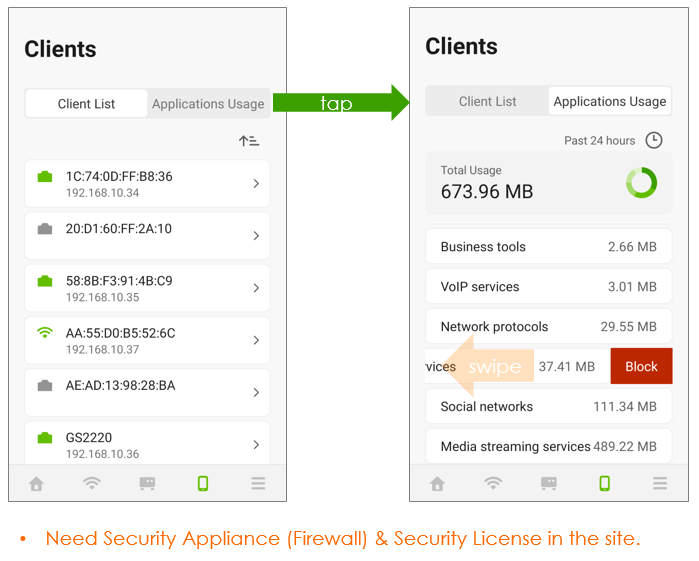
- Nuovo elenco dei client 3-in-1 con supporto di azioni di blocco

- La nuova pagina dei client 3-in-1 supporta anche la visibilità e il controllo delle applicazioni.
- Tabella di confronto delle funzioni dell'applicazione mobile Nebula
| v.2.6 | v.3.0 | |
| Procedura guidata/Aggiungi dispositivo | ||
| Guida all'installazione dell'hardware | No | Sì |
| Guida ai LED | No | Sì |
| Dashboard (Panoramica del sito) | ||
| Stato del dispositivo | Separato per modello | Centralizzato (3 in 1) |
| Quantità di client | Solo wireless | Cablato e senza fili |
| Cliente Top Wireless | Solo importo | Importo con utilizzo |
| Top client Gateway | Top 3 con utilizzo | No |
| Throughput WAN | No | Sì |
| Grafico di utilizzo del sito | No | Sì |
| Cruscotto AP | Top AP e Top SSID | No |
| Modalità di risparmio del cloud | Solo messaggio di avviso | Avviso e banner (con impostazione) |
| Centro notifiche | ||
| Disconnessione della connessione VPN | Sì | No |
| Problema di licenza | No | Sì |
| WiFi/SSID | ||
| Visualizza elenco | Dispiega 8 SSID per impostazione predefinita | Possibilità di creare/eliminare |
| Condividere il WiFi | No | Messaggi di testo e codice QR |
| Opzioni di sicurezza |
Aperta Aperta avanzata WPA1/2/3 WPA 2/3 con NCAS WPA 2/3 con Radius |
Aperto e WPA2 (privato) |
| Modalità NAT | Sì | Prossimamente |
| Pagina di atterraggio | Sì (complicato) | No (Prossimamente più semplice) |
| VLAN | Si (Complicato) | Prossimamente |
| Limitazione della velocità | Sì | Prossimamente |
| Dispositivo | ||
| Mappa della posizione/sito | Sì |
Sì (Funzione di modifica e ricerca in arrivo) |
| Entrata | Dalla Home, separato per modello | Scheda indipendente (3 in 1) |
| Ricerca e ordinamento | Solo ricerca | Sì (funzione di ricerca in arrivo) |
| Dettagli |
Nome del modello Stato IP (LAN/Pubblico) Indirizzo MAC Numero di serie Stato della configurazione |
Nome del modello Stato IP (LAN/Pubblico) Indirizzo MAC Numero di serie Stato della configurazione DNS (solo GW) Utilizzo della CPU (solo GW) Utilizzo della memoria (solo GW) |
| Modifica nome | Sì | Sì (anche da Wizard) |
| Informazioni sulla licenza | No (solo dalla scheda Licenza) | Sì (solo dalla scheda Licenza) |
| Informazioni sui tag | No (solo dalla scheda Licenza) | Sì |
| Strumento live |
Test di connessione Riavvio LED di localizzazione |
Test di connessione Riavviare LED localizzatore Guida alla risoluzione dei problemi del LED |
| Grafico di utilizzo | No | Sì |
| Consumo PoE | No | Sì |
| Informazioni sulle porte | Solo interruttore | Switch e gateway |
| Dettagli e modifica della porta |
Nome porta Abilitazione PoE Velocità di collegamento Tipo PVID VLAN consentita Programma PoE Diagnostica del cavo Ciclo di alimentazione |
Nome della porta Stato della porta PoE Velocità di collegamento Tipo Cavo Diagnostica Ciclo di alimentazione (Abilitazione porta, velocità e PVID, tipo, autorizzazione VLAN, impostazione PoE in arrivo) |
| Cliente | ||
| Entrata | Da casa, separato per modello | Scheda indipendente (3 in 1) |
| Ricerca e ordinamento | Solo ricerca | Sì (funzione di ricerca in arrivo) |
| Dettaglio cliente |
Nome IP LAN Indirizzo MAC Visto su/Connesso a VLAN Produttore |
Nome IP LAN Indirizzo MAC Visto su/Connesso a VLAN Produttore Tempo di connessione SISTEMA OPERATIVO |
| Grafico di utilizzo | No | Sì |
| Analisi dell'utilizzo delle applicazioni (per client) | No | Sì |
| Azione di blocco | Sì (solo dal dettaglio del cliente) | Sì (non solo dai dettagli del cliente, ma anche direttamente dall'elenco dei clienti) |
| Visibilità dell'applicazione e azione (per sito) | No | Sì |
| Topologia VPN | Rimuovere dalla v2.6 | No |
| Licenza | ||
| Panoramica | Solo licenza NCC | Sì (compresi i servizi di sicurezza) |
| Ulteriori dettagli | Solo stato di emissione | Sì |
| Inventario licenze | No | Sì |
| Opzione di aggiornamento della licenza | No (aggiornamento forzato) | Sì |
| Processo di aggiunta della licenza | No (Supporto solo per l'aggiunta di dispositivi) | Sì (processo di aggiunta di licenze in batch in arrivo) |
| Reindirizzamento della licenza d'acquisto al negozio online | No | Si |
| Altre funzionalità/Account | ||
| Privilegi di amministratore | Solo l'utente stesso | In grado di vedere gli amministratori dell'intera org |
| Richiesta di supporto |
Informazioni sull'MSP eITS (creare e visualizzare) Forum |
Info MSP eITS (solo creazione) Forum |
| Modifica del nome del sito | Solo il nome del sito | Sì |
| Programma PoE | Sì | No |
| Notifica push |
Dispositivo online/offline Disconnessione della connessione VPN |
Dispositivo online/offline Problema di licenza |
Commenti
0 commentiAccedi per aggiungere un commento.