

Avviso importante: |
La serie USG FLEX H è alimentata dalla nuova piattaforma uOS, progettata per offrire prestazioni più elevate, maggiore sicurezza e scalabilità a lungo termine. Prima di effettuare la migrazione, è necessario esaminare le funzioni attualmente utilizzate sul dispositivo esistente e verificare che siano disponibili anche sulla serie H, poiché alcune funzionalità potrebbero differire.
In Nebula, questi dispositivi sono configurati con una configurazione pulita e ottimizzata, priva di impostazioni legacy o complessità inutili. Questo approccio garantisce stabilità, semplifica la gestione futura e sfrutta appieno l'architettura moderna.
In questo articolo vi mostriamo il modo migliore per sostituire il firewall USG FLEX/ATP esistente in Nebula con un USG FLEX H, in modo che:
Il vostro sito rimanga operativo con tempi di inattività minimi.
I punti di accesso e gli switch rimangono in Nebula con i dati di monitoraggio storici conservati.
I vantaggi delle prestazioni avanzate, delle funzionalità di sicurezza cloud-native e della scalabilità senza soluzione di continuità della serie H.
L'infrastruttura rimane coerente, a prova di futuro e più facile da gestire.
Questa guida si concentra in particolare sullo scenario Nebula: la sostituzione e la nuova registrazione del firewall in Nebula, mentre gli AP e gli switch continuano a funzionare senza interruzioni.
Passo 1: creare un sito di backup su NCC
Nel Nebula Control Center (NCC), create un nuovo sito clonando le impostazioni del sito ZLD esistente.
Perché è importante:
In questo modo si ottiene un backup della configurazione, che consente di ripristinare rapidamente le impostazioni originali in caso di problemi imprevisti e di evitare i tempi di inattività della rete.
Azione:
Dall'elenco dei siti, selezionare "Crea sito", quindi immettere il nome del sito e scegliere "Replica da" per copiare il sito corrente.
Fase 2: Preparare il firewall H Series
Aggiornamento del firmware
Utilizzare la procedura guidata di configurazione iniziale per aggiornare il firmware alla versione più recente(uOS v1.35 o superiore). L'aggiornamento del dispositivo garantisce la stabilità e l'accesso alle funzioni più recenti.Connettersi localmente
Dopo l'aggiornamento, scollegare il cavo WAN. Collegare un PC direttamente a una porta LAN del firewall serie H, aprire un browser web e accedere. Verrà visualizzata nuovamente la configurazione guidata iniziale.Accedere alla modalità Configuratore Web
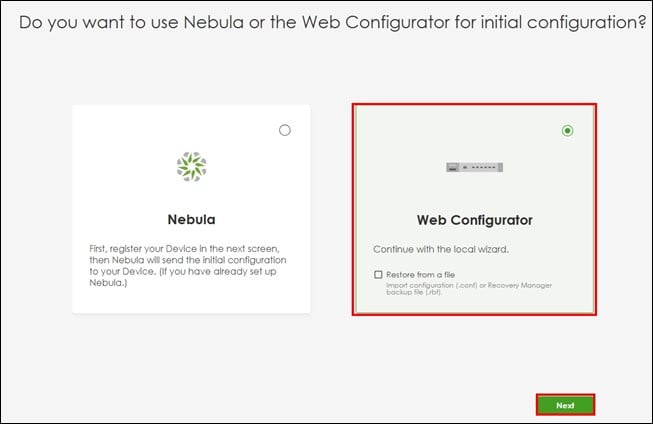
Nella procedura guidata, selezionare "Configuratore Web", quindi fare clic su "Avanti" per continuare.Configurazione delle impostazioni di base
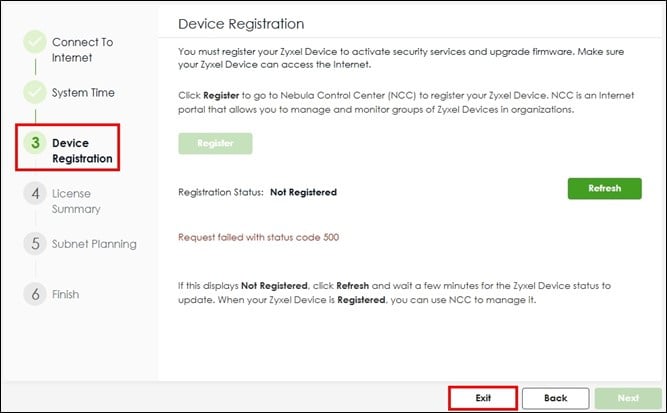
Configurare le impostazioni di Internet e dell'ora del sistema, quindi fare clic su "Esci" per saltare la registrazione del dispositivo al punto 3.
Importante:
Per sfruttare appieno le funzioni avanzate di Nebula con USG FLEX H Series, l'organizzazione deve disporre di una licenza Pro Pack Nebula attiva.
Perché è importante:
Questi passaggi assicurano che il firewall serie H esegua il software più recente e sia pronto per la configurazione prima di essere introdotto nella rete di produzione.
 |
 |
Fase 3: Configurazione e backup del firewall
Configurazione locale
Prima di registrare il nuovo firewall in Nebula, è necessario completare tutte le configurazioni necessarie attraverso l'interfaccia web locale di USG FLEX H Series. Ciò include l'applicazione dello stesso design, degli stessi criteri e di qualsiasi impostazione personalizzata attualmente in uso sul firewall esistente. Assicurarsi di replicare tutte le funzioni e le regolazioni necessarie per il funzionamento del sito.
Backup della configurazione
Al termine della configurazione, creare un backup delle impostazioni.
Accedere alla pagina Manutenzione.
Selezionare "startup-config.conf".
Fare clic su "Download" per salvare il file sul PC.
Perché è importante:
Un backup locale consente di ripristinare rapidamente la configurazione del firewall in caso di modifiche o di problemi imprevisti durante la migrazione.
Fase 4: Sostituzione del vecchio firewall e registrazione di quello nuovo
Sostituzione del vecchio firewall
Scollegate tutti i cavi dal vecchio firewall.
Ricollegarli alle porte corrispondenti del firewall USG FLEX H Series.
Verificare che la rete funzioni correttamente.
Nota: se si verificano problemi di rete, ricollegare il vecchio firewall per ripristinare la connettività e rivedere la configurazione prima di riprovare.
Rimuovere il firewall esistente da Org e registrare quello nuovo in Nebula
-
Nel portale Nebula, rimuovere il vecchio firewall(USG FLEX, ATP o NSG) dal sito esistente.
Spostarsi su Organizzazione > Licenze e inventario.
Accedere alla scheda Dispositivi.
Fare clic sul pulsante Azione e selezionare "Rimuovi dall'organizzazione".
Confermare facendo clic su "Sì".
(Dopo questa operazione, il vecchio firewall viene rimosso dall'organizzazione).
-
Registrare il nuovo firewall USG FLEX serie H in Nebula:
Fare clic sul pulsante "Aggiungi".
Immettere il numero di serie e l'indirizzo MAC, quindi fare clic su "Avanti".
Fare clic su "Fine" per completare la registrazione
3. Assegnare il firewall al sito corretto:
Individuare il firewall appena registrato nell'elenco dei dispositivi.
Fare clic sul pulsante Azioni e selezionare "Cambia assegnazione sito".
Scegliere il sito originale e fare clic su "Salva".
Quando viene visualizzato il messaggio di avviso, selezionare "Riconosci" e fare clic su "OK".
Consentire la sincronizzazione cloud
Una volta che il firewall H Series si connette a Internet e raggiunge Nebula, avvierà automaticamente una sincronizzazione completa della configurazione con il cloud Nebula.
Verifica dello stato in Nebula
Accedere alla pagina dei dettagli del dispositivo in Nebula.
Verificare che il firewall sia visualizzato come Online.
Attendere che lo Stato di configurazione visualizzi "Aggiornato".
Commenti
0 commentiAccedi per aggiungere un commento.