

In questo articolo, daremo un'occhiata più da vicino a Come eseguire la prima configurazione di un nodo GPON.
In questo esempio, sto configurando un OLT2406, ma puoi tradurre questo articolo in qualsiasi altro dispositivo OLT (in combinazione con i dispositivi Usergide e la scheda tecnica).
Toccheremo i seguenti argomenti:
- Configurazione dell'IP di gestione:
- Accessi predefiniti:
- Port e IP predefiniti:
- Configurazione della console:
- Configurazione della GUI Web:
- Come modificare la password di accesso predefinita (altamente consigliata):
Configurazione dell'IP di gestione:
Accessi predefiniti:
Username: admin
Password: 1234
Port e IP predefiniti:


Topologia: 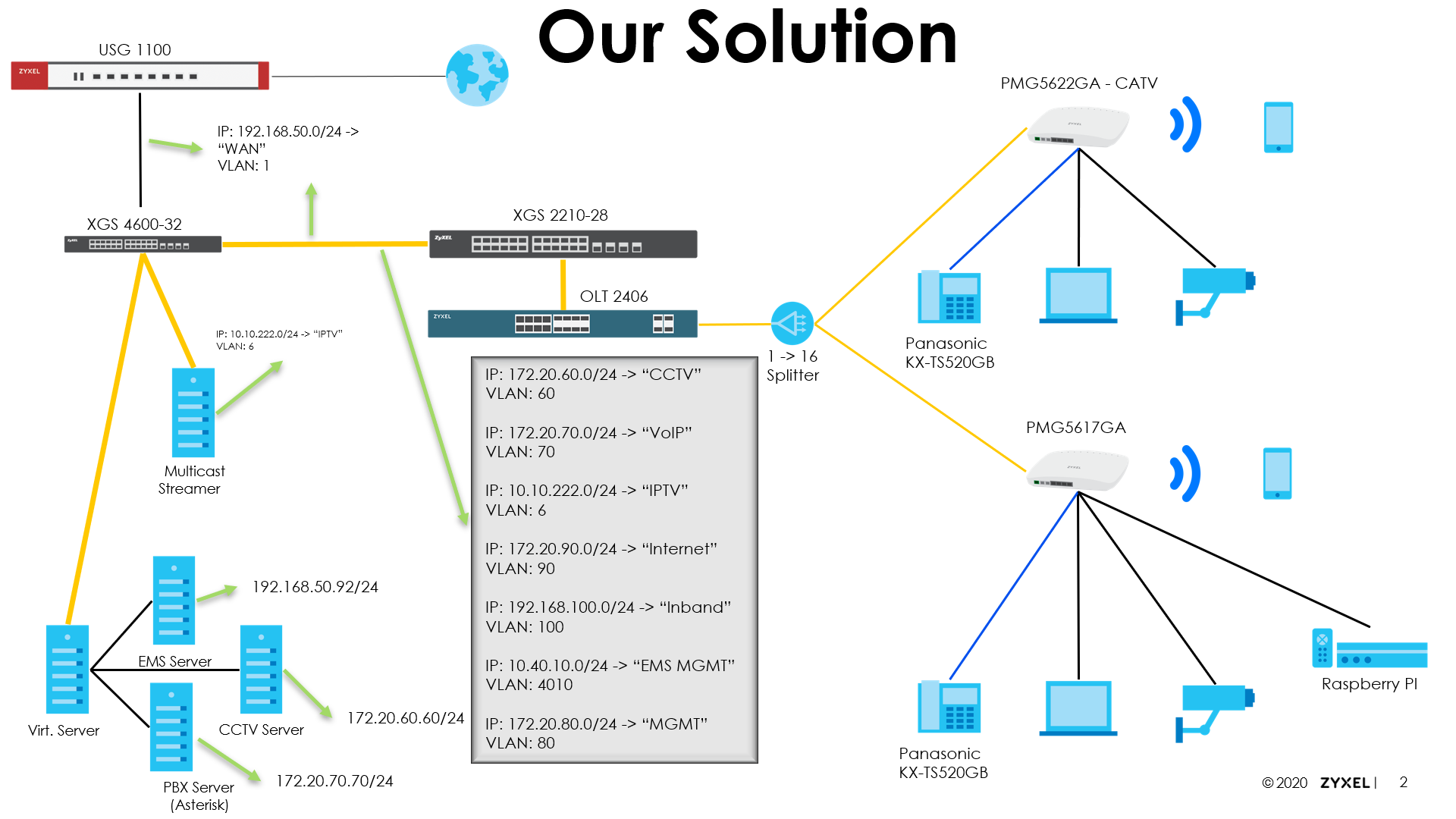
ImPortant!
Se stai configurando tramite Web GUI:
Assicurati di fare clic sul pulsante "Risparmio in tempo reale"!
In caso contrario, tutte le configurazioni andranno perse, se OLT si riavvia! *
(*) Ci era già capitato tutti prima. E non è stato piacevole!
Console:
Accendi OLT2406.
Fuori banda * :
(*) Non utilizzo la "Gestione fuori banda". Quindi non ho fatto questo passaggio! Di solito puoi lasciare l'impostazione predefinita.
configure
ip address "Out of Band IP" "Subnetmask"
exit
exit
write memory
IP di gestione in banda:
(Se desideri accedere ai tuoi Zyxel ONT tramite Inband Mgmt LAN, non utilizzare le sottoreti IP 192.168.1.X ~ 192.168.5.X)
configure
vlan 1
ip address "OLT In Band IP" "Subnetmask"
ip address default-gateway "Gateway IP Address"
no ip address 192.168.1.1 255.255.255.0 <- deletes the default IP
exit
exit
write memory
GUI Web:
In-Band:
Vai a "http://192.168.1.1".
E "cambiare" l'IP di gestione in banda.
Successivamente, connettiti tramite SSH o Console e digita quanto segue:
configure
vlan 1
no ip address 192.168.1.1 255.255.255.0 <- deletes the default IP
exit
exit
write memory
Fuori banda:
Vai a "http://192.168.0.1".
E "cambiare" l'IP di gestione fuori banda.
Modifica la password di accesso predefinita (altamente consigliata):
Console:
Per modificare la password "admin", digita quanto segue nella tua console / sessione SSH.
configure
admin-password "Your New Admin-Password" "Repeat Your New Admin-Password"
exit
write memory
Ogni comando ha un livello di privilegio, compreso tra 0 e 14.
Se il livello del tuo account utente è basso (l'amministratore ha sempre il livello 14), puoi utilizzare il comando "abilita".
Questo chiederà la "password di abilitazione", che dovresti cambiare!
Questo è possibile solo tramite Console / SSH.
configure
password "Your New Enable Password"
exit
write memory
GUI Web:
Ogni comando ha un livello di privilegio, compreso tra 0 e 14.
Se il livello del tuo account utente è basso (l'amministratore ha sempre il livello 14), puoi utilizzare il comando "abilita".
Questo chiederà la "password di abilitazione", che dovresti cambiare!
Questo è possibile solo tramite Console / SSH.
configure
password "Your New Enable Password"
exit
write memory
NOTA BENE:
Gentile cliente, tieni presente che utilizziamo la traduzione automatica per fornire articoli nella tua lingua locale. Non tutto il testo può essere tradotto accuratamente. In caso di domande o discrepanze sull'accuratezza delle informazioni nella versione tradotta, consultare l'articolo originale qui: Versione originale
Commenti
0 commentiAccedi per aggiungere un commento.