

I denne artikkelen vil vi se nærmere på Hvordan gjøre det første oppsettet av en GPON Node.
I dette eksemplet konfigurerer jeg en OLT2406, men du kan oversette denne artikkelen til en hvilken som helst annen OLT-enhet (sammen med Enheter Usergide og teknisk datablad).
Vi vil berøre følgende emner:
- Konfigurere ledelses-IP:
- Standard pålogginger:
- Ports og standard IP:
- Konsolloppsett:
- Web GUI-oppsett:
- Hvordan endre standard innloggingspassord (anbefales på det sterkeste):
Konfigurere ledelses-IP:
Standard pålogginger:
Username: admin
Password: 1234
Ports og standard IP:


topologi: 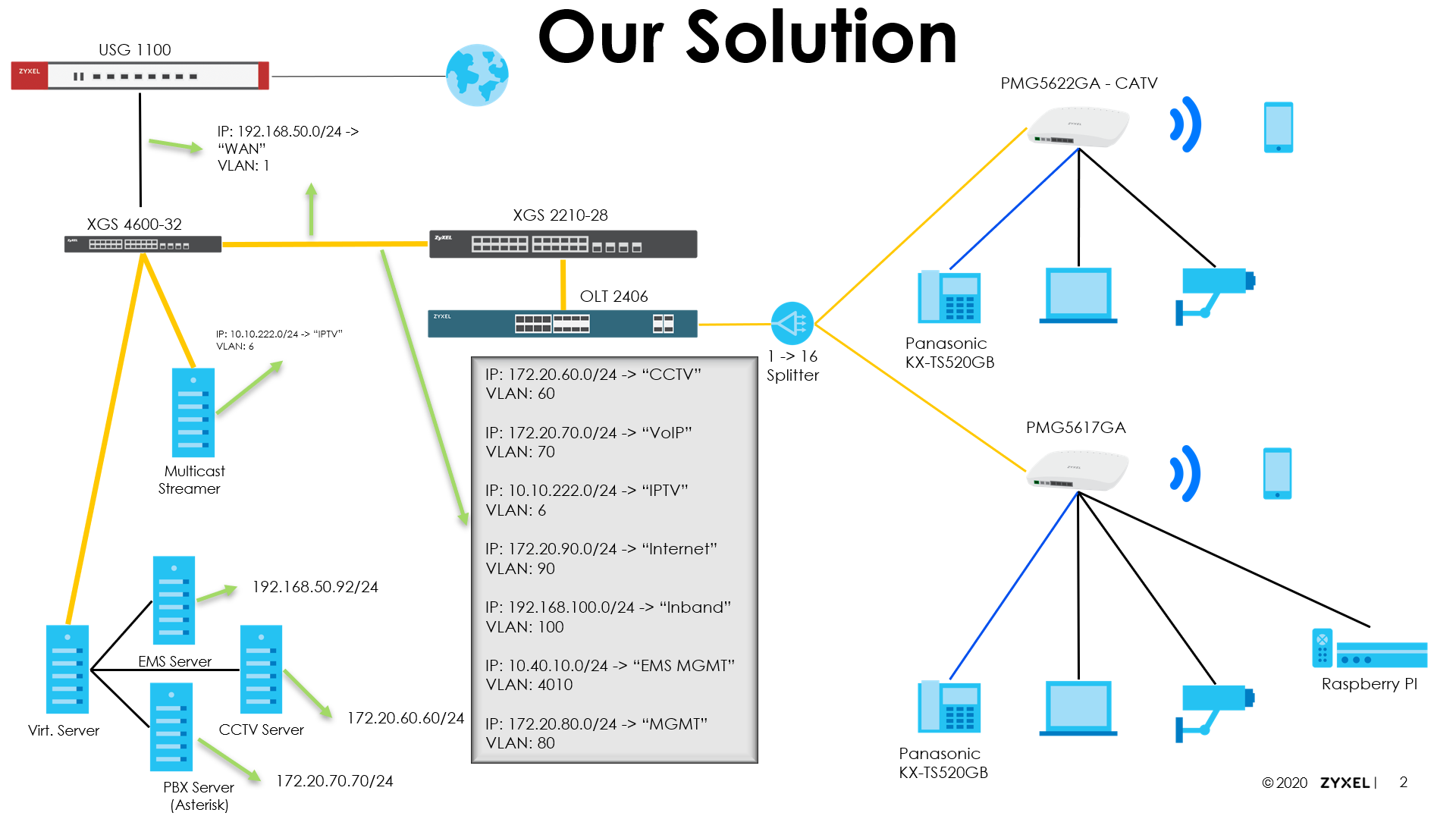
ImPortant!
Hvis du konfigurerer via Web GUI:
Sørg for å klikke på "Live Saver-knappen"!
Ellers går alle konfigurasjonene tapt, hvis OLT må starte på nytt! *
(*) Vi hadde alle det skjedd med oss før. Og det var ikke hyggelig!
konsoll:
Slå på OLT2406.
Out of Band * :
(*) Jeg bruker ikke "Out of Band Management." Så jeg gjorde ikke dette trinnet! Du kan vanligvis la det være som standard.
configure
ip address "Out of Band IP" "Subnetmask"
exit
exit
write memory
In-Band Management IP:
(Hvis du vil ha tilgang til Zyxel ONT-ene via Innbånd Mgmt LAN, ikke bruk IP-subnettene 192.168.1.X ~ 192.168.5.X)
configure
vlan 1
ip address "OLT In Band IP" "Subnetmask"
ip address default-gateway "Gateway IP Address"
no ip address 192.168.1.1 255.255.255.0 <- deletes the default IP
exit
exit
write memory
Nettgrensesnitt:
In-band:
Gå til "http://192.168.1.1."
Og "endre" IP-en for ledelsesadministrasjon.
Etterpå kobler du via SSH eller Console og skriver inn følgende:
configure
vlan 1
no ip address 192.168.1.1 255.255.255.0 <- deletes the default IP
exit
exit
write memory
Out of Band:
Gå til "http://192.168.0.1."
Og "endre" IP-en fra bandstyring.
Endre standard innloggingspassord (anbefales på det sterkeste):
konsoll:
Hvis du vil endre "admin" -passordet, skriver du følgende i konsollen / SSH-økten.
configure
admin-password "Your New Admin-Password" "Repeat Your New Admin-Password"
exit
write memory
Hver kommando har et privilegium-nivå, fra 0-14.
Hvis nivået på brukerkontoen din er til lav (admin har alltid Lvl. 14), kan du bruke kommandoen "Aktiver".
Dette ber om "aktiver passord", som du bør endre!
Dette er bare mulig via Console / SSH.
configure
password "Your New Enable Password"
exit
write memory
Nettgrensesnitt:
Hver kommando har et privilegium-nivå, fra 0-14.
Hvis nivået på brukerkontoen din er til lav (admin har alltid Lvl. 14), kan du bruke kommandoen "Aktiver".
Dette ber om "aktiver passord", som du bør endre!
Dette er bare mulig via Console / SSH.
configure
password "Your New Enable Password"
exit
write memory
FORBEHOLD:
Kjære kunde, vær oppmerksom på at vi bruker maskinoversettelse for å gi artikler på ditt lokale språk. Ikke all tekst kan oversettes nøyaktig. Hvis det er spørsmål eller uoverensstemmelser om nøyaktigheten av informasjonen i den oversatte versjonen, kan du lese den originale artikkelen her: Originalversjon
Kommentarer
0 kommentarerLogg på hvis du vil legge inn en kommentar.