

Dôležité upozornenie: |
Mobilná aplikácia Nebula predstavuje pohodlné riešenie na správu siete, ktoré umožňuje správcom rýchlo zaregistrovať množstvo zariadení v centre Nebula Control Center pomocou skenera QR kódov. Aplikácia je navrhnutá s využitím responzívneho webového dizajnu (RWD) a je prispôsobená mobilným zariadeniam, ako sú smartfóny. Okrem toho ponúka pracovníkom IT okamžitý prehľad o rôznych lokalitách, čo uľahčuje monitorovanie stavu siete v reálnom čase.
Ak chcete efektívne používať mobilnú aplikáciu Nebula na rôzne úlohy a funkcie a oboznámiť sa s kľúčovými funkciami systému, postupujte podľa týchto pokynov:

Nebula Mobilná aplikácia Stručný návod
Inštalácia a nastavenie
- Pomocou sprievodcu v aplikácii nastavte organizácie, lokality, zariadenia (QR/manuálne) a siete WiFi.
- Informácie o inštalácii a indikátoroch stavu nájdete v sprievodcovi hardvérom a LED.
Monitorovanie a prehľad
- Centrálne zobrazenie stavu zariadenia 3 v 1.
- Získajte prístup ku grafom využitia a spotreby PoE podľa jednotlivých zariadení/miest.
- Monitorujte informácie o portoch prepínača/brány a stav pripojeného zariadenia/klienta.
Správa WiFi a zariadení
- Zdieľajte prihlasovacie údaje WiFi prostredníctvom telefónu alebo kódu QR.
- Skenovanie QR kódov na registráciu viacerých zariadení.
- Naplánujte aktualizácie firmvéru a spravujte SSID.
Nástroje na riešenie problémov
- Používajte živé nástroje na reštartovanie, LED lokátora, cyklické prepínanie portov, testy káblov a kontrolu pripojenia.
- Zobrazenie umiestnenia zariadenia/klienta na mape s fotografiami.
- Prístup k 7-dňovej histórii upozornení a prijímanie push upozornení na udalosti týkajúce sa zariadení a licencií.
Podpora a licencie
- Zobrazenie prehľadu licencií a inventára.
- Vyhľadajte kontaktné informácie technickej podpory a MSP v aplikácii.
Ak chcete používať mobilnú aplikáciu Nebula v mobilnom zariadení, postupujte podľa nasledujúcich krokov:
Nainštalujte aplikáciu Nebula Mobile App:
- Ak máte zariadenie so systémom Android, stiahnite si aplikáciu pre Android.
- Ak máte zariadenie so systémom iOS, stiahnite si aplikáciu pre systém iOS.
Prístup k mobilnej aplikácii Nebula:
- Spustite mobilnú aplikáciu Nebula ťuknutím na jej ikonu.
- Po otvorení aplikácie kliknite na tlačidlo "Start" (Spustiť) a začnite.
- Prihláste sa pomocou registrovanej e-mailovej adresy a hesla spoločnosti Zyxel.
- Vyberte jednu organizáciu a jednu lokalitu a kliknutím na tlačidlo Enter prejdite na Prehľad lokalít.
Na ovládacom paneli sa zobrazí celkový počet zariadení, pripojených klientov, výkon PoE, priepustnosť WAN a celkové využitie v tejto lokalite.
- Zariadenie: zobrazuje, koľko vašich zariadení je online a offline.
- Pripojení klienti: zobrazuje, koľko klientov je pripojených.
- PoE Power (Výkon PoE): zobrazuje, koľko energie využívajú zariadenia PD.
- WAN Throughput (Priepustnosť siete WAN): zobrazuje priepustnosť rozhrania WAN.
- WiFi Clients (Klienti WiFi): zobrazuje, ktorý klient sa pripojil za posledných 24 hodín.
- Application (Aplikácia): zobrazuje, ktoré aplikácie klienti používajú za posledných 24 hodín.
- Usage (Používanie): zobrazuje používanie siete firewall/gateway za posledných 24 hodín.
Zobrazenie aktuálnych registrovaných zariadení s adresami MAC ako predvolenými názvami:
Otvorte mobilnú aplikáciu Nebula na svojom mobilnom zariadení.
Prejdite do časti "Devices" (Zariadenia).
Zobrazí sa zoznam zariadení, z ktorých každé je identifikované svojou adresou MAC ako predvoleným názvom.
- Zariadenia so zeleným indikátorom stavu sú online, čo znamená, že sú aktuálne pripojené a funkčné.
- Zariadenia s červeným indikátorom stavu sú offline, čo naznačuje, že nie sú momentálne pripojené alebo majú problémy s pripojením.
Otvorte mobilnú aplikáciu Nebula na svojom mobilnom zariadení.
|
 |
 |
Ak chcete použiť QR kód na registráciu zariadenia v mobilnej aplikácii Nebula, postupujte podľa nasledujúcich krokov:
Otvorte mobilnú aplikáciu Nebula na svojom mobilnom zariadení.
Prejdite na určenú organizáciu/miesto, kde chcete zaregistrovať zariadenie.
Prejdite do sekcie "Devices" (Zariadenia) v rámci Organizácie/Miestnosti.
Kliknite na tlačidlo "+" alebo na možnosť "Pridať zariadenie".
Ak má vaše zariadenie QR kód, použite zabudovaný skener QR kódov v aplikácii na naskenovanie QR kódu na zariadení. Prípadne môžete informácie o zariadení v prípade potreby zadať ručne.
Po naskenovaní kódu QR alebo zadaní informácií o zariadení sa zariadenie automaticky zaregistruje v aplikácii Nebula Control Center (NCC) prostredníctvom mobilnej aplikácie Nebula.

- Sprievodca pridáva prívetivejšie príručky a pokyny

- Nový ovládací panel poskytuje prehľadnejší prehľad stránok a prístup k funkciám

- Stránka WiFi poskytuje intuitívne akcie, napr. vytvoriť, zakázať/povoliť, zdieľať, odstrániť

- Zoznam zariadení 3 v 1 umožňuje priamo pridávať zariadenia

- Zoznam zariadení 3 v 1 dokáže získať aj upozornenie na firmvér a naplánovať aktualizáciu

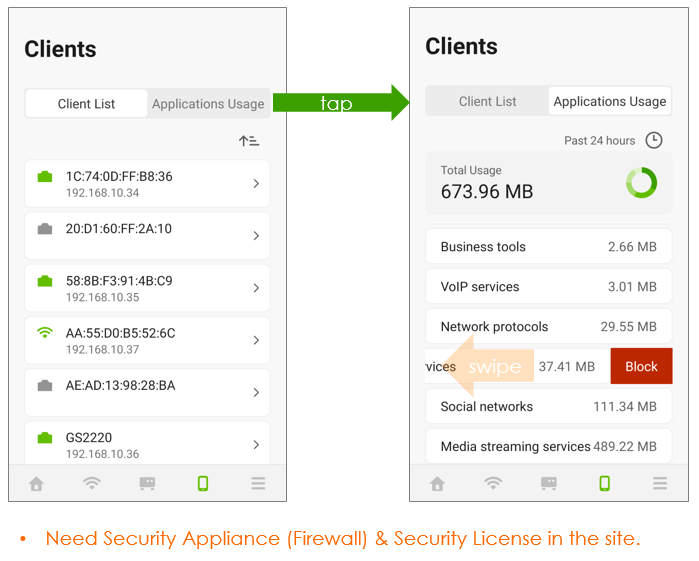
- Nový zoznam klientov 3 v 1 s podporou blokovacích akcií

- Nová stránka 3 v 1 klienti podporuje aj viditeľnosť a kontrolu aplikácií
- Porovnávacia tabuľka funkcií mobilnej aplikácie Nebula
| v.2.6 | v.3.0 | |
| Sprievodca/proces pridania zariadenia | ||
| Sprievodca inštaláciou hardvéru | Nie | Áno |
| Sprievodca LED | Nie | Áno |
| Prístrojová doska (prehľad stránok) | ||
| Stav zariadenia | Oddelené podľa modelu | Centralizované(3 v 1) |
| Množstvo klientov | Iba bezdrôtové | Káblové a bezdrôtové |
| Najlepší bezdrôtový klient | Iba množstvo | Suma s používaním |
| Najlepší klienti brány | Top 3 s používaním | Bez |
| Priepustnosť siete WAN | Žiadne | Áno |
| Graf využitia lokality | Nie | Áno |
| Prístrojový panel AP | Top AP a Top SSID | Nie |
| Režim šetrenia cloudu | Len varovná správa | Upozornenie a banner (s nastavením) |
| Centrum upozornení | ||
| Odpojenie pripojenia VPN | Áno | Nie |
| Problém súvisiaci s licenciou | Nie | Áno |
| WiFi/SSID | ||
| Zobrazenie zoznamu | Rozbalenie 8 SSID v predvolenom nastavení | Možnosť vytvoriť/odstrániť |
| Zdieľanie WiFi | Nie | Textové správy a QR kód |
| Možnosti zabezpečenia |
Otvoriť stránku Rozšírené otvorené WPA1/2/3 WPA 2/3 s NCAS WPA 2/3 s funkciou Radius |
Otvorené a WPA2(Private) |
| Režim NAT | Áno | Už čoskoro |
| Úvodná stránka | Áno (komplikovaná) | Nie (čoskoro bude jednoduchšia) |
| VLAN | Áno | Už čoskoro |
| Obmedzenie rýchlosti | Áno | Už čoskoro |
| Zariadenie | ||
| Mapa polohy/mapa lokality | Áno |
Áno (funkcia zmeny a vyhľadávania čoskoro) |
| Vstup | Z domovskej stránky, oddelene podľa modelu | Samostatná karta (3 v 1) |
| Vyhľadávanie a triedenie | Iba vyhľadávanie | Áno (funkcia vyhľadávania sa čoskoro objaví) |
| Podrobnosti |
Názov modelu Stav IP (LAN/verejný) Adresa MAC Sériové číslo Stav konfigurácie |
Názov modelu Stav IP (LAN/verejná) Adresa MAC Sériové číslo Stav konfigurácie DNS (len GW) Využitie CPU (len GW) Využitie pamäte (len GW) |
| Upraviť názov | Áno | Áno (tiež by sa dalo vykonať z Sprievodcu) |
| Informácie o licencii | Nie (iba z karty Licencie) | Áno |
| Informácie o značke | Nie | Áno |
| Nástroj Live |
Test pripojenia Reštart Lokalizačná LED dióda |
Test pripojenia Reštart LED dióda lokátora Sprievodca odstraňovaním porúch LED |
| Graf používania | Nie | Áno |
| Spotreba PoE | Nie | Áno |
| Informácie o porte | Iba prepínač | Prepínač a brána |
| Podrobnosti o porte a úprava |
Názov portu Povoliť PoE Rýchlosť spojenia Typ PVID Povolená VLAN Plán PoE Diagnostika kábla Cyklus napájania |
Názov portu Stav portu PoE Rýchlosť prepojenia Typ Diagnostika kábla Cyklus napájania (Port Enable, Speed & PVID, type, allow VLAN, PoE setting coming soon) |
| Klient | ||
| Vstup | Z domácej siete, oddelene podľa modelu | Nezávislá karta (3 v 1) |
| Vyhľadávanie a triedenie | Iba vyhľadávanie | Áno (funkcia vyhľadávania sa čoskoro objaví) |
| Detail klienta |
Názov IP ADRESA SIETE LAN Adresa MAC Videný na/pripojený k VLAN Výrobca |
Názov LAN IP MAC adresa Videné na/pripojené k VLAN Výrobca Čas pripojenia OS |
| Graf používania | Nie | Áno |
| Analýza používania aplikácií (na klienta) | Nie | Áno |
| Akcia blokovania | Áno (len z detailu klienta) | Áno (nielen z detailu klienta, ale aj priamo zo zoznamu klientov) |
| Zobrazenie viditeľnosti aplikácie a akcie (na lokalitu) | Nie | Áno |
| Topológia VPN | Odstrániť z verzie 2.6 | Nie |
| Licencia | ||
| Prehľad | Len licencia NCC | Áno (vrátane bezpečnostných služieb) |
| Ďalšie podrobnosti | Len stav vydania | Áno |
| Súpis licencií | Nie | Áno |
| Možnosť aktualizácie licencie | Nie (vynútená aktualizácia) | Áno |
| Proces pridania licencie | Nie (Podpora len pri pridávaní zariadení) | Áno (Proces pridávania dávkových licencií sa čoskoro objaví) |
| Presmerovanie nákupu licencie do online obchodu | Nie | Áno |
| Ďalšie funkcie/účty | ||
| Privilégiá administrátora | Iba používateľ-samostatne | Možnosť vidieť celý org admins |
| Žiadosť o podporu |
Informácie o MSP eITS (vytváranie a zobrazovanie) Fórum |
Informácie o MSP eITS (iba vytvoriť) Fórum |
| Zmena názvu org/site | Iba názov stránky | Áno |
| Plán PoE | Áno | Nie |
| Upozornenie Push |
Zariadenie online/offline Odpojenie pripojenia VPN |
Zariadenie online/offline Problém súvisiaci s licenciou |
Príspevky
0 komentárovAk chcete napísať komentár, prihlásiť sa.