

Dôležité upozornenie: |
Rad USG FLEX H je vybavený novou platformou uOS, ktorá je navrhnutá tak, aby poskytovala vyšší výkon, silnejšie zabezpečenie a dlhodobú škálovateľnosť. Pred migráciou si pozrite funkcie, ktoré v súčasnosti používate na svojom existujúcom zariadení, a uistite sa, že sú dostupné aj na sérii H, pretože niektoré funkcie sa môžu líšiť.
V Nebula sú tieto zariadenia nakonfigurované s čistým a optimalizovaným nastavením, bez starších nastavení alebo zbytočnej zložitosti. Tento prístup zabezpečuje stabilitu, zjednodušuje budúcu správu a plne využíva výhody modernej architektúry.
V tomto článku vám ukážeme najlepší spôsob, ako nahradiť existujúcu bránu firewall USG FLEX/ATP v systéme Nebula zariadením USG FLEX H, aby ste:
Vaša lokalita zostane funkčná s minimálnymi prestojmi.
Prístupové body a prepínače zostanú v Nebula so zachovanými historickými monitorovacími údajmi.
Využívate výhody pokročilého výkonu, cloudových bezpečnostných funkcií a bezproblémovej škálovateľnosti radu H.
Vaša infraštruktúra zostáva konzistentná, odolná voči budúcnosti a ľahšie sa spravuje.
Táto príručka sa zameriava konkrétne na scenár Nebula - výmenu a opätovnú registráciu brány firewall v Nebula, pričom AP a prepínače naďalej fungujú bez prerušenia.
Krok 1: Vytvorenie záložnej lokality na NCC
V riadiacom centre Nebula (NCC) vytvorte novú lokalitu klonovaním nastavení z existujúcej lokality ZLD.
Prečo je to dôležité:
Zabezpečíte si tak zálohu konfigurácie, ktorá vám umožní rýchlo obnoviť pôvodné nastavenia v prípade neočakávaných problémov a vyhnúť sa výpadkom siete.
Akcia:
V zozname lokalít vyberte možnosť "Vytvoriť lokalitu", potom zadajte názov lokality a výberom možnosti "Replikovať z" skopírujte aktuálnu lokalitu.
Krok 2: Pripravte bránu firewall radu H
Aktualizujte firmvér
Pomocou sprievodcu úvodným nastavením aktualizujte firmvér na najnovšiu verziu(uOS v1.35 alebo vyššiu). Aktualizácia zariadenia zabezpečuje stabilitu a prístup k najnovším funkciám.Pripojte sa lokálne
Po aktualizácii odpojte kábel WAN. Pripojte počítač priamo k portu LAN brány firewall radu H, otvorte webový prehliadač a prihláste sa. Opäť sa zobrazí sprievodca úvodným nastavením.Vstúpte do režimu webového konfigurátora
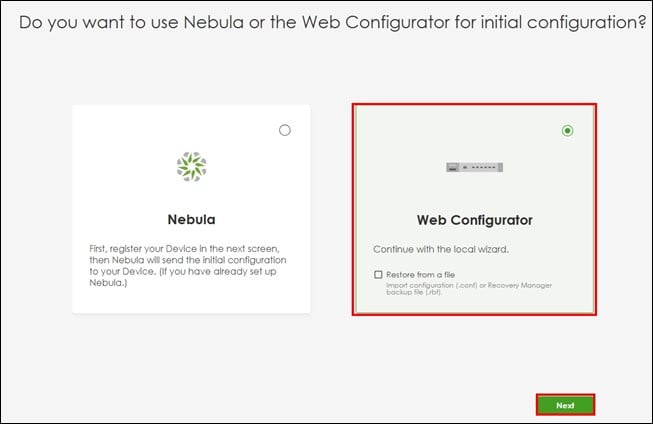
V sprievodcovi vyberte možnosť "Web Configurator" (Webový konfigurátor) a pokračujte kliknutím na tlačidlo "Next" (Ďalej).Konfigurácia základných nastavení
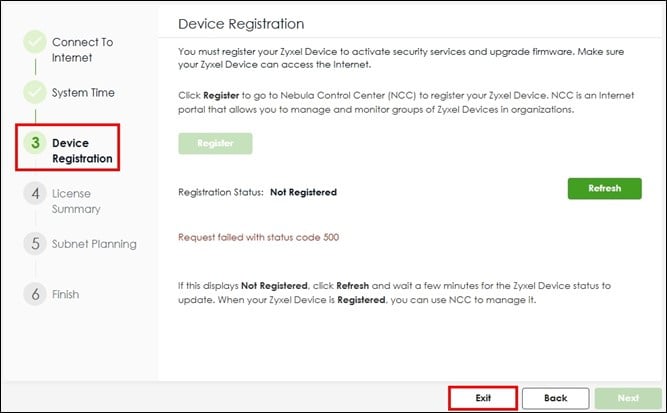
Nakonfigurujte nastavenia internetu a systémového času, potom kliknite na "Exit" (Ukončiť), aby ste preskočili registráciu zariadenia v kroku 3.
Dôležité:
Ak chcete naplno využívať pokročilé funkcie Nebula so sériou USG FLEX H, vaša organizácia musí mať aktívnu licenciu Nebula Pro Pack.
Prečo je to dôležité:
Tieto kroky zabezpečia, že firewall radu H bude mať nainštalovaný najnovší softvér a bude pripravený na konfiguráciu pred zavedením do produkčnej siete.
 |
 |
Krok 3: Konfigurácia a zálohovanie brány firewall
Konfigurujte lokálne
Pred registráciou novej brány firewall v Nebula musíte najprv dokončiť všetky potrebné konfigurácie prostredníctvom miestneho webového rozhrania zariadenia USG FLEX radu H. To zahŕňa použitie rovnakého dizajnu, zásad a všetkých vlastných nastavení, ktoré sa v súčasnosti používajú na existujúcej bráne firewall. Uistite sa, že ste zopakovali všetky funkcie a nastavenia potrebné pre prevádzku vašej lokality.
Zálohovanie konfigurácie
Po dokončení konfigurácie vytvorte zálohu nastavení.
Prejdite na stránku Údržba.
Vyberte položku "startup-config.conf".
Kliknutím na tlačidlo "Stiahnuť " uložte súbor do počítača.
Prečo je to dôležité:
Miestna záloha vám zaručí, že budete môcť rýchlo obnoviť konfiguráciu brány firewall v prípade potreby úprav alebo v prípade neočakávaných problémov počas migrácie.
Krok 4: Vymeňte starý firewall a zaregistrujte nový
Vymeňte starú bránu firewall
Odpojte všetky káble od starej brány firewall.
Opätovne ich pripojte k príslušným portom na bráne firewall radu USG FLEX H.
Skontrolujte, či sieť funguje správne.
Poznámka: Ak sa vyskytnú akékoľvek problémy so sieťou, znovu pripojte starú bránu firewall, aby ste obnovili pripojenie, a pred opätovným pokusom skontrolujte konfiguráciu.
Odstránenie existujúcej brány firewall z Org a registrácia novej v Nebula
-
V portáli Nebula odstráňte starý firewall(USG FLEX, ATP alebo NSG) z existujúcej lokality.
Prejdite do časti Celá organizácia > Licencie a inventár.
Prejdite na kartu Zariadenia.
Kliknite na tlačidlo Akcia a vyberte možnosť "Odstrániť z organizácie".
Potvrďte kliknutím na tlačidlo "Áno".
(Po tomto kroku sa starý firewall odstráni z organizácie.)
-
Zaregistrujte novú bránu firewall radu USG FLEX H do položky Nebula:
Kliknite na tlačidlo "Pridať".
Zadajte sériové číslo a adresu MAC a potom kliknite na tlačidlo "Next" (Ďalej).
Kliknutím na tlačidlo "Finish" (Dokončiť) dokončite registráciu
3. Priraďte bránu firewall k správnej lokalite:
V zozname zariadení vyhľadajte novo zaregistrovanú bránu firewall.
Kliknite na tlačidlo Actions (Akcie) a vyberte možnosť "Change Site Assignment (Zmeniť priradenie k lokalite)".
Vyberte pôvodnú lokalitu a kliknite na tlačidlo "Uložiť" .
Keď sa zobrazí varovná správa, zaškrtnite "Acknowledge" (Potvrdiť) a kliknite na "OK".
Povolenie synchronizácie s cloudom
Keď sa brána firewall radu H pripojí k internetu a dosiahne Nebula, automaticky spustí úplnú synchronizáciu konfigurácie s cloudom Nebula.
Overenie stavu v Nebula
Prejdite na stránku s podrobnosťami o zariadení v aplikácii Nebula.
Skontrolujte, či sa brána firewall zobrazuje ako Online.
Počkajte, kým sa na displeji Stav konfigurácie nezobrazí "Aktuálne".
Príspevky
0 komentárovAk chcete napísať komentár, prihlásiť sa.