

Tento sprievodca krok za krokom ukazuje, ako nastaviť WDS medzi samostatnými prístupovými bodmi. Ak v určitej oblasti v budove nie je k dispozícii pripojenie Ethernet pre prístupové body, možno WDS použiť na rozšírenie bezdrôtového signálu prostredníctvom WiFi.
Obsah
1. Nastavenia IP
Prejdite na položku KONFIGURÁCIA> Sieť> Nastavenie IP a nakonfigurujte všetky prístupové body so statickými adresami IP.
2. SSID SSDS
Prejdite na položku KONFIGURÁCIA> Objekt> Profil WDS> WDS a nakonfigurujte identifikátor WDS SSID. Potvrďte tiež identifikátor SSID WDS a zdieľaný kľúč na všetkých prístupových bodoch.


3. Nastavenia root root AP
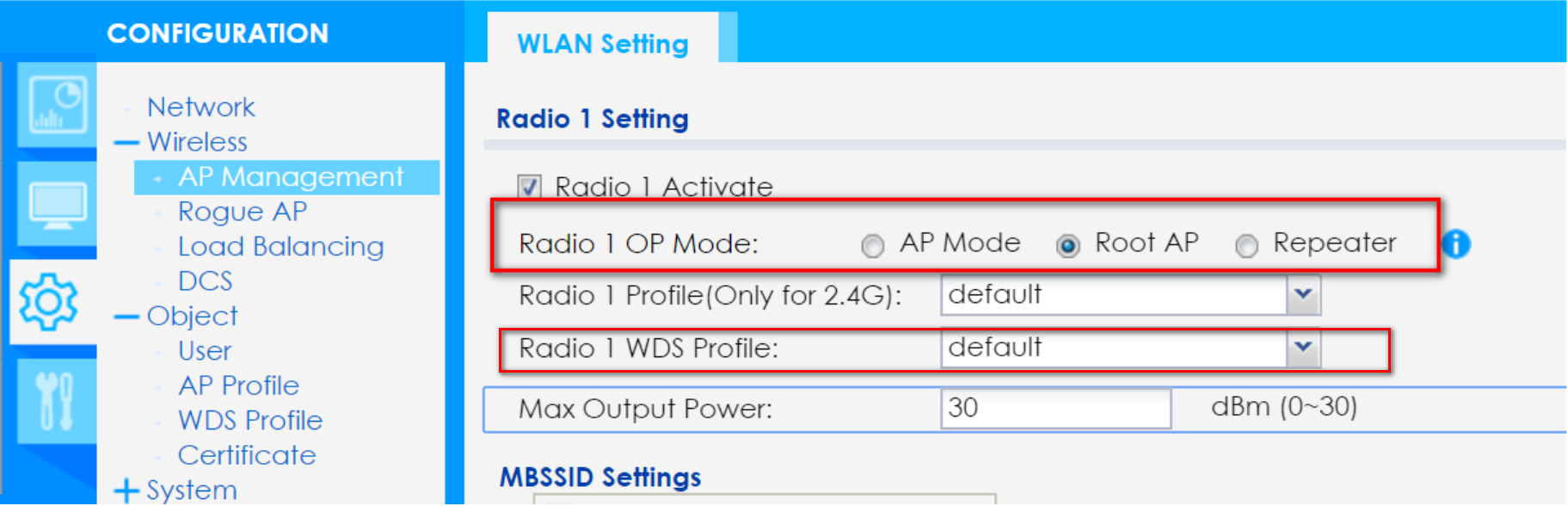
(V hlavnom prístupovom bode) Prejdite na položku KONFIGURÁCIA> Bezdrôtové pripojenie> Správa AP> Nastavenie WLAN. Nastavte režim OP Rádio 1 ako „Root AP“ a vyberte profil Radio 1 WDS ako „predvolený“ (záleží to od profilu WDS, ktorý ste nakonfigurovali.).
4. Zopakujte nastavenia AP
(Na opakovači AP)
Prejdite na položku KONFIGURÁCIA> Bezdrôtové pripojenie> Správa AP> Nastavenie WLAN.
Nastavte režim OP Rádio 1 ako „Opakovač“ a vyberte Profil rádio 1 WDS ako „predvolený“ (záleží to od profilu WDS, ktorý ste nakonfigurovali.).

5. Vyberte kábel
Odstráňte káblové vedenie opakovača AP; v opačnom prípade to spôsobí slučkové prostredie, ak pripojíte root root AP a Repeater AP v rovnakom Switch.
6. Overenie
(V koreňovom adresári AP) Prejdite na MONITOR> Wireless> WDS Downlink Info a uvidíte adresu MAC opakovača AP.
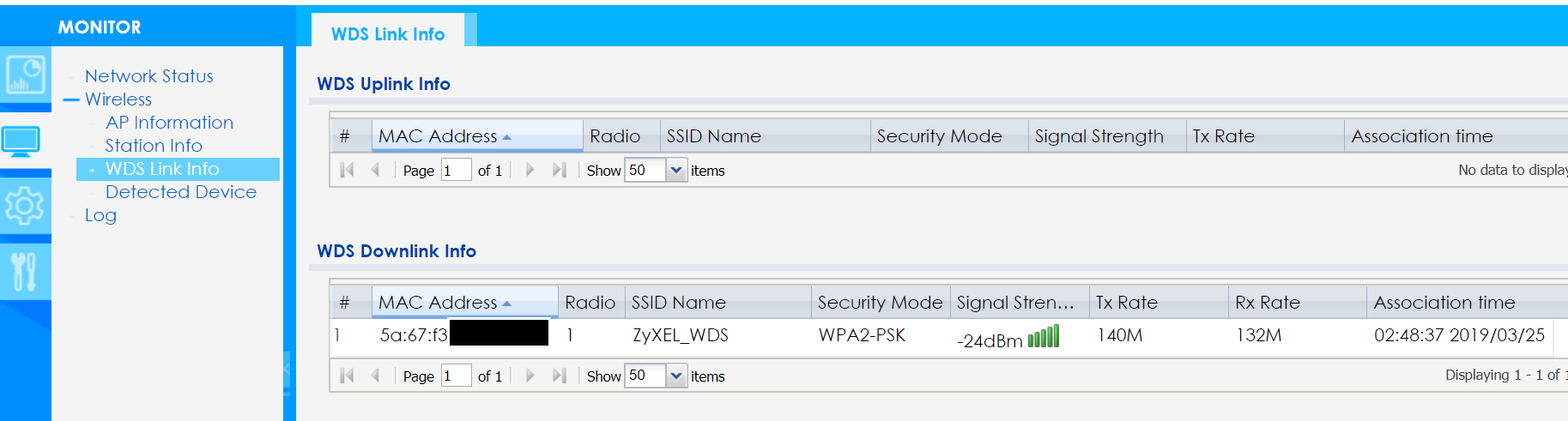
(On Repeater AP) Prejdite na MONITOR> Wireless> WDS Uplink Info a uvidíte koreňovú MAC adresu MAC.

KB-00382
ZRIEKNUTIE:
Vážený zákazník, nezabudnite, že na poskytovanie článkov vo vašom miestnom jazyku používame strojový preklad. Nie všetky texty môžu byť preložené presne. Ak máte otázky alebo nezrovnalosti týkajúce sa presnosti informácií v preloženej verzii, prečítajte si prosím pôvodný článok tu: Pôvodná verzia
Príspevky
0 komentárovAk chcete napísať komentár, prihlásiť sa.