

V tomto článku sa bližšie pozrieme na to, ako urobiť prvé nastavenie uzla GPON.
V tomto príklade konfigurujem OLT2406, ale tento článok môžete preložiť do ktoréhokoľvek iného zariadenia OLT (v spojení s technickým listom Device Usergide a Technical Data Sheet).
Dotkneme sa nasledujúcich tém:
- Konfigurácia IP správy:
- Predvolené prihlásenie:
- Ports a predvolené adresy IP:
- Nastavenie konzoly:
- Nastavenie webového GUI:
- Ako zmeniť predvolené prihlasovacie heslo (vysoko odporúčané):
Konfigurácia IP správy:
Predvolené prihlásenie:
Username: admin
Password: 1234
Ports a predvolené adresy IP:


topológia: 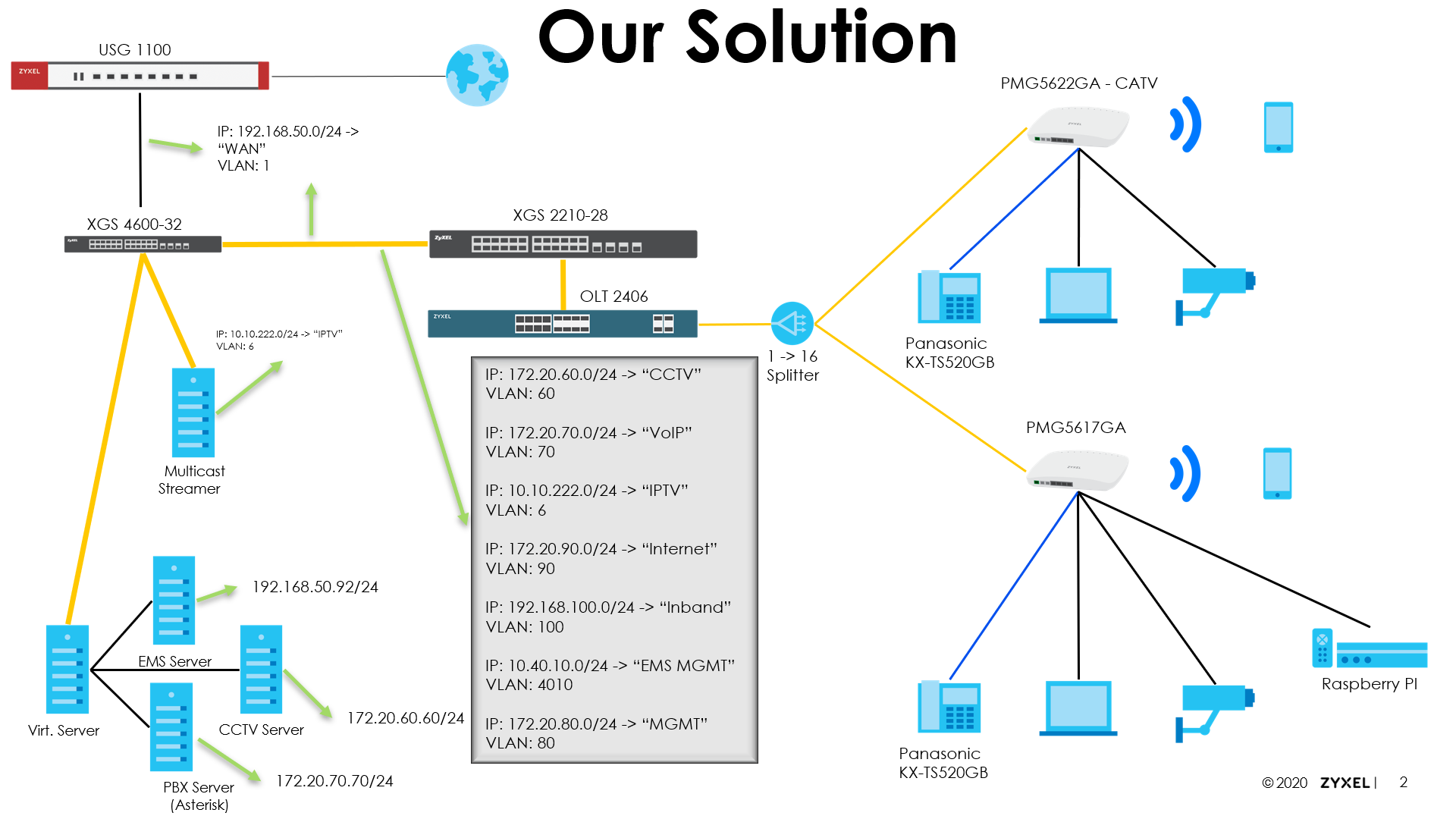
ImPortant!
Ak konfigurujete prostredníctvom webového používateľského rozhrania:
Nezabudnite kliknúť na tlačidlo Live Saver!
Inak sa všetky vaše konfigurácie stratia, ak sa OLT reštartuje! *
(*) Všetci sme sa to už predtým stali. A nebolo to príjemné!
Console:
Zapnite OLT2406.
Mimo pásma * :
(*) Nepoužívam „správu mimo pásma“. Takže som tento krok neurobil! Zvyčajne to môžete nechať na predvolenom nastavení.
configure
ip address "Out of Band IP" "Subnetmask"
exit
exit
write memory
IP v pásme správy:
(Ak chcete pristupovať k svojim Zyxel ONT cez Inband Mgmt LAN, nepoužívajte IP podsiete 192.168.1.X ~ 192.168.5.X)
configure
vlan 1
ip address "OLT In Band IP" "Subnetmask"
ip address default-gateway "Gateway IP Address"
no ip address 192.168.1.1 255.255.255.0 <- deletes the default IP
exit
exit
write memory
Webové rozhranie:
In-band:
Prejdite na „http://192.168.1.1.“
A „zmena“ IP správy v pásme.
Potom sa pripojte cez SSH alebo konzolu a napíšte nasledujúce:
configure
vlan 1
no ip address 192.168.1.1 255.255.255.0 <- deletes the default IP
exit
exit
write memory
Von zo skupiny:
Prejdite na „http://192.168.0.1.“
A „zmena“ adresy IP mimo správy pásma.
Zmena predvoleného prihlasovacieho hesla (vysoko odporúčané):
Console:
Ak chcete zmeniť heslo správcu, do sekcie Konzola / SSH zadajte nasledujúci text.
configure
admin-password "Your New Admin-Password" "Repeat Your New Admin-Password"
exit
write memory
Každý príkaz má úroveň privilégií v rozsahu 0-14.
Ak je úroveň vášho používateľského účtu nízka (administrátor má vždy Lvl. 14), môžete použiť príkaz „enable“.
Budete požiadaní o povolenie hesla, ktoré by ste mali zmeniť!
Toto je možné iba prostredníctvom konzoly / SSH.
configure
password "Your New Enable Password"
exit
write memory
Webové rozhranie:
Každý príkaz má úroveň privilégií v rozsahu 0-14.
Ak je úroveň vášho používateľského účtu nízka (administrátor má vždy Lvl. 14), môžete použiť príkaz „enable“.
Budete požiadaní o povolenie hesla, ktoré by ste mali zmeniť!
Toto je možné iba prostredníctvom konzoly / SSH.
configure
password "Your New Enable Password"
exit
write memory
OBMEDZENIA:
Vážený zákazník, nezabudnite, že na poskytovanie článkov vo vašom miestnom jazyku používame strojový preklad. Nie všetky texty môžu byť preložené presne. Ak máte otázky alebo nezrovnalosti týkajúce sa presnosti informácií v preloženej verzii, prečítajte si prosím pôvodný článok tu: Pôvodná verzia
Príspevky
0 komentárovAk chcete napísať komentár, prihlásiť sa.