

Bu makalede, Nas cihazlarının klasör oluşturma adımları hakkında destek alabilirsiniz.
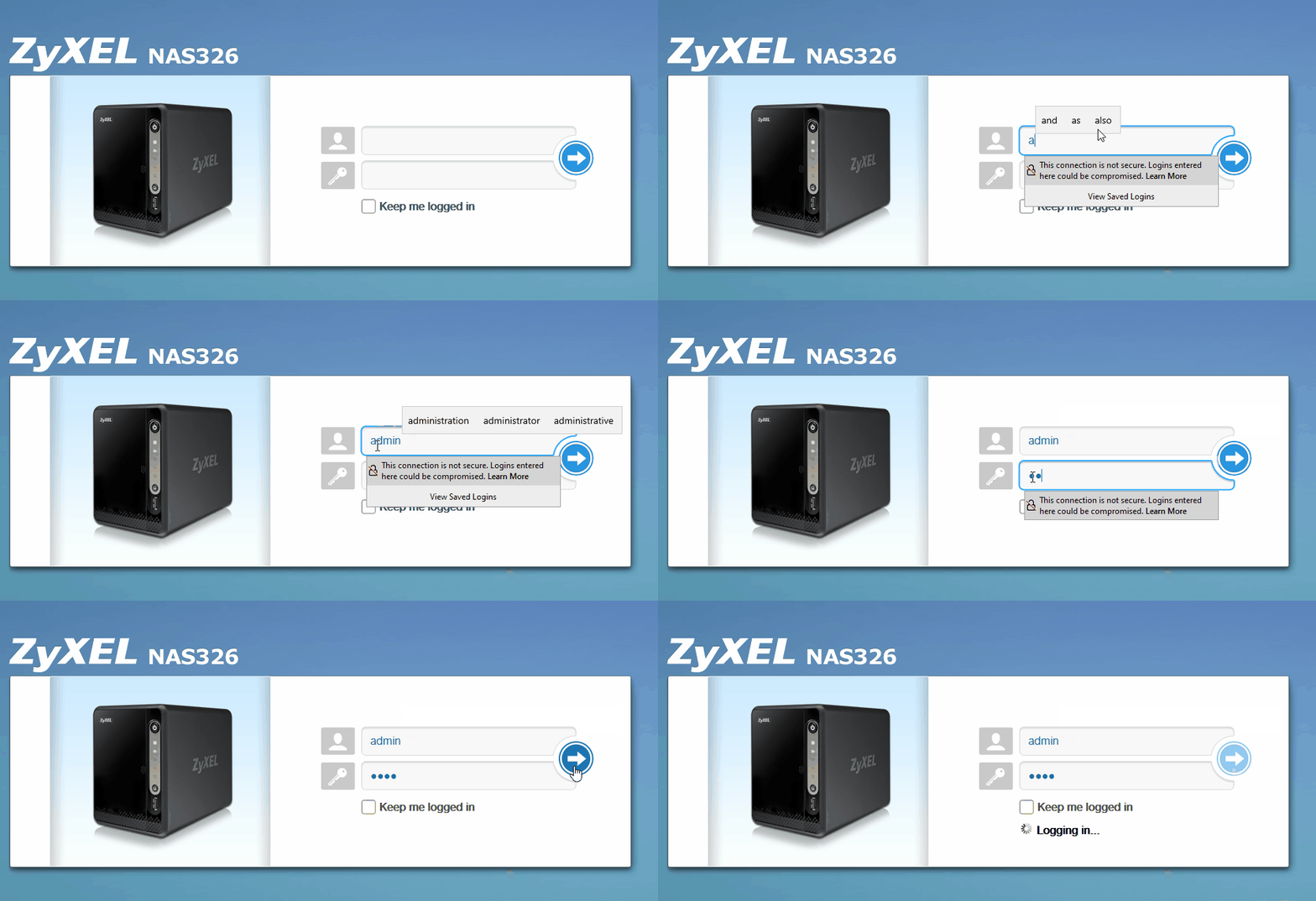
- Adres çubuğuna http://nas326, http://nas542, http://nas540 şeklinde yazarak Nas cihazınızın arayüz panelini açınız. (Cihazınızın IP adresini biliyorsanız IP adresi ile giriş sağlayabilirsiniz.)
Nas326 için:
Nas540 için:
Nas542 için:
Bu şekilde nas cihazınız bulamıyorsanız Nas Starter utility programını indirmeniz gerekecektir.
- User name bölümüne admin şifre bölümüne daha öncesinde oluşturmuş olduğunuz şifreyi girerek arayüz panelinize giriş yapınız.
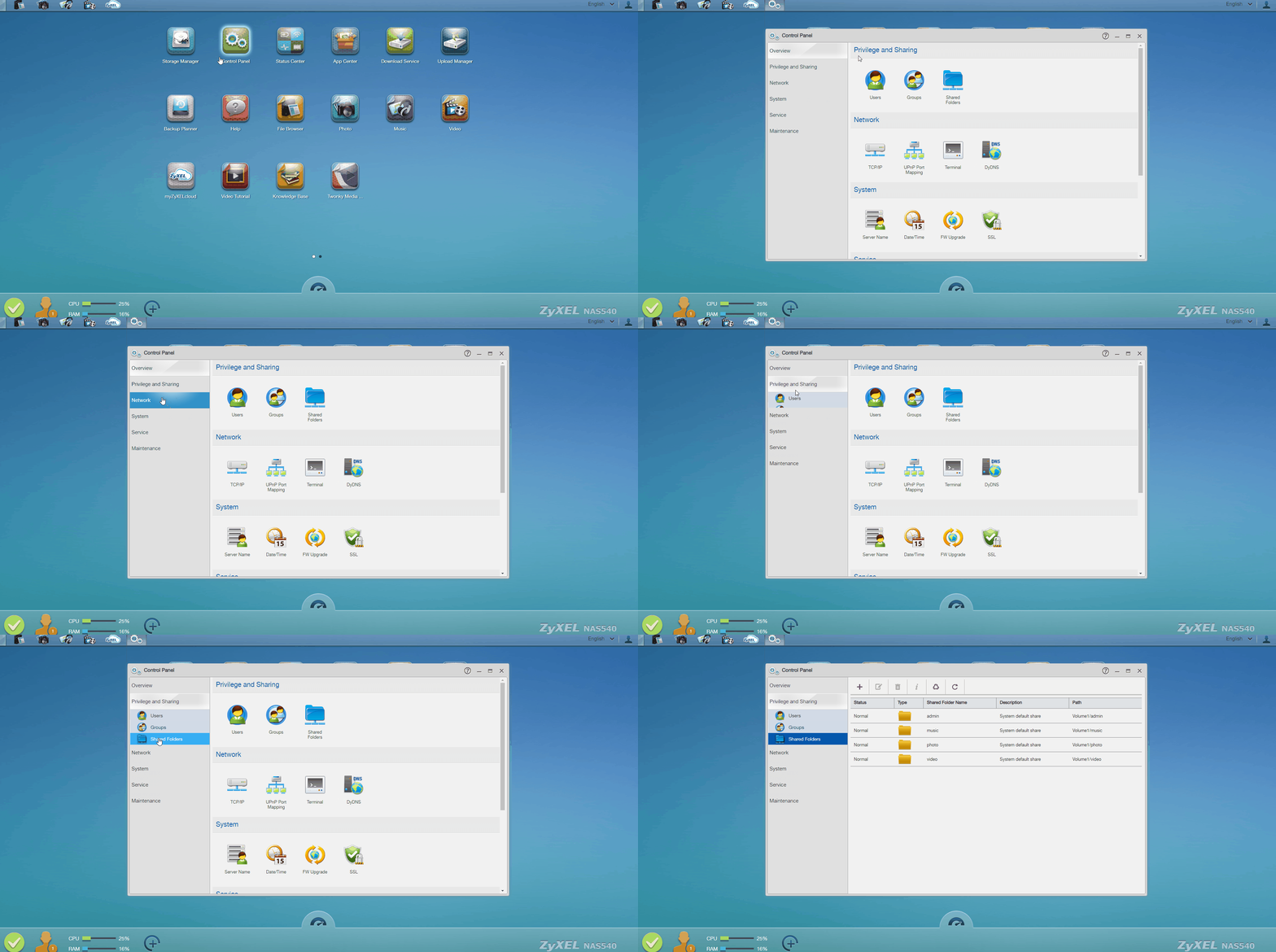
- Control Panel-Shared Folders Menüsünü açınız.
4. Sol üst bölümde bulunan sembolüne tıklayınız.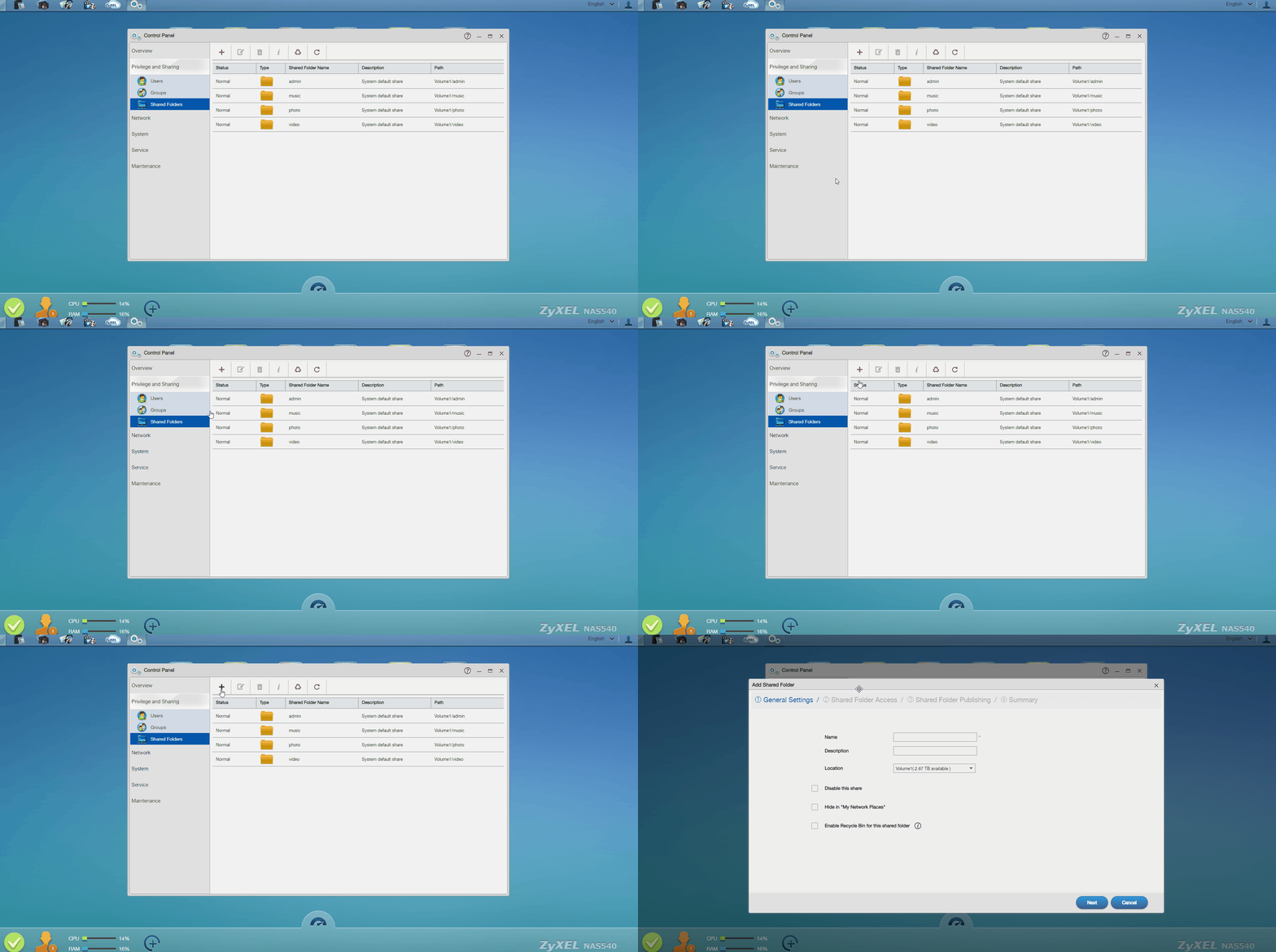
-
"Name" Bölümüne klasör ismi belirleyiniz. Sildiğiniz dosyaları bir süreliğine geri dönüşüm kutusunda saklamak istiyorsanız "Enable Recycle Bin for this shared folder" seçeneğini etkinleştirebilirsiniz. Sonra "Next" butonuna basınız.
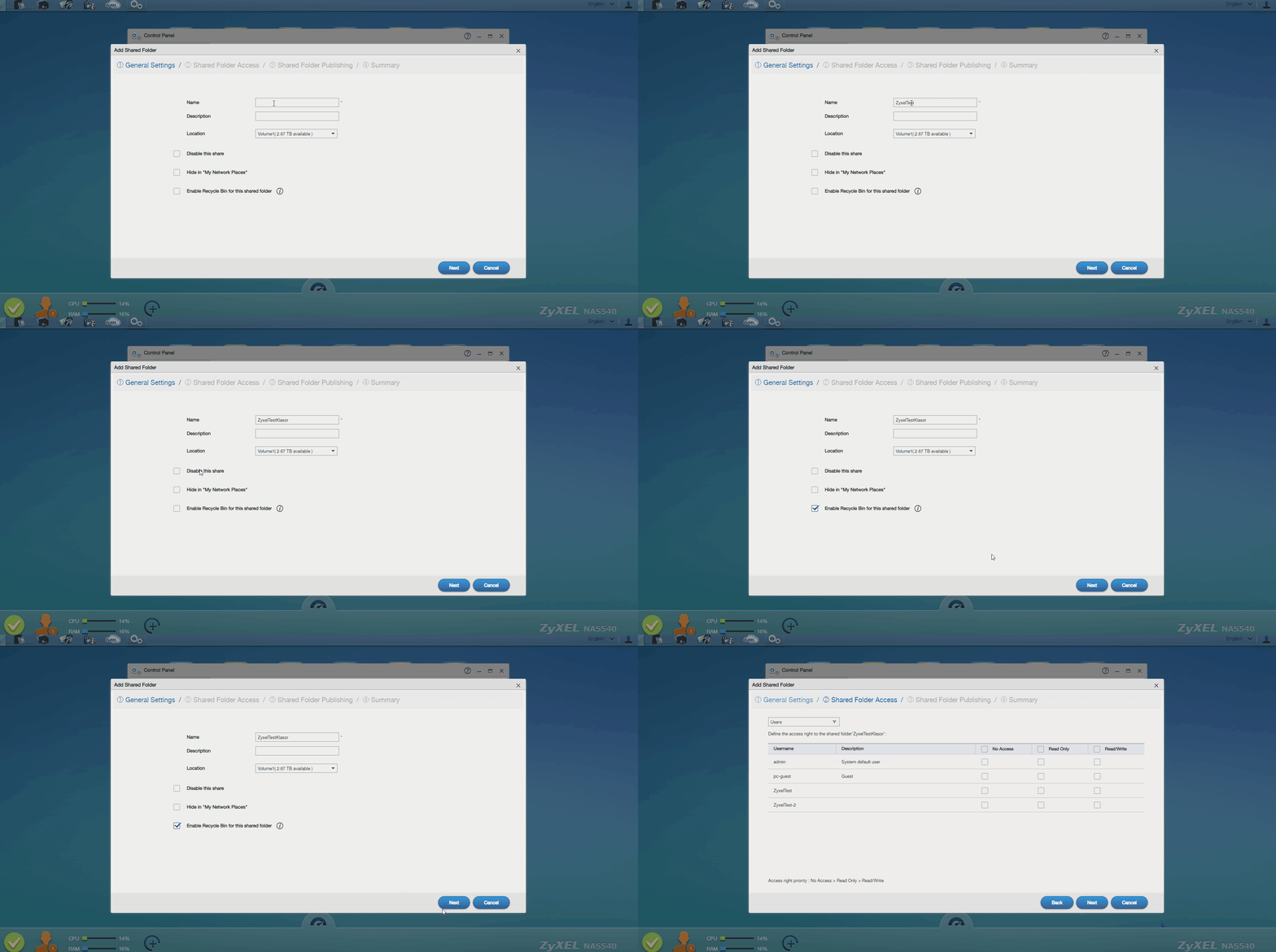
- Oluşturmuş olduğunuz klasöre kullancıların ve grupların erişim ayarlarını yapılandırınız ve "Next" butonuna basınız.
No Access: Kullanıcının klasöre erişimini engeller
Read Only: Sadece dosyaları okuma izni verir. Değişiklik yapmasına izin vermez.
Read-Write: Klasörde dosya okuma ve değişiklik yapma izni verir.
NOT: Eğer cihaz geldiğindeki kullanıcı grubunu değiştirmediyseniz dosyanın everyone grubu için Read-Write seçilmesi gerekir yoksa klasöre erişim yapamazsınız.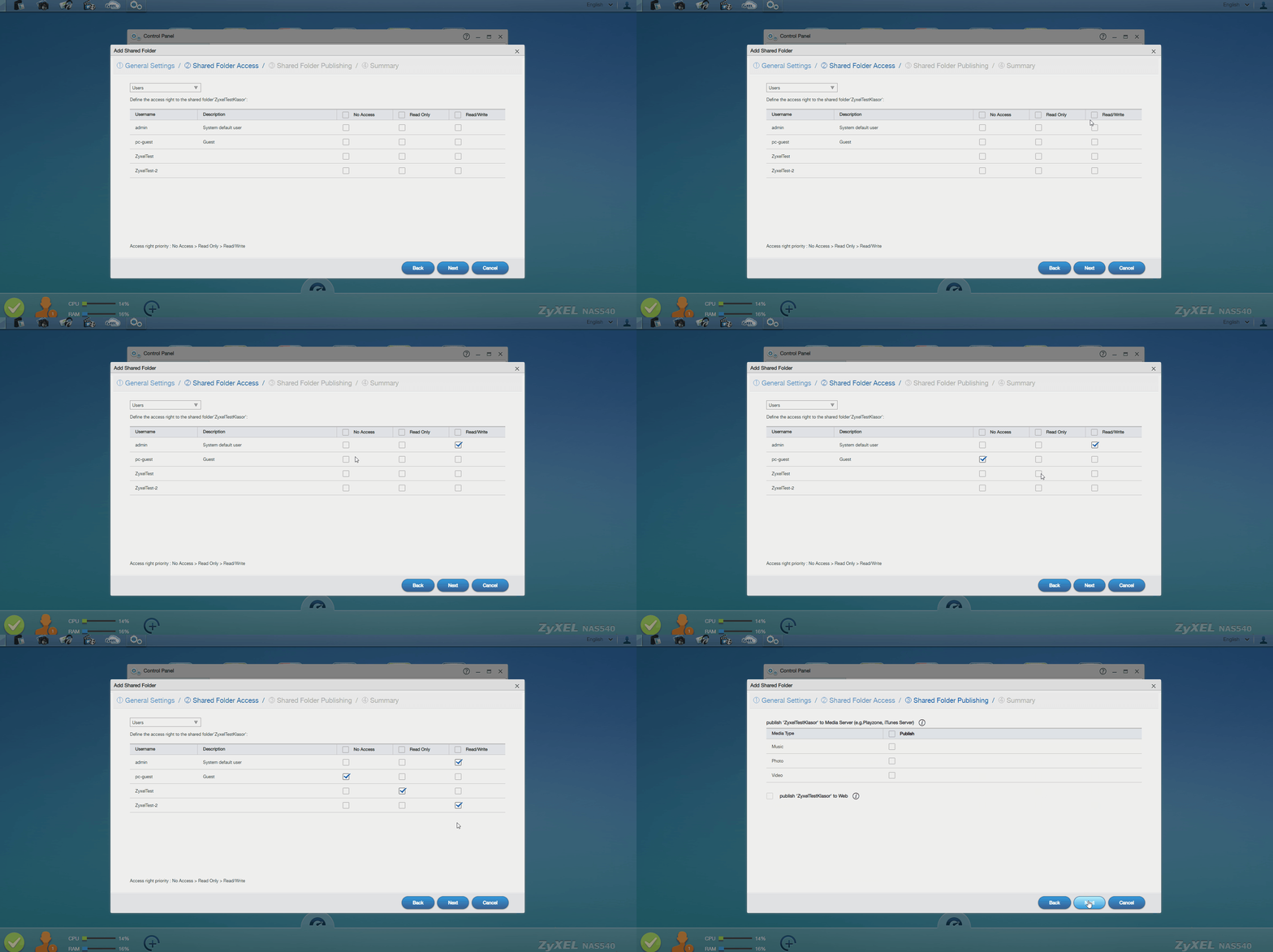
- "Next" butonuna basınız ve "Apply" butonuna basınız. "Yükleniyor" sembolü gidince işlemleriniz tamamlanacaktır.
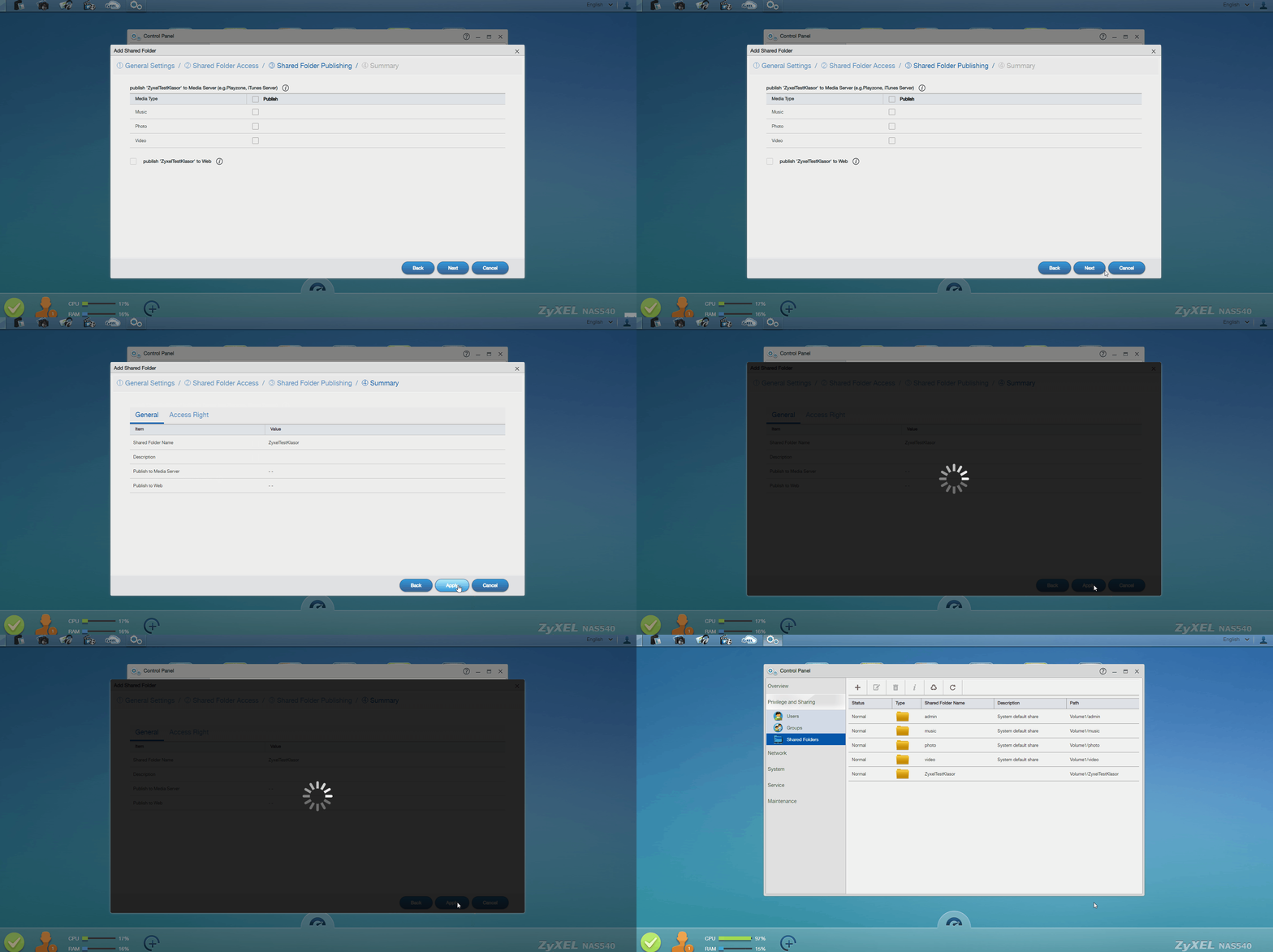
İşlemleriniz Tamamlanmıştır.
Yorumlar
0 yorumMakale yorumlara kapalı.