

Bu makalede, iSCSI kurulumu hakkında bilgi alabilirsiniz.
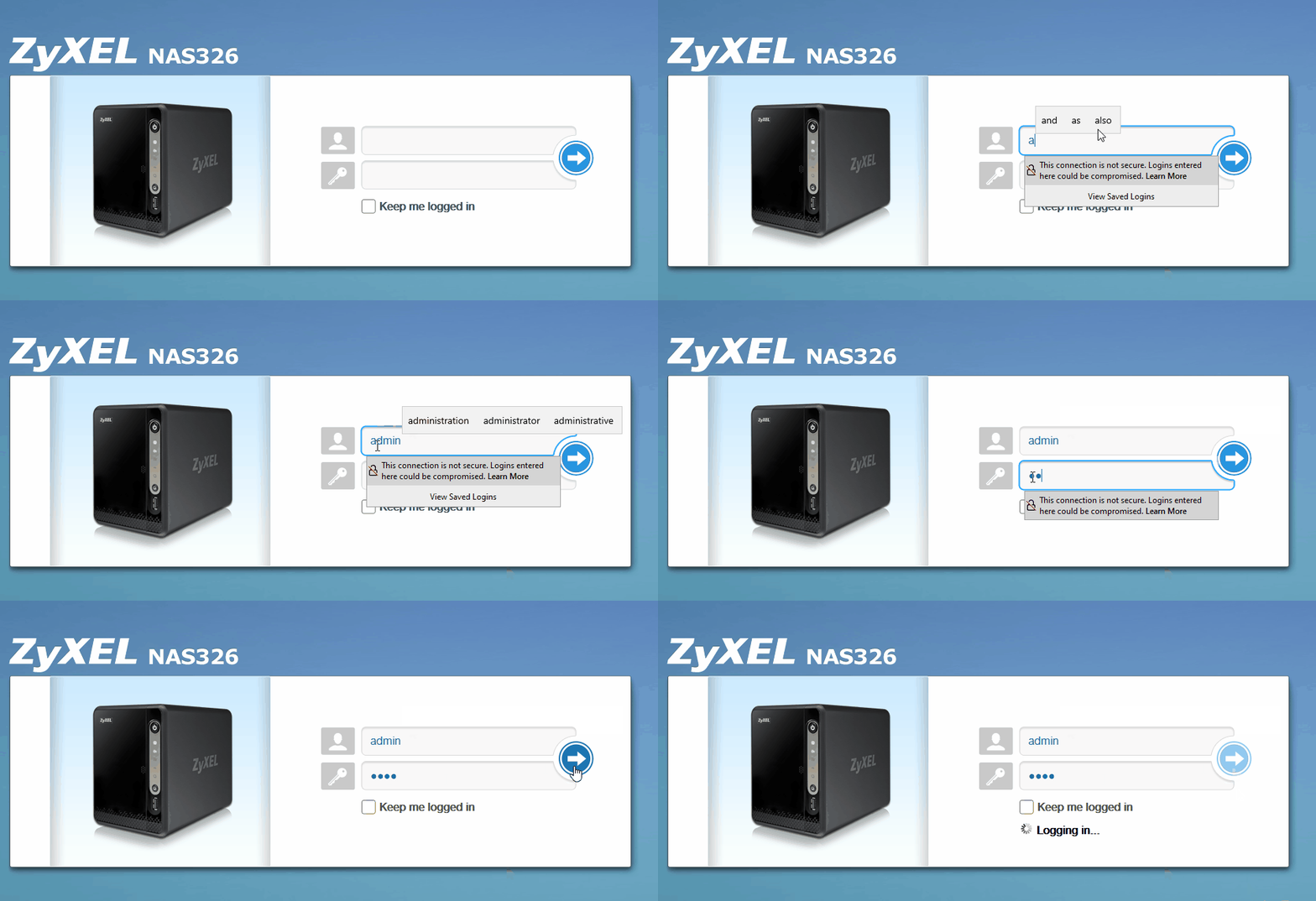
- Nas cihazınızın arayüz paneline kullanıcı adınız ve şifreniz ile giriş yapınız.
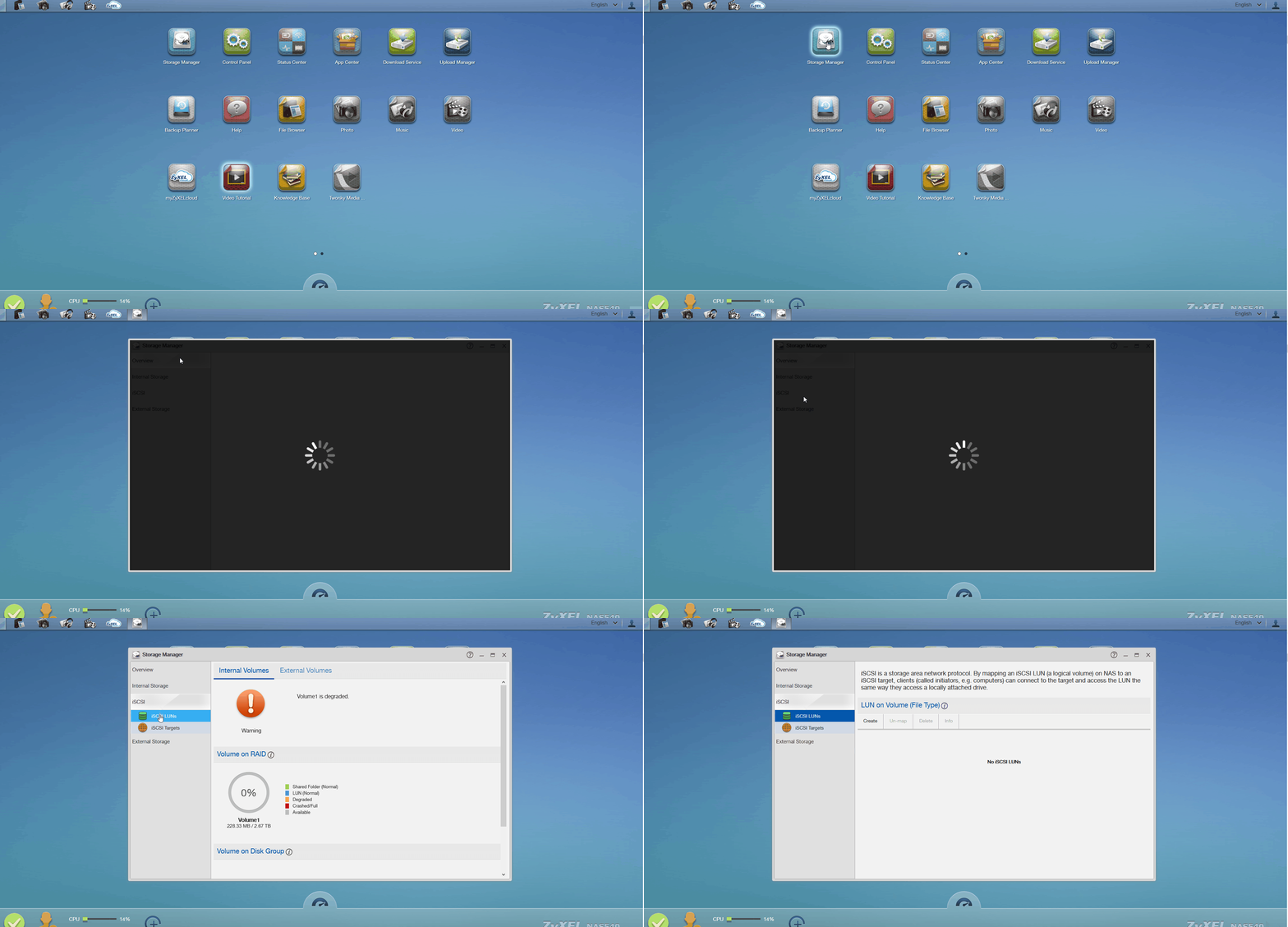
- Storage Menüsünde iSCSI-iSCSI Lun menüsünü açınız.
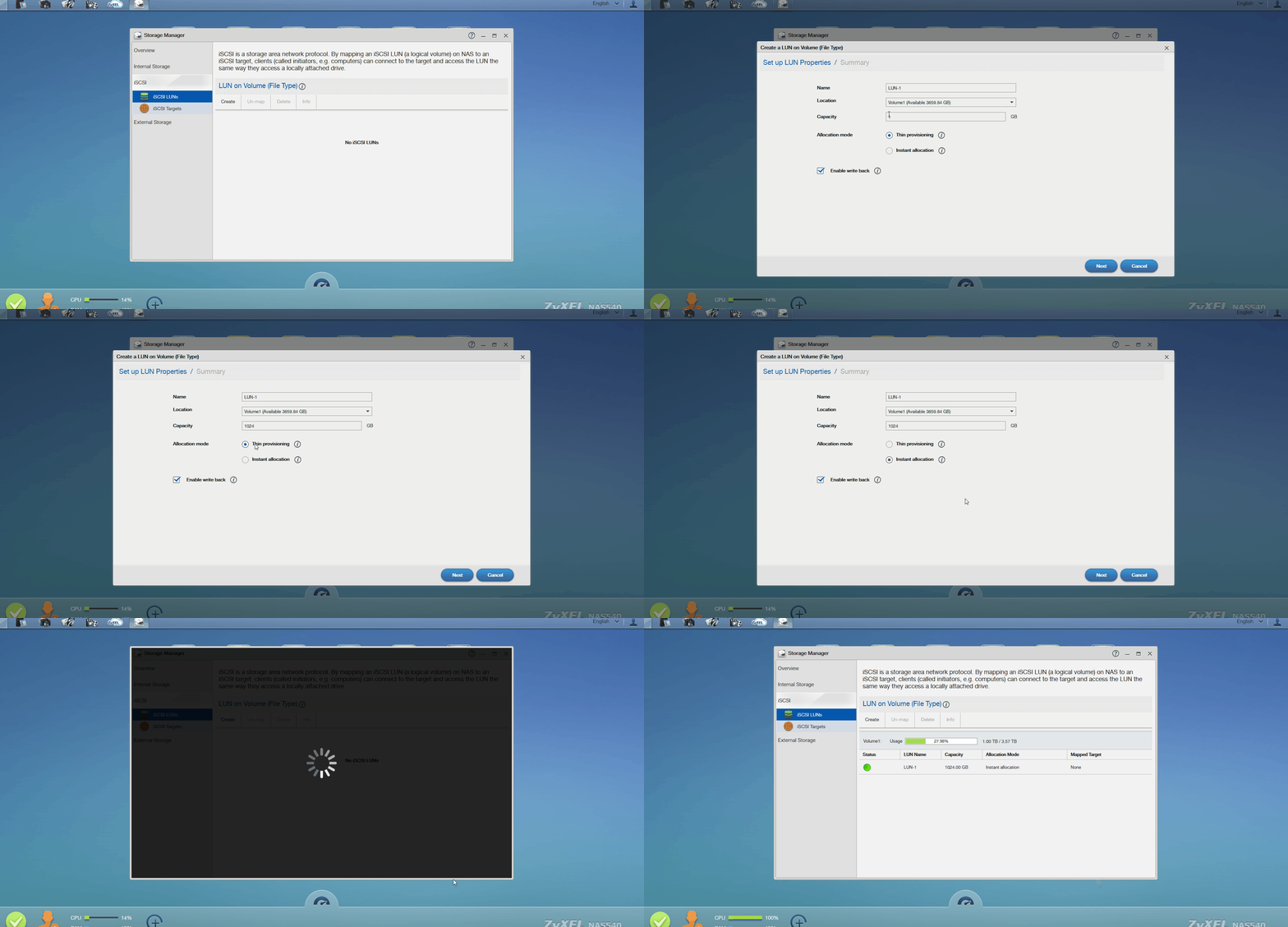
- Create butonuna basınız. Capacity bölümüne oluşturacağınız ISCSI disk kapasitesini yazınız. Instant allocation seçeneğini seçiniz ve Next butonuna basınız. Yaptığınız ayarları inceledikten sonra Apply butonuna basınız.
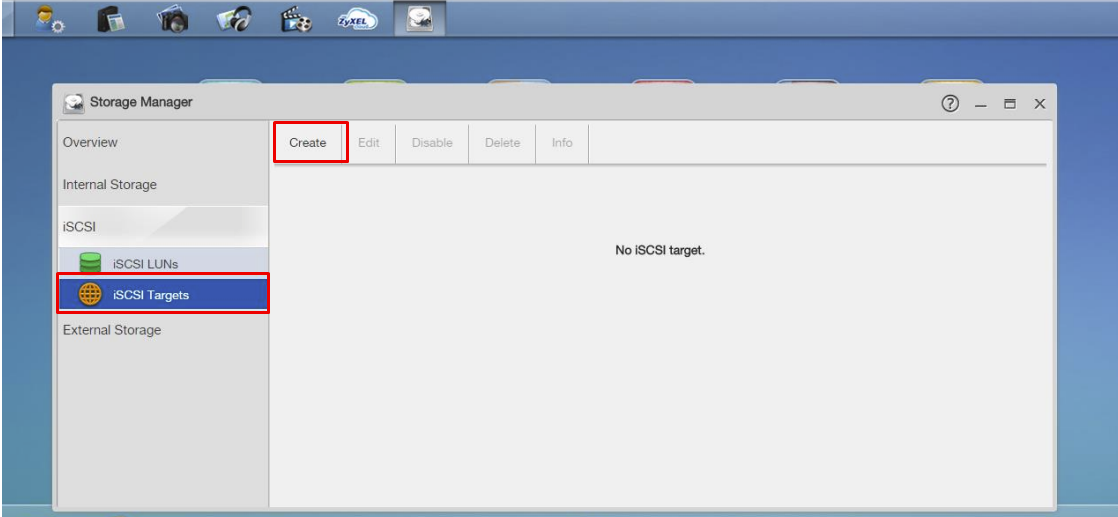
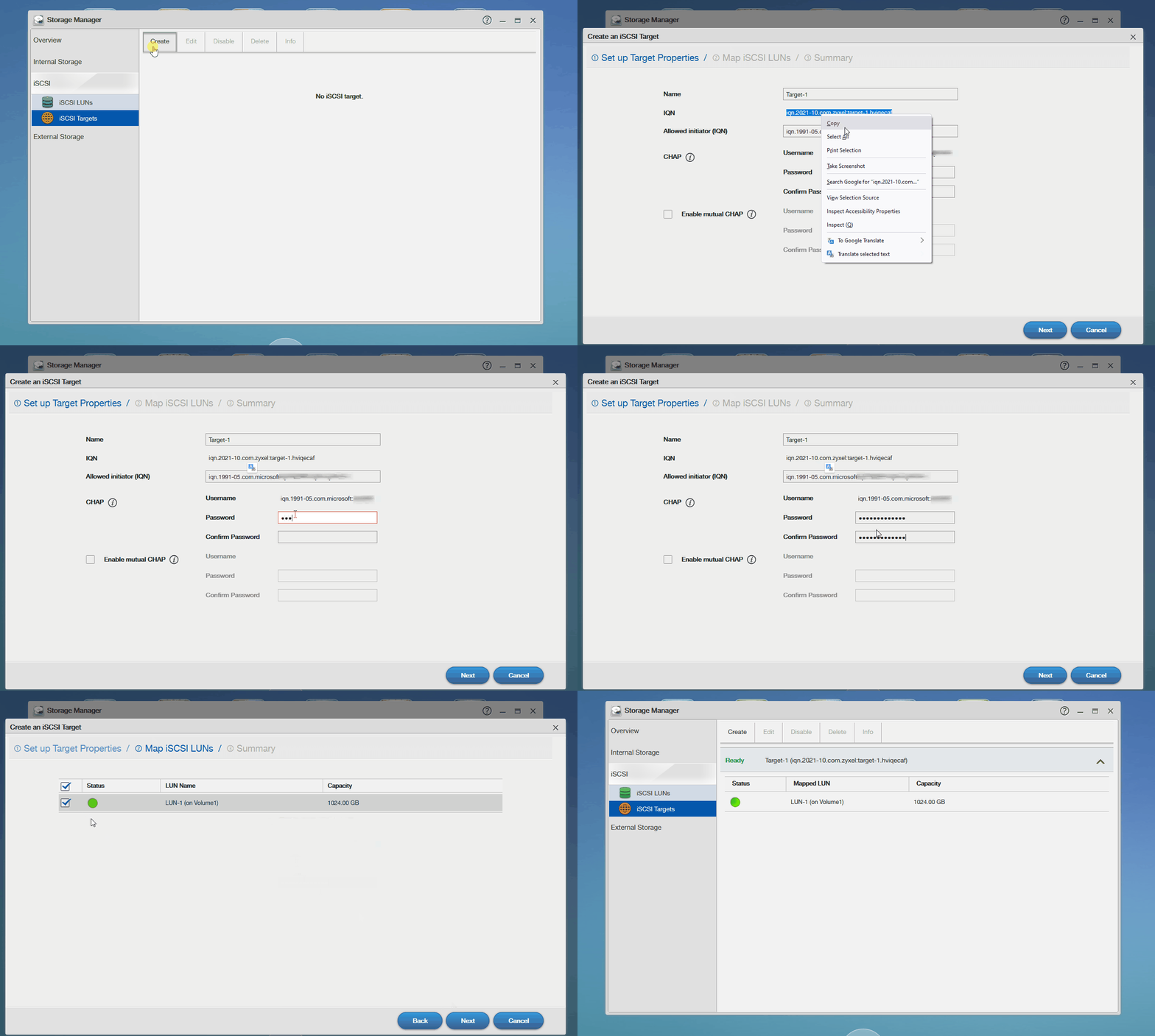
- Oluşturmuş olduğunuz iSCSI Luns için hedef belirlemek için ISCSI target sekmesine tıklayınız. Create butonuna basınız.
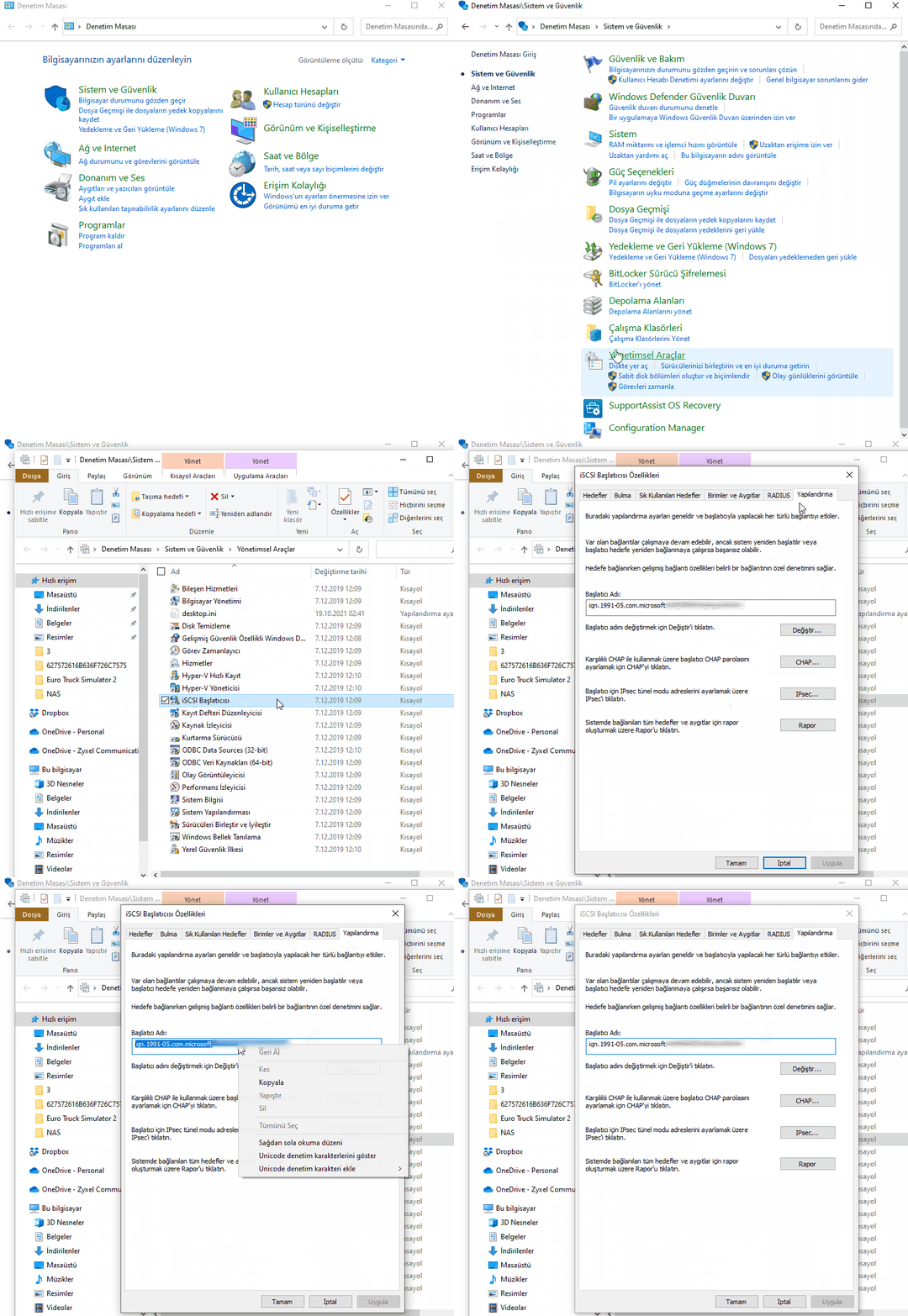
- iSCSI oluşturmak istediğiniz bilgisayarınızda Denetim Masası -Sistem ve Güvenlik Yönetimsel Araçlar sekmesinden "iSCSI Başlatıcısı" nı açınız. ve Yapılandırma menüsünü basınız. Başlatıcı Adı kısmını kopyalayınız.
- Nas Arayüz panelinde Target oluşturma sekmesine geri dönünüz ve kopyalamış olduğunuz başlatıcı adını yapıştırınız. Password ve Confirm Password bölümüne 12 haneli bir şifre giriniz. IQN bölümündeki ismi kopyalayınız. Sonrasında "Next" butonuna basınız. Oluşturmuş olduğunuz "LUN" 'u seçiniz. ayarlarınızı kontrol ediniz ve "Apply" butonuna basınız.
- iSCSI başlatıcısı özelliğine giriniz. Hedef olarak NAS cihazının ip adresini yazınız. Hızlı bağlan
butonuna tıklayınız.
Bu işlemden sonrasında yanıt vermiyor gibi bir hata ile karşılaşabilirsiniz ve 5-10 dakika arası bir bekleme süreniz olabilir.
Aşağıdaki tabloda cihazınızı göreceksiniz seçip bağlan butonuna basınız .
"CHAP Oturumu Etkinleştir" seçeneğini işaretleyiniz ve Nas cihazda Target kısmında oluşturduğunuz 12 haneli parolayı yazınız. Tamam butonlarına basınız tabloda "Bağlandı" olarak gözükekektir.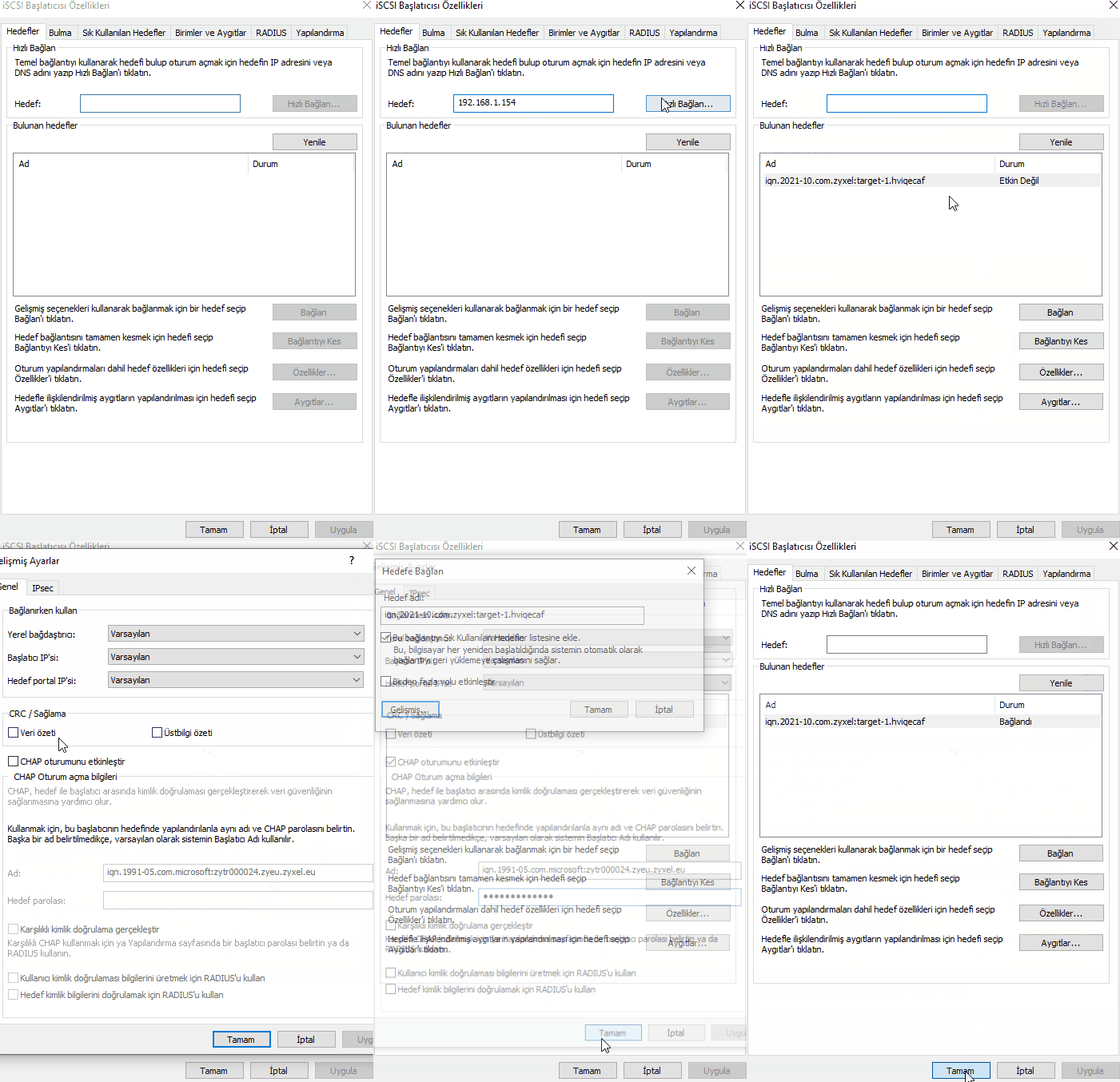
Windows üzerinden Disk Yönetimi uygulamasını açınız. iSCSI alanınız biçimlendirmemiş şekilde gözükecektir. Talebinize göre biçimlendirerek kullanabilirsiniz.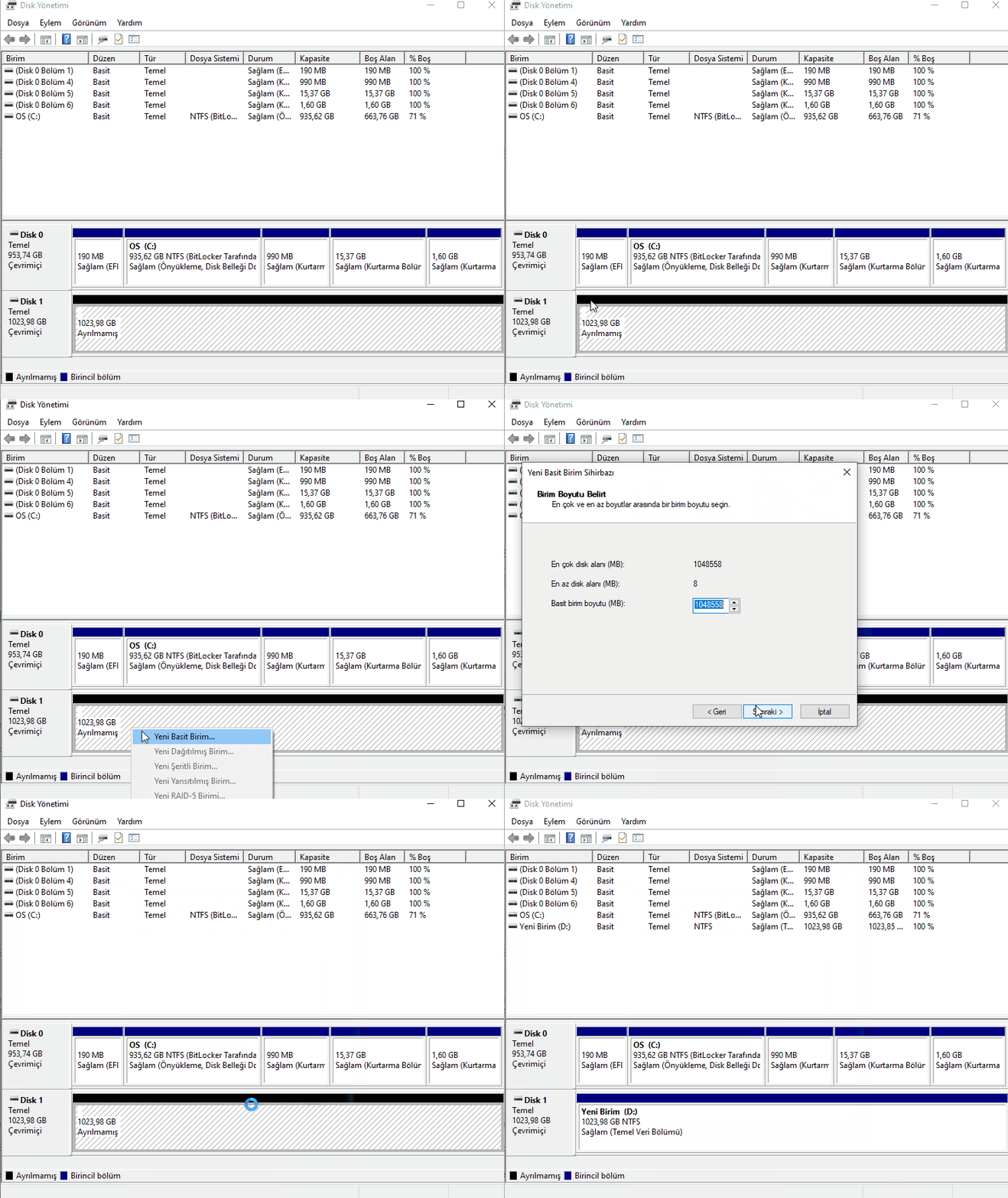
İşlemleriniz Tamamlanmıştır.
Yorumlar
0 yorumMakale yorumlara kapalı.