

Важно известие: |
В тази статия ще ви покажем как да създадете L2TP тунел към защитната стена/шлюза Nebula (USG FLEX, ATP) чрез мобилния си телефон или компютъра/компютъра си. Как да конфигурирате VPN потребителите, NCC и вашите клиенти (Windows, MacOS, Linux Ubuntu, iPhone iOS и как да тествате резултатите.
Таблица на съдържанието
1) Конфигуриране на L2TP в Nebula Cloud Center
1.1 Включване и конфигуриране на отдалечена VPN
1.2 Конфигуриране на потребители за удостоверяване в облака
2) Конфигуриране на L2TP в Windows 10
3) Конфигуриране на L2TP в MacOS
4) Конфигуриране на L2TP в Linux Ubuntu
5) Конфигуриране на L2TP в iPhone iOS
6) Тестване на резултата
6.1 В Windows 10
6.2 На MAC OS
6.3 За Linux Ubuntu
6.4 На iPhone
6.5 На Android
На Фигура 1 има няколко клиента, които искат да получат достъп до сървъра, който е зад защитна стена. За тази цел клиентите установяват L2TP през IPSec VPN тунел към защитната стена.
Фигура 1 L2TP през IPSec VPN
1) Конфигуриране на L2TP в Nebula Cloud Center
1.1 Включване и конфигуриране на отдалечена VPN
Отидете в
"Firewall > Configure > Remote access VPN"
и конфигурирайте параметрите.
Клиентски VPN сървър: L2TP през IPSec клиент
Подмрежа на клиента VPN: 192.168.100.0/24
DNS сървъри за имена: Използвайте "Specify nameserver..." и изберете Google DNS и/или адреса на LAN шлюза на основната LAN подмрежа на защитната стена
WINS: Няма WINS сървъри
Секретно:
Удостоверяване: Удостоверяване в облака Nebula
Щракнете върху "Custom" (Потребителски) и се уверете, че сте избрали "Default" (По подразбиране) тук, за да може например компютърът с Windows да работи.
След това щракнете върху "Запази".
1.2 Конфигуриране на потребителите за удостоверяване в облака
Отидете в
Organization-wide > Configure > Cloud authentication
изберете тип акаунт "VPN User" и създайте(добавете) потребител.
Добавете имейл адрес, потребителско име, изберете парола и разрешете на потребителя да влезе във VPN чрез "VPN Access". Не забравяйте да оторизирате потребителя за организацията или сайта и предпочитам да може да влиза чрез потребителското име или електронната поща.
Забележка: Ако искате този акаунт да има достъп само до конкретен сайт чрез L2TP, можете да изберете "Специфицирани сайтове" в раздела "Оторизирани".
- Щракнете върху Запазване и се уверете, че статусът на конфигурацията на защитната стена е актуален.
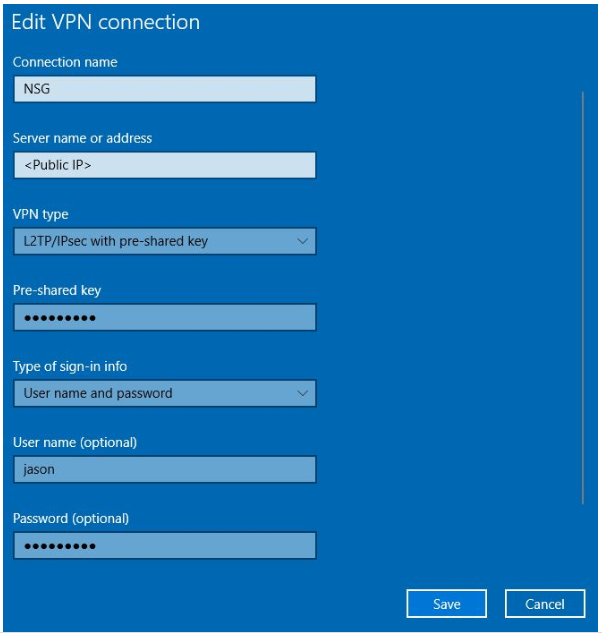
2) Конфигуриране на L2TP в Windows 10
- Създайте VPN профил.
"Settings > Network & Internet > VPN > Add a VPN connection"
- Конфигурирайте необходимата информация и щракнете върху Запази.
3) Конфигуриране на L2TP в MacOS
- Създайте VPN профил. dyn_repppp_3
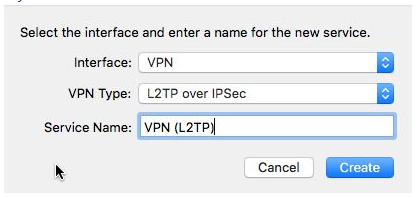
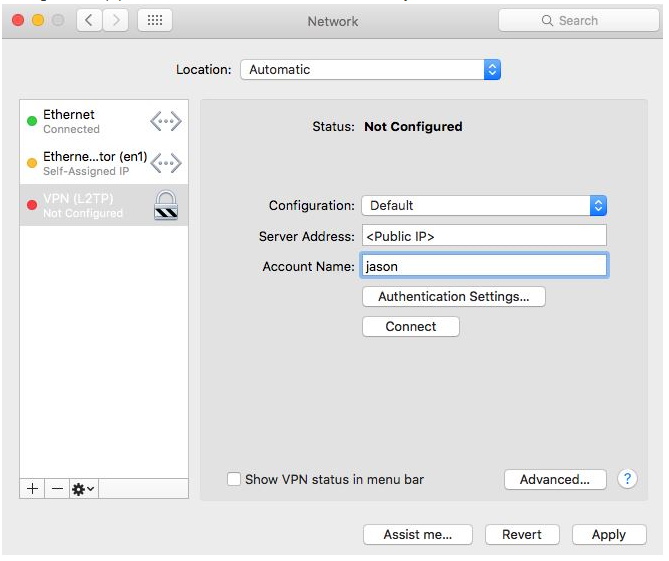
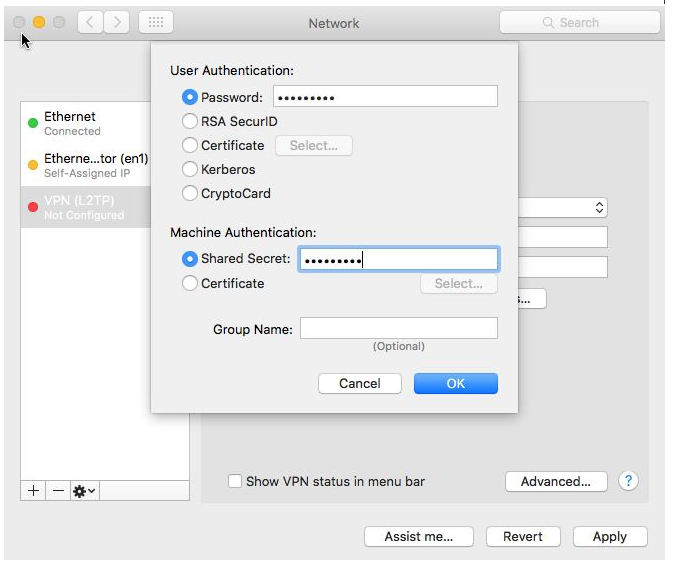
- Конфигурирайте необходимата информация, включително публичния IP адрес на защитната стена и името на акаунта. Щракнете върху Настройки за удостоверяване, за да настроите пароли и споделена тайна (предварително споделен ключ).
- Щракнете върху Advanced (Разширени) и поставете отметка на "Send all traffic over VPN connection" (Изпращане на целия трафик през VPN връзка).
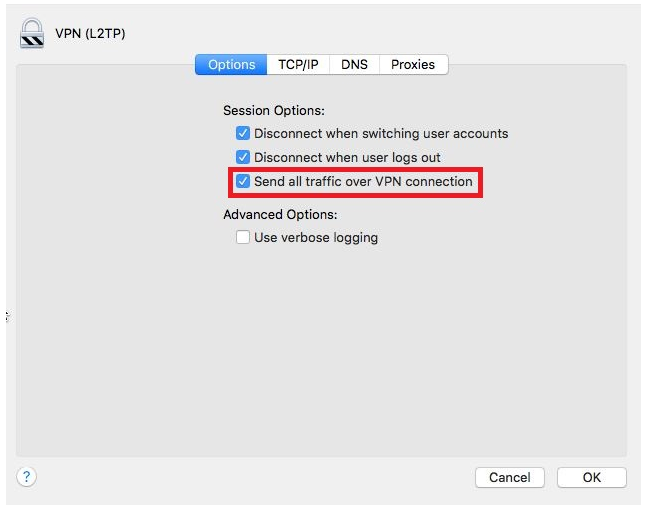
Ако имате проблеми с маршрутизирането на VPN трафика, можете също така да зададете IP, маската на подмрежата и шлюза като статични в "TCP/IP:
4) Конфигуриране на L2TP в Linux Ubuntu
- Създайте VPN връзка.
"Settings > Network > VPN" and choose L2TP
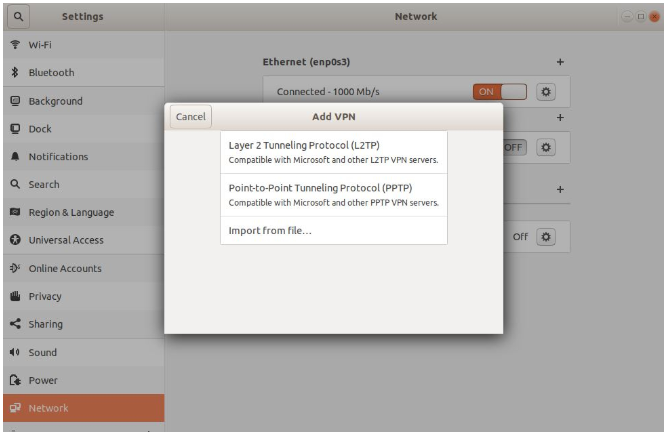
- Конфигурирайте необходимата информация, включително публичния IP адрес на защитната стена, името на акаунта и паролата.
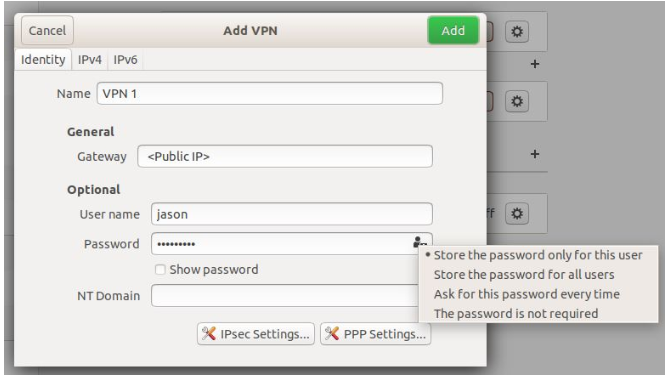
-
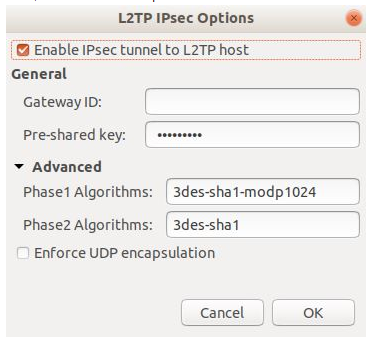
Конфигурирайте предварително споделения ключ.
Също така, "3des-sha1-modp1024" за Фаза 1 и "3des-sha1" за Фаза 2.
5) Конфигуриране на L2TP в iPhone iOS
- Създайте VPN връзка.
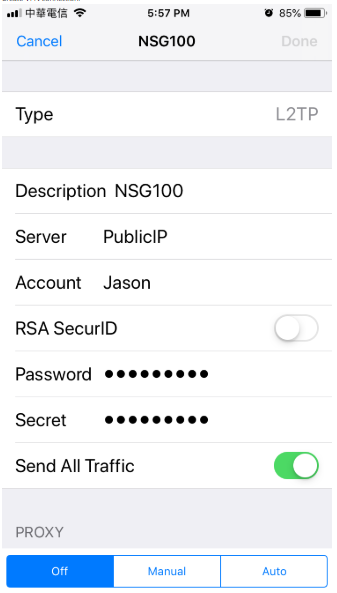
- Създаване на VPN връзка.
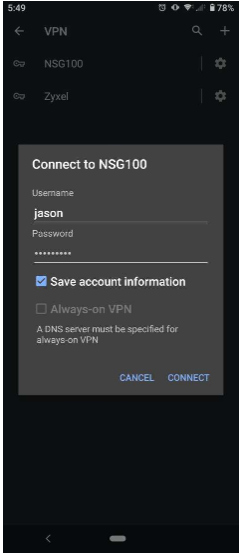
- Щракнете върху Свързване.
6) Проверка на резултата
6.1 В Windows 10
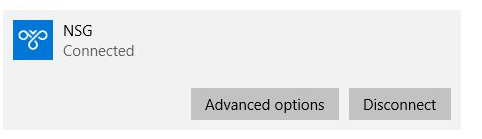
Пинг на сървъра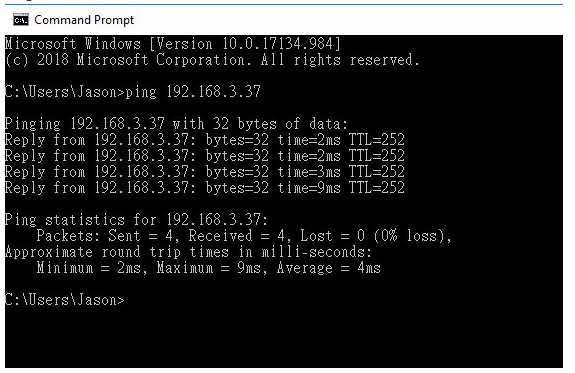
На защитната стена,
"Firewall > Monitor > VPN connection".

6.2 В MAC OS
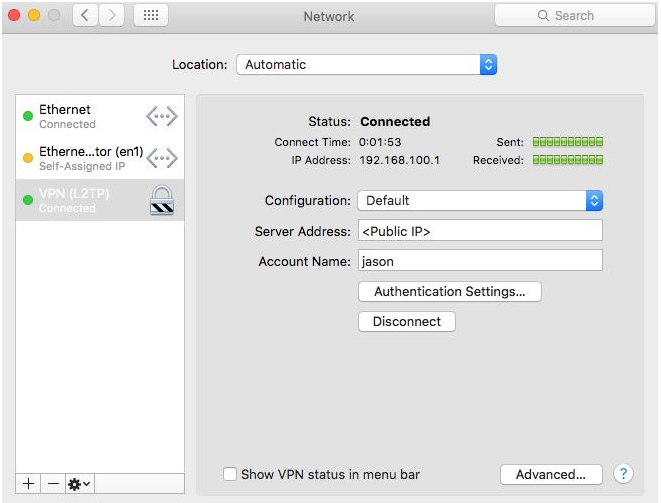
Пинг на сървъра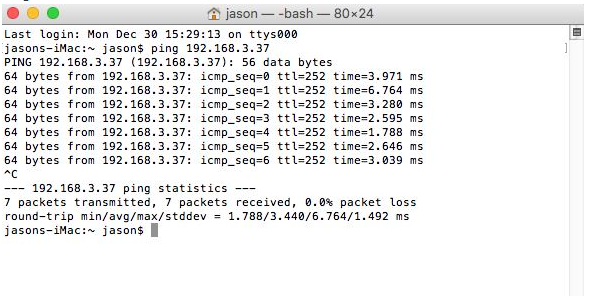
В защитната стена изберете "Защитна стена > Монитор > VPN връзка".
6.3 В Linux Ubuntu
Отворете терминал и използвайте командите "ifconfig"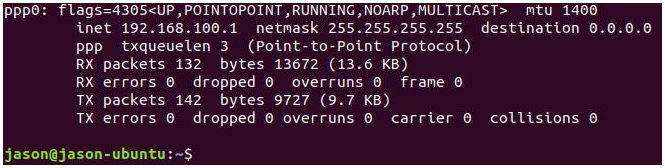
Пинг на сървъра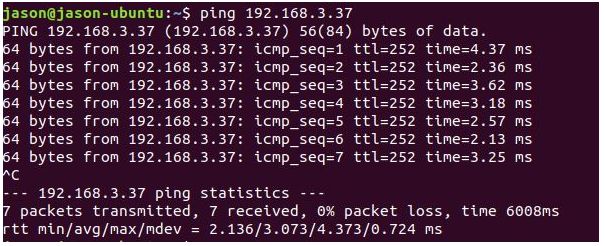
В защитната стена изберете "Защитна стена > Монитор > VPN връзка".
6.4 В iPhone
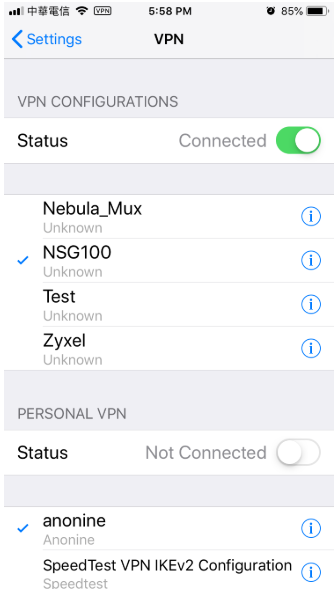
Пинг на сървъра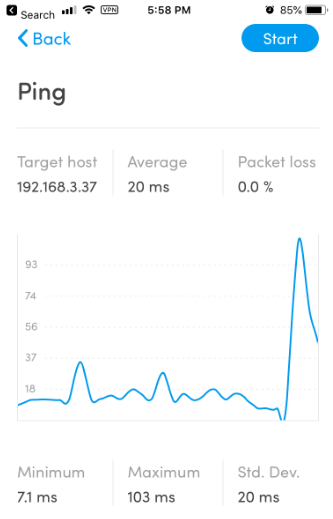
В защитната стена, "Шлюз за сигурност > Монитор > VPN връзка".
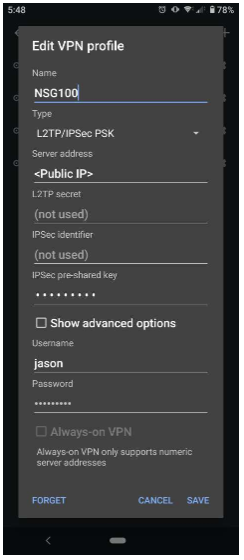
6.5 В Android
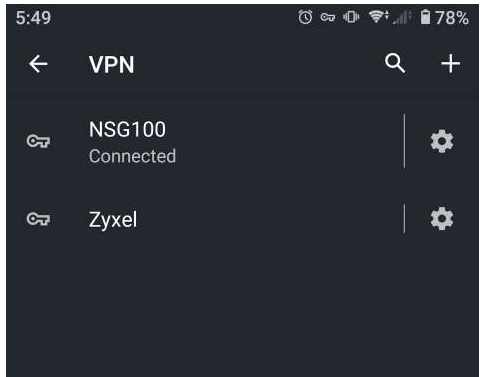
Пинг на сървъра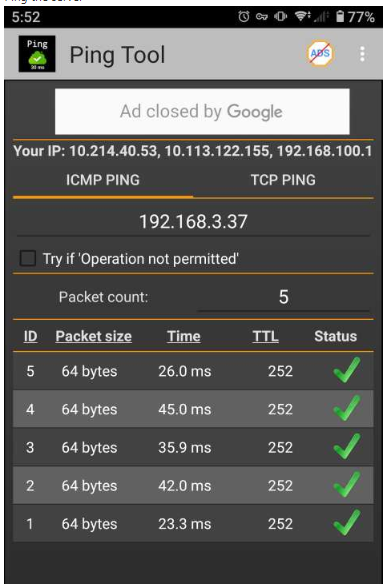
В защитната стена,
"Firewall > Monitor > VPN connection".

Коментари
0 коментараВлезте в услугата, за да оставите коментар.