

Denne omfattende artikel guider dig gennem processen med at få adgang til enhedens webinterface, fejlfindingsteknikker for NR- og FWA-seriens enheder (inklusive NR2101, NR5101, NR7101, FWA510 og FWA710), og tilbyder værdifuld indsigt i effektiv enhedsstyring. Lær væsentlige opgaver som enhedsresetprocedurer, fejlfinding af almindelige tilslutnings- og internetproblemer, opdatering af firmware, manuel konfiguration af Access Point Name (APN), aktivering af bridgemode (end-to-end IP-adresse mode) og forståelse af betydningen af indikator-LED’er. Forbedr din færdighed i enhedsstyring og optimering gennem de indsigtsfulde tips, der gives her.
Ansvarsfraskrivelse! Denne artikel giver en generel oversigt over serien og gælder muligvis ikke ensartet for alle modeller,
software-/firmwareversioner. Før du køber eller bruger enheden, bedes du konsultere den model-/versionsspecifikke dokumentation eller kontakte teknisk support for præcis information.
Bemærk: Klik på de sorte pile for at vise teksten
NR2101 Fejlfinding
NR2101 - LED-lys
- LED-lys
- Reset enheden
- Log ind på enheden
- Tilslutningsproblemer? - Firmwareopgradering
- Spørger efter PIN ved hver genstart
Hvor kan du finde LED-lysene?
Indikation
| FARVE | BESKRIVELSE |
| Dette viser typen af netværk, som din NR2101 er tilsluttet. Dit netværk kan være enten 3G, 4G eller 5G. | |
| Dette viser signalstyrken for den aktuelle WWAN på NR2101 | |
| Dette viser, når NR2101 modtager eller sender data til/fra internettet. | |
| WiFi-netværksstatus. Tallet angiver, hvor mange klienter der i øjeblikket er tilsluttet enheden. | |
| NR2101 har modtaget en SMS-besked. | |
| Dette ikon viser NR2101’s batterilevetid. |
NR2101 - Reset enheden
Hvis du har gentagne problemer med enheden, kan du bruge resetknappen til at nulstille enheden til fabriksindstillinger, hvilket er en god måde at løse de fleste gentagne problemer på.
- Sørg for, at enheden er tilsluttet strøm, og at strøm-LED’en er tændt
- Tryk og hold resetknappen nede i 15 sekunder
- Vent, indtil enheden genstarter, og du kan få adgang til enheden igen
NR2101 - Log ind på enheden
For at få adgang til enhedens webinterface (hvor du kan konfigurere enheden), skal du først logge på WiFi’et på NR2101, åbne din webbrowser og indtaste http://192.168.225.1 - du kommer så til denne side:
Hvis du har problemer med at logge ind på enheden, kan du kigge på denne artikel: Adgang til din router via Web GUI
NR2101 - Tilslutningsproblemer? - Firmwareopgradering
Firmwareopgradering til den nyeste version kan hjælpe med dit problem, fordi enheden måske ikke kører de nyeste ændringer i softwaren.
Gå ind i firmware-menuen på enheden via Menu -> Opdater og klik på "Check for updates"If firmwareopgraderingen fejler, kan du opgradere firmwaren manuelt ved at downloade denne firmware:
Zyxel 5G Devices [NR Series] - Avancerede downloads [Firmware og andre ressourcer]
- Og så uploade den manuelt her med din PC.
- Gå til http://192.168.225.1
- Log ind med admin/admin eller det nye kodeord, du tidligere har brugt. Hvis du ikke kan komme ind, RESET enheden og prøv igen.
- Gå til Firmwareopgradering og klik på Start Firmwareopgradering:
Upload derefter .zip-filen eller pak .zip-filen ud og vælg KUN .bin-filen. Firmwareopgraderingen tager cirka 2 minutter.
NR2101 - Spørger efter PIN ved hver genstart
Hvis du oplever, at du skal indtaste din PIN-kode til SIM-kortet hver gang, du logger ind, kan du deaktivere PIN-beskyttelsen ved at logge ind på enhedens Web GUI på din PC og navigere til SIM PIN-indstillinger (sørg for at være tilsluttet NR2101’s WiFi, når du udfører dette trin, selvom du ikke har internet). Sæt derefter SIM PIN-lås til Deaktiver.
Hvis du ikke kan finde det, du søger, kan du se brugervejledningen her:
NR2101 5G NR Mobile WiFi
NR5101 / FWA510 Fejlfinding
NR5101 / FWA510 - LED-lys
- LED-lys
- LED-indikation
- Reset enheden
- Log ind på enheden
- Tilslutningsproblemer? - Firmwareopgradering
- Forbindelse ustabil/langsom og/eller afbrydelser - Manuel APN-indstilling
Hvor kan du finde LED-lysene?
- NR5101 - LED-lys
- FWA510 - LED-lys
NR5101 - LED-indikation
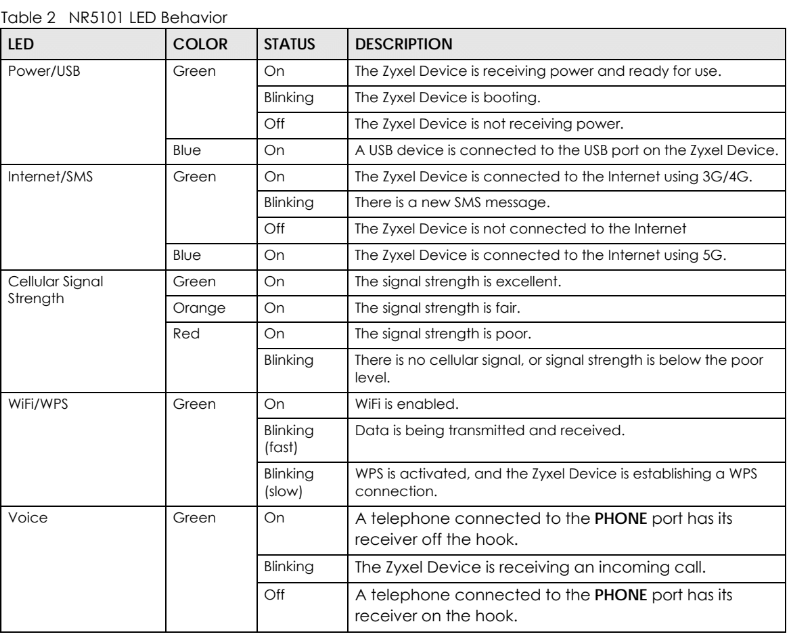 FWA510 - LED-indikation
NR5101 - Reset enheden
FWA510- Reset enheden
Hvis du har gentagne problemer med enheden, kan du bruge resetknappen til at nulstille enheden til fabriksindstillinger, hvilket er en god måde at løse de fleste gentagne problemer på.
- Sørg for, at enheden er tilsluttet strøm, og at strøm-LED’en er tændt
- Tryk og hold resetknappen nede i 15 sekunder
- Vent, indtil enheden genstarter, og du kan få adgang til enheden igen
NR5101 / FWA510 - Log ind på enheden
Hvis du har problemer med at logge ind på enheden, kan du kigge på denne artikel: Adgang til din router via Web GUI
NR5101 / FWA510 Tilslutningsproblemer? - Firmwareopgradering
Firmwareopgradering til den nyeste version kan hjælpe med dit problem, fordi enheden måske ikke kører de nyeste ændringer i softwaren.
- Log ind på NR5101’s Web GUI ved hjælp af denne guide: Adgang til din router via Web GUI
- Gå til Vedligeholdelse -> Firmwareopgradering og klik derefter på "Check for Latest Firmware Now". Dette vil tjekke vores databaser for den nyeste firmware, og du kan opgradere enheden, hvis der er en ny firmware tilgængelig.
Manuel APN-indstilling - forbindelse ustabil/langsom og/eller afbrydelser
- Manuel indstilling af APN på NR5101 / FWA510
Nogle gange, når enheden forespørger information og indstillinger fra ISP’en, modtager den fejlagtige oplysninger. Derfor kan du navigere til Netværksindstilling -> Bredbånd -> Cellular APN og klikke på "ændre" for at indtaste en manuel APN.
Bemærk! Du får APN-indstillingerne fra din internetudbyder (ISP).
Aktivér APN Manuel tilstand og indtast de oplysninger, du har fået fra din internetudbyder (ISP).
NR5101 / FWA510 Cellular båndkonfiguration
Når det gælder valg af bånd, har enheden mulighed for at samle flere cellulære bånd med "Band Auto Selection", som bør være aktiveret for den bedste forbindelseshastighed.
Du kan også vælge de cellulære båndkanaler selv, men det vil sandsynligvis give en langsommere forbindelse, end hvis enheden selv kan vælge og skifte de cellulære bånd.
Bemærk! Hvis dit 5G-signal er meget svagt, vil enheden automatisk forbinde til 4G, fordi du får en mere stabil forbindelse og måske endda en hurtigere forbindelse. Hvis du dog tvinger 5G-signalet, kan det resultere i en meget ustabil forbindelse. Derfor anbefaler vi at have det sat til Auto.
NR5101 / FWA510 Indstilling af routeren til Bridge mode (IP Passthrough mode)
Hvis du vil sætte NR5101 i bridgemode (hvilket betyder, at al trafik automatisk videresendes til den router, du har bag NR5101), skal du navigere til Netværksindstilling -> Bredbånd -> Cellular IP Passthrough og derefter vælge Passthrough mode "Dynamic" for at tillade trafik sendt til den enhed, der er tilsluttet enheden. Vælg "Fixed" hvis du vil have NR5101 til at sende trafikken til en specifik LAN-klient:
NR5101 / FWA510 - Spørger efter PIN ved hver genstart
Hvis du oplever, at du skal indtaste din PIN-kode til SIM-kortet hver gang, du logger ind, kan du deaktivere PIN-beskyttelsen under
Netværksindstilling -> Bredbånd -> Cellular SIMFinder du stadig ikke det, du søger? Du kan downloade brugervejledningen her:
NR7101 / FWA710 Fejlfinding
NR7101 / FWA710 - LED-lys
- Mit WiFi har ingen internetforbindelse
- LED-lys
- Reset enheden
- Log ind på enheden
- Forbindelsesproblemer? - Firmwareopgradering
- Forbindelse ustabil/langsom og/eller afbrydelser
- Manuel indstilling af APN
- Indstilling af router til Bridge mode (IP Passthrough mode)
- Spørger efter PIN ved hver genstart
- Jeg får den forkerte DHCP IP fra LAN-porten
- Cellular Lock
Mit WiFi har ingen internetforbindelse
Mit internet på WiFi virker ikke? WiFi på enheden er KUN til administration og ikke til internetbrug. Dette er af sikkerhedsmæssige årsager. Du skal tilslutte en router til enheden via et kabel, som du kan forbinde til. Det anbefales at have enheden i bridgemode (Se F) Bridgemode).
Hvor kan du finde LED-lysene?
NR7101 LED-indikatorer
Indikation
| FARVE | STATUS | BESKRIVELSE |
| Rød | Tændt | NR7101 er ikke forbundet til internettet |
| Rød | Blinker | NR7101 starter op eller selvtester |
| Rød | Slukket | Der er en systemfejl |
| Grøn | Tændt | NR7101 er forbundet til internettet |
| Grøn | Blinker | NR7101 forsøger at forbinde til internettet |
| Amber | Tændt | NR7101 er forbundet til internettet, og det trådløse netværk er aktiveret |
| Amber | Blinker | NR7101 er ikke forbundet til internettet, men det trådløse netværk er aktiveret |
| Rød/Grøn/ Amber | Rullende | NR7101’s firmwareopgradering er i gang |
FWA710 LED-indikatorer
NR7101 Reset-knap - Reset enhed
FWA710 Reset-knap - Reset enhed
Hvis du har gentagne problemer med enheden, kan du bruge resetknappen til at nulstille enheden til fabriksindstillinger, hvilket er en god måde at løse de fleste gentagne problemer på.
- Sørg for, at enheden er tilsluttet strøm, og at strøm-LED’en er tændt
- Tryk og hold resetknappen nede i 15 sekunder
- Vent, indtil enheden genstarter, og du kan få adgang til enheden igen
NR7101 / FWA710- Log ind på enheden
For at få adgang til enhedens webinterface (hvor du kan konfigurere enheden), skal du først logge på WiFi’et på NR7101, åbne din webbrowser og indtaste http://192.168.1.1 - du kommer så til denne side:
Hvis du har problemer med at logge ind på enheden, kan du kigge på denne artikel: Adgang til din router via Web GUI
NR7101 / FWA710 Forbindelsesproblemer? - Firmwareopgradering
Bemærk! Lad SIM-kortet blive i boksen, før du udfører modul-firmwareopgradering eller normal firmwareopgradering
Firmwareopgradering til den nyeste version kan hjælpe med dit problem, fordi enheden måske ikke kører de nyeste ændringer i softwaren.
Følg dette link for at downloade firmwaren og også lære, hvordan du opdaterer modul-firmware:
Efter download skal du udpakke den downloadede zip-fil med dit operativsystems indbyggede udpakker (eller Winzip, 7-zip)
Log ind på enhedens Web GUI ved hjælp af denne guide: Adgang til din router via Web GUI
Gå til Vedligeholdelse -> Firmwareopgradering og klik derefter på Gennemse... og vælg den .bin-fil, du har udpakket.
NR7101 / FWA710 - Manuel indstilling af APN Forbindelse ustabil/langsom og/eller afbrydelser
Nogle gange, når enheden forespørger information og indstillinger fra ISP’en, modtager den fejlagtige oplysninger. Derfor kan du navigere til Netværksindstilling -> Bredbånd -> Cellular APN og klikke på "ændre" for at indtaste en manuel APN.
Bemærk! Du får APN-indstillingerne fra din internetudbyder (ISP).
Aktivér APN Manuel tilstand og indtast de oplysninger, du har fået fra din internetudbyder (ISP).
NR7101 / FWA710 Cellular båndkonfiguration
Når det gælder valg af bånd, har enheden mulighed for at samle flere cellulære bånd med "Band Auto Selection", som bør være aktiveret for den bedste forbindelseshastighed.
Du kan også vælge de cellulære båndkanaler selv, men det vil sandsynligvis give en langsommere forbindelse, end hvis enheden selv kan vælge og skifte de cellulære bånd.
Bemærk! Hvis dit 5G-signal er meget svagt, vil enheden automatisk forbinde til 4G, fordi du får en mere stabil forbindelse og måske endda en hurtigere forbindelse. Hvis du dog tvinger 5G-signalet, kan det resultere i en meget ustabil forbindelse. Derfor anbefaler vi at have det sat til Auto.
NR7101 / FWA710 Indstilling af router til Bridge mode (IP Passthrough mode)
Hvis du vil sætte NR5101 i bridgemode (hvilket betyder, at al trafik automatisk videresendes til den router, du har bag NR5101), skal du navigere til Netværksindstilling -> Bredbånd -> Cellular IP Passthrough og derefter vælge Passthrough mode "Dynamic" for at tillade trafik sendt til den enhed, der er tilsluttet enheden. Vælg "Fixed" hvis du vil have NR5101 til at sende trafikken til en specifik LAN-klient:
NR7101 / FWA710 - Spørger efter PIN ved hver genstart
Hvis du oplever, at du skal indtaste din PIN-kode til SIM-kortet hver gang, du logger ind, kan du deaktivere PIN-beskyttelsen under
Netværksindstilling -> Bredbånd -> Cellular SIMNR7101 / FWA710 - Jeg får den forkerte DHCP IP fra LAN-porten
Når du konfigurerer DHCP-serveren på NR7101, refererer gruppenavnet til de forskellige interfaces, hvor Default henviser til WiFi, og bridge1 henviser til LAN-porten. Så du skal vælge bridge1 og ændre IP-adresseværdierne for at ændre DHCP-IP’en på LAN-porten. Gå til:
Netværksindstilling -> Hjemmenetværk -> LAN-opsætningNR7101 / FWA710 - Cellular Lock
Cellular Lock skal hjælpe med, at din enhed prioriterer en basestation, hvis du befinder dig inden for rækkevidde af flere basestationer. Lad os se på et eksempel på konfiguration:
I ovenstående tilfælde ses det, at to basestationer inden for rækkevidde er defineret.
Bemærk venligst, at der ikke er nogen prioriteringsrækkefølge for cellerne konfigureret på Cell Lock-siden.
NR7101 begrænser hovedforbindelsen til de specificerede celler. Hvis der er mere end én celle specificeret, vil forbindelsen baseres på signalniveauet for cellerne.
For eksempel har jeg sat 2 celler, men RFCN 1275 har ikke nødvendigvis højere prioritet end RFCN 9560.
Cell lock begrænser den celle, der bruges til forbindelse, og begrænser ikke den celle, der bruges til CA (SCC). For eksempel, hvis jeg sætter en LTE-celle (RFCN 9560, PCI 444) på Cell Lock-siden, vil NR7101 bruge denne celle til at forbinde til mobilnetværket. Hvis carrier aggregation sker, vil der blive brugt nogle sekundære celler, og disse sekundære celler vil ikke være begrænset af indstillingerne på Cell Lock-siden.
Se også forklaringen i brugervejledningen:

Kommentarer
0 kommentarerLog ind for at kommentere.