

En nylig opdatering til Application Patrol signaturversion 1.0.0.20220310.0 for ATP/USG FLEX serie sikkerhedsgateways kan få gatewayen til at hænge under opstart.
Hvad er problemet?
App Patrol signaturversion V1.0.0.20220310.0 kan forårsage parseringsfejl på sikkerhedsgateways, der kører i standalone-tilstand eller administreres via Nebula. App Patrol-tjenesten vil ikke fungere efter denne signaturopdatering, men andre UTM-funktioner fortsætter med at virke. I denne tilstand, hvis gatewayen genstartes manuelt eller via en planlagt opgave, kan den hænge under opstartsprocessen.
Hvilke enheder er berørt, og hvordan kontrollerer du, om dette problem gælder for din gateway?
Problemet opstår på alle ATP og USG FLEX serie gateways, der kører firmwareversioner fra 5.00 til 5.20, som har installeret den problematiske Application Patrol signaturversion 1.0.0.20220310.0.
I sektionen Konfiguration => Licensering => Signaturopdatering, tjek hvilken version af App-Patrol signaturen der er installeret.

Hvis din enhed bruger den problematiske signaturversion og har firmwareversion 5.00-5.20, må du ikke genstarte gatewayen manuelt og deaktiver eventuelle planlagte genstartindstillinger, hvis de findes!
Hvis problemet gælder for din enhed, men den endnu ikke er genstartet.
Løsning:
Opdater din gateway til den nyeste firmwareversion - V5.21patch1, hvor signaturproblemet er løst. Du kan opdatere via skyen eller manuelt ved hjælp af en firmwarefil downloadet fra myzyxel.com portalen.
Opdater den partition, der har status "Kører":
Hvis gatewayen ikke starter op efter et genstartsforsøg.
Sørg for, at problemet er relateret til indlæsning af den problematiske signatur ved at kontrollere følgende symptomer:
1) Gatewayen reagerer ikke inden for 10-15 minutter efter tænding.
2) PWR LED er fast grøn, og SYS LED blinker kontinuerligt.
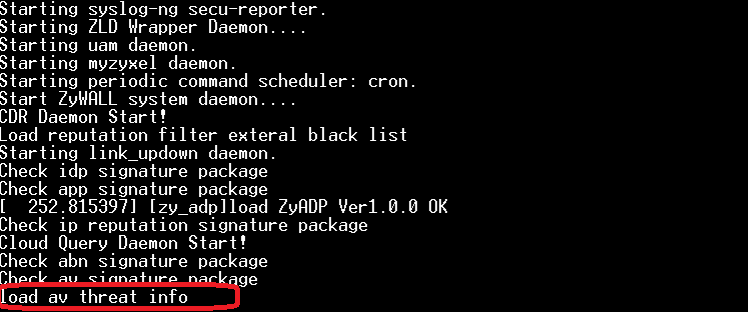
3) Når du tilgår gatewayen via COM-porten, stopper bootloggen ved linjen:
load av threat info...
Den fulde log ser ud som dette eksempel:
Løsning:
I denne tilstand er det muligt at gendanne gatewayen uden at miste konfigurationsfilen. Du skal bruge en konsoladapter (f.eks. DB9<=>USB) og et terminalprogram (vi anbefaler TeraTerm). Gendannelse skal udføres på stedet, hvor gatewayen er installeret.
Trin-for-trin gendannelsesprocedure:
1) Tilslut USB-konsoladapteren til gatewayen (gatewayen kan være tændt eller slukket).
2) Start TeraTerm på din computer og indstil konsolportens parametre som følger:
3) Tænd for eller genstart gatewayen. Du bør se gatewayens bootlog i terminalvinduet. Hvis du ser tilfældige tegn, ulæselig tekst eller lignende problemer, kontroller:
a) At konsoladapteren er korrekt tilsluttet, og at de rigtige drivere er installeret.
b) At tastaturlayout er sat til Latin (ENG).
c) At konsolportparametrene og den valgte port er korrekte.
Hvis visningsproblemet fortsætter, prøv at genstarte TeraTerm og udskifte konsoladapteren.
4) Når bootprocessen når linjen:
"Press any key to enter debug mode..."
Tryk på en vilkårlig tast for at gå ind i debug-tilstand. I denne tilstand skal du skifte gatewayens boot-partition (firmware partitionsnummer). Som standard bruger gatewayen den første partition. Hvis du er usikker på, hvilken partition gatewayen aktuelt bruger, prøv først kommandoerne:
atcd 2
atgo
5) Vent på, at gatewayen starter op. Hvis boot igen stopper ved samme punkt (load av threat info...), gentag trin 3 og 4. I trin 4, i stedet for kommandoen atcd 2, udfør atcd 1.
6) Under boot bør konsolloggen vise firmwareversionen af den indlæste partition.
Eksempel:
Hvis firmwareversionen er 4.30 eller højere, spring trin 6 over.
Hvis firmwareversionen på backup-partitionen er 4.29, skal du først udføre den indledende opsætning og opdatere firmwaren på den partition, før du fortsætter. For at gøre dette:
a) Tilslut en computer til gatewayens LAN Ethernet-port og sørg for, at computeren modtager en IP-adresse fra gatewayens DHCP-server.
b) Log ind på enheden med fabriksstandardkontoen:
Brugernavn: admin
Kodeord: 1234
Hvis kodeordet ikke virker, nulstil enheden til fabriksindstillinger ved at holde Reset-knappen nede i op til 10 sekunder, og gentag derefter trin b. Hovedkonfigurationen på enheden bør forblive upåvirket.
c) Fuldfør trin-for-trin opsætningen ved at konfigurere enhedens netværksindstillinger med internetadgang, og opdater til sidst firmwaren ved hjælp af skyopdateringsfunktionen.
Hvis enheden ikke kan downloade firmwaren, prøv at downloade .bin-filen manuelt fra myzyxel.com portalen.
7) Efter adgang til gatewayens webkonfiguration, download alle tilgængelige konfigurationsfiler fra Vedligeholdelse => Filhåndtering.
Alternativ metode til at downloade konfigurationer via FTP:
a) Åbn FTP ved at indtaste adressen ftp://192.168.1.1 (eller enhedens IP-adresse på dit lokale netværk). Du kan bruge din browser eller FileZilla.
b) Log ind som bruger admin.
c) VIGTIGT: åbn mappen Standby_conf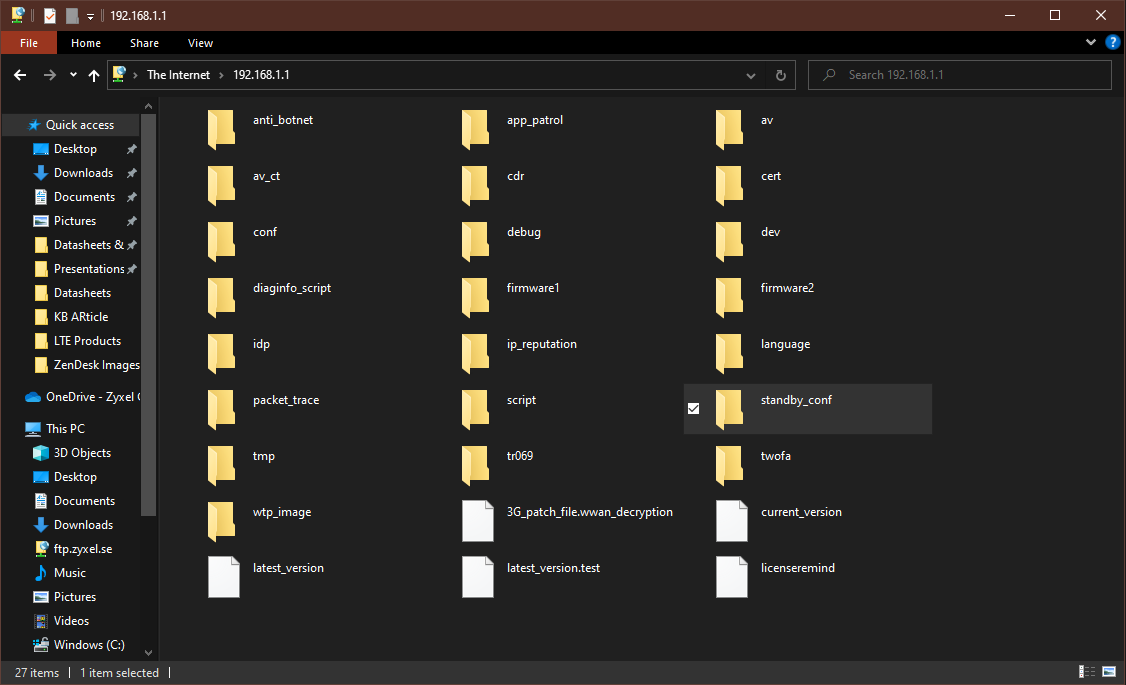
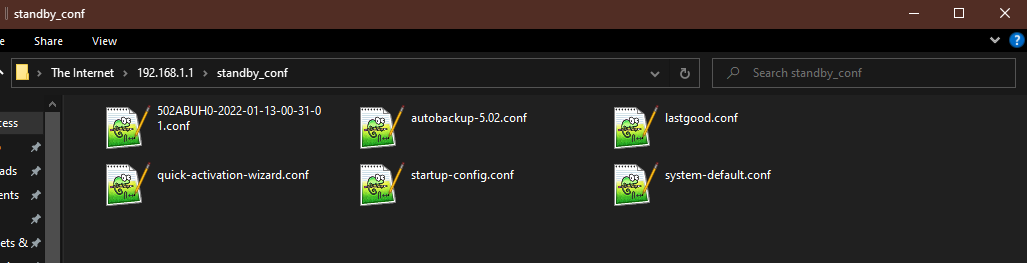
d) Download alle konfigurationsfiler fra Standby_conf-mappen og kontroller filen startup-config.conf ved at åbne den i en hvilken som helst teksteditor for at bekræfte korrekte indstillinger.
USG / ATP Series — Forklaring af enhedspartitioner og forskellige konfigurationsfiltyper
8) I Firmware Management sektionen, opdater din gateway til den nyeste firmwareversion - V5.21, hvor signaturproblemet er løst. Du kan opdatere via skyen eller manuelt med en firmwarefil downloadet fra myzyxel.com portalen.
Opdater den partition, der har status "Standby":
Opdatering af sikkerhedsgateways via cloudservice
Vi anbefaler, at du efter valg af opdateringsmetode ikke straks starter op i den problematiske partition. I vinduet "Genstart enhed?" vælg "Nej." Gatewayen vil fortsætte med at køre på den nuværende partition. Efter opdateringen, tjek Filhåndtering; hvis nye konfigurationsfiler dukker op, gentag trin 7.
9) Når partitionen med status Standby er opdateret til version 5.21, kan du genstarte til den via webgrænsefladen:
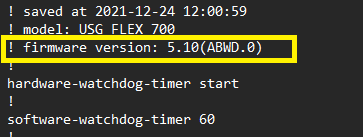
Gatewayen bør starte op i den tidligere partition og indlæse den konfiguration, der var aktiv før genstarten med problemet. Hvis konfigurationen er nulstillet, anvend den seneste version fra de tidligere downloadede konfigurationer. Før indlæsning og anvendelse af konfigurationen, åbn den i en teksteditor og slet 3. linje (med firmwareversionen).
Hvis du har spørgsmål på noget trin, eller gendannelsesproceduren ikke virker, bedes du åbne en supportsag og angive, ved hvilket trin problemet opstår - Hvordan kontakter jeg support?
Kommentarer
0 kommentarerLog ind for at kommentere.