

Wichtiger Hinweis: |
Die USG FLEX H-Serie wird von der neuen uOS-Plattform unterstützt, die für höhere Leistung, stärkere Sicherheit und langfristige Skalierbarkeit entwickelt wurde. Vor der Migration sollten Sie sich die Funktionen ansehen, die Sie derzeit auf Ihrem bestehenden Gerät verwenden, und sicherstellen, dass diese auch auf der H-Serie verfügbar sind, da einige Funktionen möglicherweise abweichen.
In Nebula werden diese Geräte mit einem sauberen und optimierten Setup konfiguriert, frei von veralteten Einstellungen oder unnötiger Komplexität. Dieser Ansatz gewährleistet Stabilität, vereinfacht die zukünftige Verwaltung und nutzt die Vorteile der modernen Architektur voll aus.
In diesem Artikel zeigen wir Ihnen, wie Sie Ihre vorhandene USG FLEX/ATP-Firewall in Nebula am besten durch eine USG FLEX H ersetzen können, damit:
Ihr Standort bleibt mit minimaler Ausfallzeit betriebsbereit.
Access Points und Switches bleiben in Nebula, wobei die historischen Überwachungsdaten erhalten bleiben.
Sie profitieren von der fortschrittlichen Leistung, den Cloud-nativen Sicherheitsfunktionen und der nahtlosen Skalierbarkeit der H-Serie.
Ihre Infrastruktur bleibt konsistent, zukunftssicher und einfacher zu verwalten.
Dieser Leitfaden konzentriert sich speziell auf das Szenario Nebula - Ersetzen und Neuregistrieren der Firewall in Nebula, während APs und Switches ohne Unterbrechung weiterarbeiten.
Schritt 1: Erstellen einer Backup-Site im NCC
Erstellen Sie im Nebula Control Center (NCC) eine neue Site, indem Sie die Einstellungen Ihrer bestehenden ZLD-Site klonen.
Warum dies wichtig ist:
Auf diese Weise stellen Sie sicher, dass Sie eine Sicherungskopie der Konfiguration haben, so dass Sie die ursprünglichen Einstellungen bei unerwarteten Problemen schnell wiederherstellen und Netzwerkausfallzeiten vermeiden können.
Aktion:
Wählen Sie in der Site-Liste die Option "Site erstellen", geben Sie dann einen Site-Namen ein und wählen Sie "Replizieren von", um die aktuelle Site zu kopieren.
Schritt 2: Vorbereiten der Firewall der Serie H
Firmware aktualisieren
Verwenden Sie den Ersteinrichtungsassistenten, um die Firmware auf die neueste Version(uOS v1.35 oder höher) zu aktualisieren. Wenn Sie das Gerät auf dem neuesten Stand halten, gewährleisten Sie Stabilität und Zugriff auf die neuesten Funktionen.Lokale Verbindung herstellen
Trennen Sie nach dem Upgrade das WAN-Kabel. Schließen Sie einen PC direkt an einen LAN-Port der Firewall der H-Serie an, öffnen Sie einen Webbrowser, und melden Sie sich an. Der Ersteinrichtungsassistent wird erneut angezeigt.Aufrufen des Web-Konfigurator-Modus
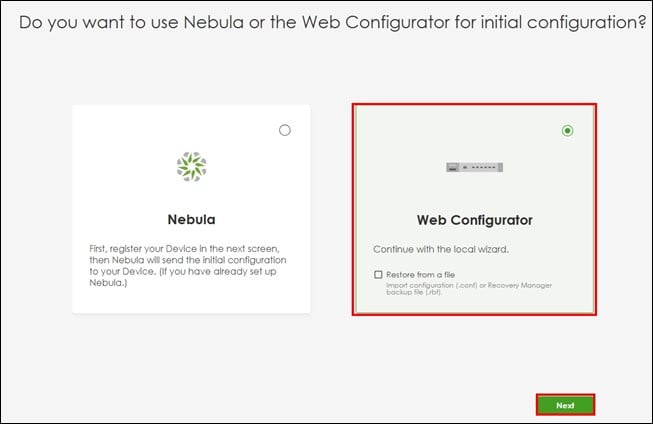
Wählen Sie im Assistenten die Option "Webkonfigurator" und klicken Sie auf "Weiter", um fortzufahren.Konfigurieren Sie die Grundeinstellungen
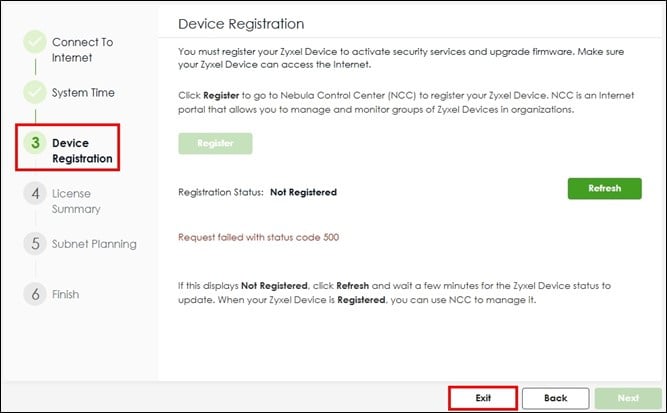
Konfigurieren Sie die Internet- und Systemzeiteinstellungen, und klicken Sie dann auf "Beenden", um die Geräteregistrierung in Schritt 3 zu überspringen.
Wichtig!
Um die erweiterten Funktionen von Nebula mit der USG FLEX H-Serie in vollem Umfang nutzen zu können, muss Ihr Unternehmen über eine aktive Nebula Pro Pack-Lizenz verfügen.
Warum dies wichtig ist:
Mit diesen Schritten stellen Sie sicher, dass Ihre Firewall der H-Serie mit der neuesten Software läuft und bereit für die Konfiguration ist, bevor Sie sie in Ihr Produktionsnetzwerk einführen.
 |
 |
Schritt 3: Konfigurieren und Sichern der Firewall
Lokale Konfiguration
Bevor Sie die neue Firewall in Nebula registrieren, müssen Sie zunächst alle erforderlichen Konfigurationen über die lokale Webschnittstelle der USG FLEX H-Serie vornehmen. Dazu gehört die Anwendung desselben Designs, derselben Richtlinien und aller benutzerdefinierten Einstellungen, die derzeit auf Ihrer bestehenden Firewall verwendet werden. Stellen Sie sicher, dass Sie alle für den Betrieb Ihres Standorts erforderlichen Funktionen und Anpassungen replizieren.
Sichern der Konfiguration
Erstellen Sie nach Abschluss der Konfiguration eine Sicherungskopie der Einstellungen.
Navigieren Sie zur Seite " Wartung".
Wählen Sie "startup-config.conf".
Klicken Sie auf "Download", um die Datei auf Ihrem PC zu speichern.
Warum dies wichtig ist:
Eine lokale Sicherung stellt sicher, dass Sie die Konfiguration der Firewall schnell wiederherstellen können, falls Anpassungen erforderlich sind oder unerwartete Probleme während der Migration auftreten.
Schritt 4: Ersetzen Sie die alte Firewall und registrieren Sie die neue Firewall
Ersetzen Sie die alte Firewall
Trennen Sie alle Kabel von der alten Firewall.
Verbinden Sie sie wieder mit den entsprechenden Ports der USG FLEX H Series Firewall.
Überprüfen Sie, ob das Netzwerk ordnungsgemäß funktioniert.
Hinweis: Sollten Netzwerkprobleme auftreten, schließen Sie die alte Firewall wieder an, um die Konnektivität wiederherzustellen, und überprüfen Sie die Konfiguration, bevor Sie es erneut versuchen.
Entfernen Sie die vorhandene Firewall aus der Organisation und registrieren Sie die neue Firewall in Nebula
-
Entfernen Sie im Portal Nebula die alte Firewall(USG FLEX, ATP oder NSG) von dem bestehenden Standort.
Navigieren Sie zu Organisationsweit > Lizenz & Inventar.
Gehen Sie auf die Registerkarte Geräte.
Klicken Sie auf die Schaltfläche Aktion und wählen Sie "Aus der Organisation entfernen".
Bestätigen Sie mit einem Klick auf "Ja".
(Danach wird die alte Firewall aus der Organisation entfernt.)
-
Registrieren Sie die neue USG FLEX H Series Firewall in Nebula:
Klicken Sie auf die Schaltfläche "Hinzufügen".
Geben Sie die Seriennummer und die MAC-Adresse ein und klicken Sie dann auf "Weiter".
Klicken Sie auf "Fertigstellen", um die Registrierung abzuschließen.
3. Weisen Sie die Firewall dem richtigen Standort zu:
Suchen Sie die neu registrierte Firewall in der Geräteliste.
Klicken Sie auf die Schaltfläche " Aktionen" und wählen Sie "Standortzuweisung ändern".
Wählen Sie den ursprünglichen Standort und klicken Sie auf "Speichern".
Wenn die Warnmeldung erscheint, markieren Sie "Bestätigen" und klicken Sie auf "OK".
Cloud-Synchronisierung zulassen
Sobald die Firewall der H-Serie eine Verbindung zum Internet herstellt und Nebula erreicht, wird sie automatisch eine vollständige Konfigurationssynchronisierung mit der Nebula-Cloud initiieren.
Status in Nebula überprüfen
Gehen Sie auf die Gerätedetailseite in Nebula.
Bestätigen Sie, dass die Firewall als Online angezeigt wird.
Warten Sie, bis der Konfigurationsstatus "Up to date" anzeigt .
Kommentare
0 KommentareBitte melden Sie sich an, um einen Kommentar zu hinterlassen.