

Wichtiger Hinweis: |
Dieser Artikel erläutert die Konfiguration von Syslog auf Geräten der Zyxel USG FLEX H Serie für eine effiziente Protokollerfassung und -verwaltung. Er behandelt das Senden von Protokollen an einen lokalen Syslog-Server, das Weiterleiten von Protokollen über ein Site-to-Site-VPN an einen Remote-Server und das Speichern von Protokollen auf einem USB-Laufwerk. Anhand dieser Anleitung können Administratoren ein sicheres und zuverlässiges Protokollierungssystem für eine effektive Überwachung und Fehlerbehebung einrichten.
Wie werden Protokolle eingerichtet und an einen Syslog-Server gesendet?
Hinweis: Alle Netzwerk-IP-Adressen und Subnetzmasken werden in diesem Artikel als Beispiele verwendet. Bitte ersetzen Sie diese durch Ihre tatsächlichen Netzwerk-IP-Adressen und Subnetzmasken. Dieses Beispiel wurde mit USG FLEX 200H (Firmware-Version: uOS 1.10) getestet.
- Richten Sie den Syslog-Server ein. Installieren Sie den Syslog-Server. In diesem Beispiel verwenden wir tftpd32 als Syslog-Server.
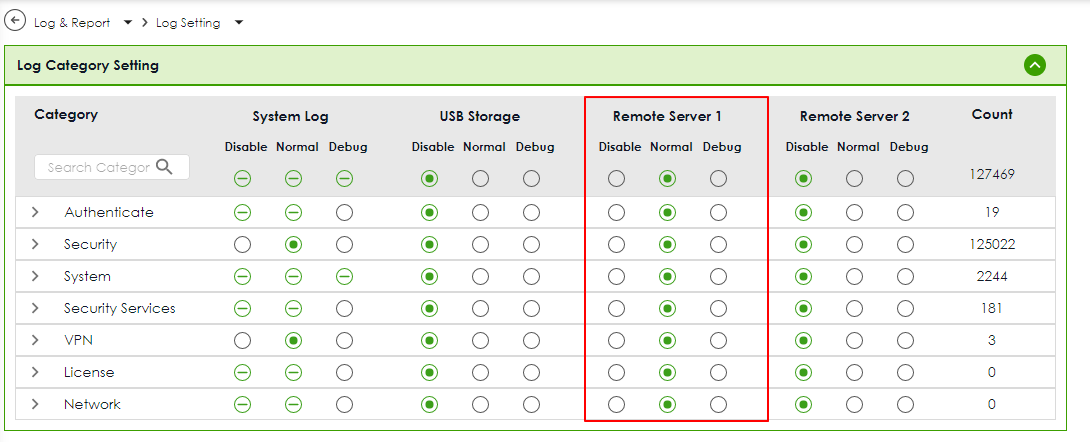
- Richten Sie die Remote-Server-Einstellung auf dem Gateway ein. Gehen Sie zu Log & Report > Log Settings > Log Category Setting. Wählen Sie in der Dropdown-Liste aus, welche Informationen Sie in den einzelnen Protokollkategorien protokollieren möchten.
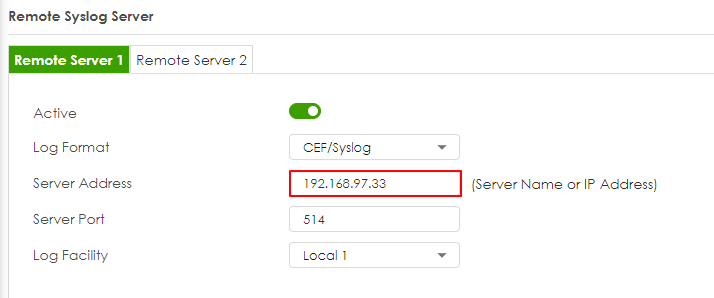
Gehen Sie zu Protokoll & Bericht > Protokolleinstellungen > Entfernter Syslog-Server. Stellen Sie das Protokollformat auf CEF/Syslog ein und geben Sie den Servernamen oder die IP-Adresse des Syslog-Servers ein. Aktivieren Sie "Aktiv", um Protokollinformationen an den Server zu senden.
Testen Sie den entfernten Syslog-Server Überprüfen Sie die Protokolle auf dem Syslog-Server.
Wie sendet man Syslog-Protokolle über ein VPN von Standort zu Standort?
Dieses Beispiel veranschaulicht, wie Protokolle von USG FLEX 100H über ein routenbasiertes VPN an den Syslog-Server gesendet werden können.
Topologie:
USG FLEX 100H----VPN----USG FLEX 500H(ge3: 192.168.97.1/24)------syslog server(192.168.97.33)
Schritte:
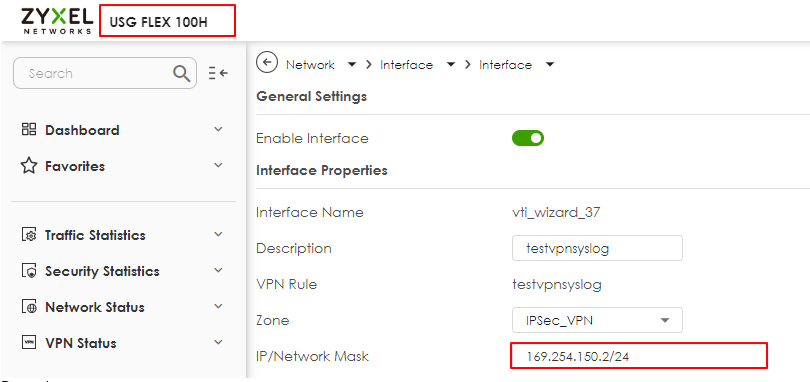
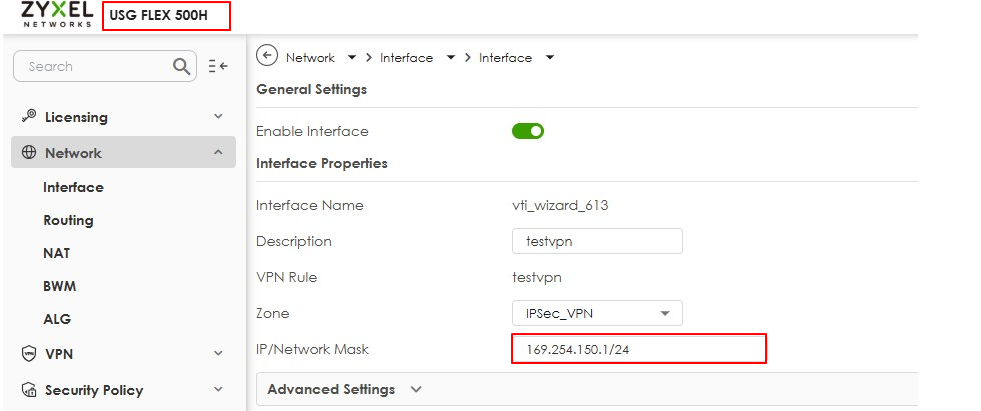
- Verwenden Sie den Assistenten zur Konfiguration des routenbasierten VPN auf beiden USG FLEX H-Firewalls.
- Stellen Sie sicher, dass die VTI-IP-Adressen (Virtual Tunnel Interface) auf beiden Geräten im selben Subnetz konfiguriert sind. Wenn die statischen Routen vom VPN-Assistenten korrekt generiert wurden, ist keine zusätzliche Richtlinienroute erforderlich.
 |
 |
Konfigurieren Sie die Einstellung für die Protokollkategorie und den Remote-Syslog-Server auf USG FLEX 100H.
 |
 |
Ergebnis:
Prüfen Sie, ob Protokolle an den Syslog-Server am entfernten Standort des VPN gesendet werden. Sie können auch Pakete auf dem Syslog-Server erfassen, um das Ergebnis zu überprüfen.
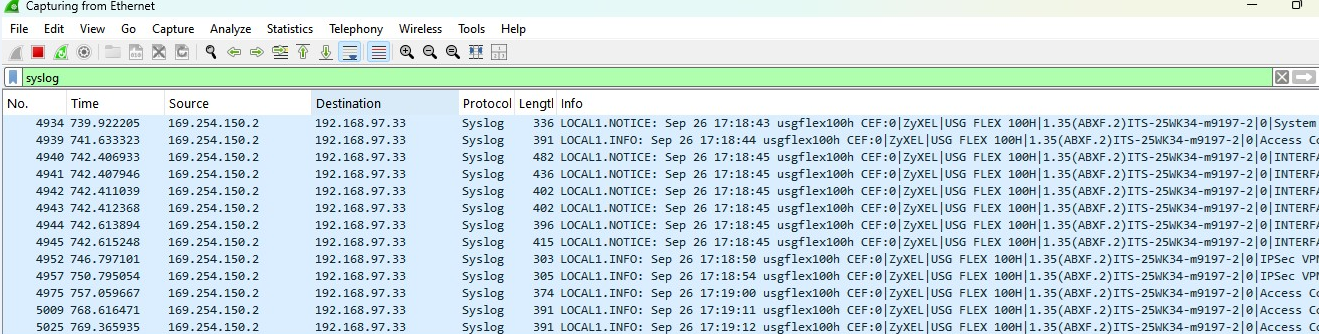
So richten Sie Protokolle ein und senden sie an den USB-Speicher?
USB-Speichergerät Schließen Sie ein externes USB-Speichergerät an. USB-Speichergeräte mit den Dateisystemen FAT16, FAT32, EXT2 oder EXT3 werden für den Anschluss an den USB-Port des Kabelmodems unterstützt. Einrichten des USB-Speichers auf dem Kabelmodem Gehen Sie zu Log & Report > Log Settings > Log Category Setting. Wählen Sie in der Dropdown-Liste aus, welche Informationen Sie in den einzelnen Protokollkategorien protokollieren möchten.
Gehen Sie zu Protokoll & Bericht > Protokolleinstellungen > USB-Speicher. Aktivieren Sie "USB-Speicher aktivieren", um die Systemprotokolle auf einem USB-Gerät zu speichern.
Überprüfen Sie die USG-Protokolldateien Gehen Sie zu Wartung > Diagnose > Systemprotokoll. Wählen Sie eine Datei aus und klicken Sie auf "Download", um das Protokoll anzuzeigen.
Sie können den USB-Speicher auch an den PC anschließen und die Dateien in folgendem Pfad finden. Name_Verzeichnis\centralized_log\YYYY-MM-DD.log
Kommentare
0 KommentareBitte melden Sie sich an, um einen Kommentar zu hinterlassen.