

Aviso importante: |
El Nebula Mobile App proporciona una solución conveniente para la gestión de red, permitiendo a los administradores registrar rápidamente numerosos dispositivos en Nebula Control Center utilizando el escáner de código QR. Diseñado con Responsive Web Design (RWD), se adapta a dispositivos móviles como los smartphones. Además, ofrece al personal informático una visión general inmediata de varios sitios, lo que facilita la supervisión en tiempo real del estado de la red.
Para utilizar eficazmente la aplicación móvil Nebula para diversas tareas y funciones, y para familiarizarse con las características clave del sistema, siga estas instrucciones:

Guía rápida de la aplicación móvil Nebula
Instalación y configuración
- Utilice la guía de la aplicación para configurar organizaciones, centros, dispositivos (QR/manuales) y redes WiFi.
- Consulte las guías de hardware y LED para la instalación y los indicadores de estado.
Supervisión e información
- Visualice de forma centralizada el estado de los dispositivos 3 en 1.
- Acceda a gráficos de uso por dispositivo/sitio y consumo de PoE.
- Supervise la información de los puertos del conmutador/gateway y el estado de los dispositivos/clientes conectados.
Gestión de dispositivos y WiFi
- Comparta información de inicio de sesión WiFi a través del teléfono o de un código QR.
- Escanea códigos QR para registrar múltiples dispositivos.
- Programe actualizaciones de firmware y gestione SSID.
Herramientas de solución de problemas
- Utilice herramientas en vivo para reinicios, LED localizador, ciclaje de puertos, pruebas de cables y comprobaciones de conexión.
- Vea las ubicaciones de dispositivos/clientes en un mapa con fotos.
- Acceda al historial de alertas de 7 días y reciba notificaciones push de eventos de dispositivos y licencias.
Soporte y licencias
- Vea resúmenes de licencias e inventario.
- Encuentre información de contacto de soporte técnico y MSP en la aplicación.
Para utilizar la aplicación móvil Nebula en su dispositivo móvil, siga estos pasos:
Instale la aplicación Nebula Mobile:
- Si tiene un dispositivo Android, descargue la aplicación para Android.
- Si tiene un dispositivo iOS, descargue la aplicación para iOS.
Acceda a la aplicación móvil Nebula:
- Inicie la aplicación móvil Nebula pulsando sobre su icono.
- Una vez abierta la aplicación, haz clic en el botón "Start" para comenzar.
- Inicie sesión con su dirección de correo electrónico y contraseña de Zyxel.
- Seleccione una organización y un sitio y haga clic en entrar para ir a la Visión General del Sitio.
El panel muestra el total de dispositivos, clientes conectados, potencia PoE, rendimiento WAN y uso total en este sitio.
- Dispositivo: muestra cuántos de sus dispositivos están conectados y desconectados.
- Clientes conectados: muestra cuántos clientes están conectados.
- Potencia PoE: muestra cuánta potencia utilizan los PD.
- Rendimiento WAN: muestra el rendimiento de la interfaz WAN.
- Clientes WiFi: muestra qué cliente se ha conectado en las últimas 24 horas.
- Aplicación: muestra qué aplicación utilizan los clientes en las últimas 24 horas.
- Uso: muestra el uso de red del firewall/gateway en las últimas 24 horas.
Para ver los dispositivos registrados actualmente con direcciones MAC como nombres predeterminados:
Abra la aplicación Nebula Mobile App en su dispositivo móvil.
Navegue hasta la sección "Dispositivos".
Verá una lista de dispositivos, cada uno identificado por su dirección MAC como nombre predeterminado.
- Los dispositivos con un indicador de estado verde están en línea, lo que indica que están conectados y operativos.
- Los dispositivos con un indicador de estado rojo están desconectados, lo que indica que no están conectados o que están experimentando problemas de conectividad.
Abra la aplicación Nebula Mobile en su dispositivo móvil.
|
 |
 |
Para utilizar el código QR para el registro de dispositivos en la aplicación móvil Nebula, siga estos pasos:
Abra la aplicación Nebula Mobile en su dispositivo móvil.
Navegue hasta la Organización/Sitio designado donde desea registrar el dispositivo.
Vaya a la sección "Dispositivos" dentro de la Organización/Sitio.
Haga clic en el botón "+" o en la opción "Añadir dispositivo".
Si tu dispositivo tiene un código QR, utiliza el escáner de códigos QR integrado en la aplicación para escanear el código QR del dispositivo. También puedes introducir manualmente la información del dispositivo si es necesario.
Una vez escaneado el código QR o introducida la información del dispositivo, éste se registrará en Nebula Control Center (NCC) automáticamente a través de la aplicación móvil Nebula.

- Asistente añade guías e instrucciones más amigables

- El nuevo panel de control proporciona un resumen más claro del sitio y acceso a las funciones

- La página WiFi ofrece acciones intuitivas, como crear, desactivar/activar, compartir, eliminar...

- La lista de dispositivos 3 en 1 permite añadir dispositivos directamente.

- La lista de dispositivos 3 en 1 también permite recibir notificaciones de firmware y programar una actualización.

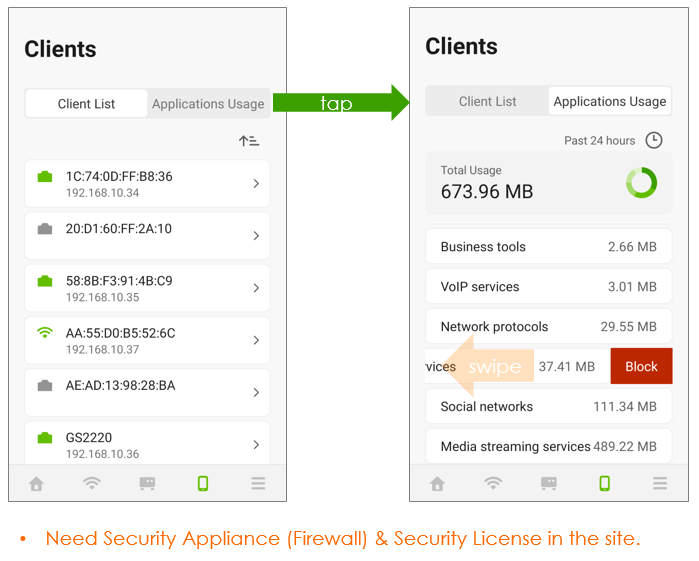
- Nueva lista de clientes 3 en 1 con soporte para acciones de bloqueo

- La nueva página de clientes 3 en 1 también admite la visibilidad y el control de aplicaciones.
- Tabla de comparación de funciones de la aplicación móvil Nebula
| v.2.6 | v.3.0 | |
| Asistente para el proceso de adición de dispositivos | ||
| Guía de instalación de hardware | No | Sí |
| Guía LED | No | Sí |
| Cuadro de mandos(Vista general del sitio) | ||
| Estado del dispositivo | Separado por modelo | Centralizado(3 en 1) |
| Cantidad de clientes | Sólo inalámbrico | Por cable e inalámbrico |
| Cliente inalámbrico superior | Sólo importe | Importe con uso |
| Principales clientes Gateway | Top 3 con uso | Sin |
| Rendimiento WAN | No | Sí |
| Gráfico de uso del sitio | No | Sí |
| Panel AP | Top AP & Top SSID | No |
| Modo de ahorro en la nube | Sólo mensaje de advertencia | Advertencia y Banner (con ajuste) |
| Centro de notificaciones | ||
| Desconexión de la conexión VPN | Sí | No |
| Problema relacionado con la licencia | No | Sí |
| WiFi/SSID | ||
| Mostrar lista | Despliega 8 SSID por defecto | Posibilidad de crear/borrar |
| Compartir WiFi | No | Mensajes de texto y código QR |
| Opciones de seguridad |
Abrir Enhanced-open WPA1/2/3 WPA 2/3 con NCAS WPA 2/3 con Radius |
Abierto y WPA2(Privado) |
| Modo NAT | Sí | Próximamente |
| Página de aterrizaje | Sí (Complicado) | No (próximamente más sencillo) |
| VLAN | Sí | Próximamente |
| Limitación de velocidad | Sí | Próximamente |
| Dispositivo | ||
| Mapa de localización | Sí |
Sí (Función de cambio y búsqueda próximamente) |
| Entrada | Desde Inicio, Separado por modelo | Ficha independiente (3 en 1) |
| Búsqueda y ordenación | Sólo Búsqueda | Sí (Función de búsqueda próximamente) |
| Detalles |
Nombre del modelo Estado IP (LAN/Pública) Dirección MAC Número de serie Estado de configuración |
Nombre del modelo Estado IP (LAN/Pública) Dirección MAC Número de serie Estado de configuración DNS (sólo GW) Uso de CPU (sólo GW) Uso de memoria (sólo GW) |
| Editar nombre | Sí | Sí (también se puede hacer desde el Asistente) |
| Información de licencia | No (sólo desde la pestaña Licencia) | Sí |
| Información de etiquetas | No | Sí |
| Herramienta Live |
Prueba de conexión Reiniciar LED localizador |
Prueba de conexión Reiniciar LED localizador Guía de resolución de problemas LED |
| Gráfico de uso | No | Sí |
| Consumo PoE | No | Sí |
| Información de puertos | Sólo Switch | Conmutador y pasarela |
| Detalles del puerto y edición |
Nombre del puerto Habilitar PoE Velocidad de enlace Tipo PVID VLAN permitida Horario PoE Diagnóstico del cable Ciclo de alimentación |
Nombre del puerto Estado del puerto PoE Enlace Velocidad Tipo Cable Diagnóstico Ciclo de alimentación (Habilitación de puerto, velocidad y PVID, tipo, permitir VLAN, configuración PoE próximamente) |
| Cliente | ||
| Entrada | Desde Inicio, Separado por modelo | Pestaña independiente (3 en 1) |
| Búsqueda y ordenación | Sólo búsqueda | Sí (Función de búsqueda próximamente) |
| Detalle del cliente |
Nombre IP LAN Dirección MAC Visto en/Conectado a VLAN Fabricante |
Nombre LAN IP Dirección MAC Visto en/Conectado a VLAN Fabricante Hora de conexión SISTEMA OPERATIVO |
| Gráfico de uso | No | Sí |
| Análisis de uso de aplicaciones (por cliente) | No | Sí |
| Acción de bloqueo | Sí (Sólo desde detalle de cliente) | Sí (No sólo desde el detalle del cliente, sino también directamente desde la lista de clientes) |
| Vista de visibilidad de la aplicación y acción (por sitio) | No | Sí |
| Topología VPN | Eliminar de v2.6 | No |
| Licencia | ||
| Visión general | Sólo licencia NCC | Sí (incluye servicios de seguridad) |
| Más detalles | Sólo estado de emisión | Sí |
| Inventario de licencias | No | Sí |
| Opción de actualización de licencias | No (Forzar actualización) | Sí |
| Proceso de adición de licencias | No (Sólo se admite al añadir dispositivos) | Sí (proceso de adición de licencias por lotes próximamente) |
| Redirección de la licencia de compra a la tienda en línea | No | Sí |
| Más funciones/Cuenta | ||
| Privilegios de administrador | Sólo el propio usuario | Capaz de ver toda la org admins |
| Solicitud de soporte |
Información MSP eITS (Crear y ver) Foro |
Información MSP eITS (Sólo crear) Foro |
| Cambiar nombre org/sitio | Sólo nombre del sitio | Sí |
| Horario PoE | Sí | No |
| Notificación Push |
Dispositivo en línea/fuera de línea Desconexión de conexión VPN |
Dispositivo en línea/fuera de línea Problema relacionado con la licencia |
Comentarios
0 comentariosInicie sesión para dejar un comentario.