

En este artículo, veremos más de cerca cómo realizar la primera configuración de un nodo GPON.
En este ejemplo, estoy configurando un OLT2406, pero puede traducir este artículo a cualquier otro dispositivo OLT (junto con la guía de usuario de dispositivos y la hoja de datos técnicos).
Tocaremos los siguientes temas:
- Configuración de la dirección IP:
- Inicios de sesión predeterminados:
- Ports e IP predeterminadas:
- Configuración de la consola:
- Configuración de la GUI web:
- Cómo cambiar la contraseña de inicio de sesión predeterminada (muy recomendable):
Configuración de la dirección IP:
Inicios de sesión predeterminados:
Username: admin
Password: 1234
Ports e IP predeterminadas:


Topología: 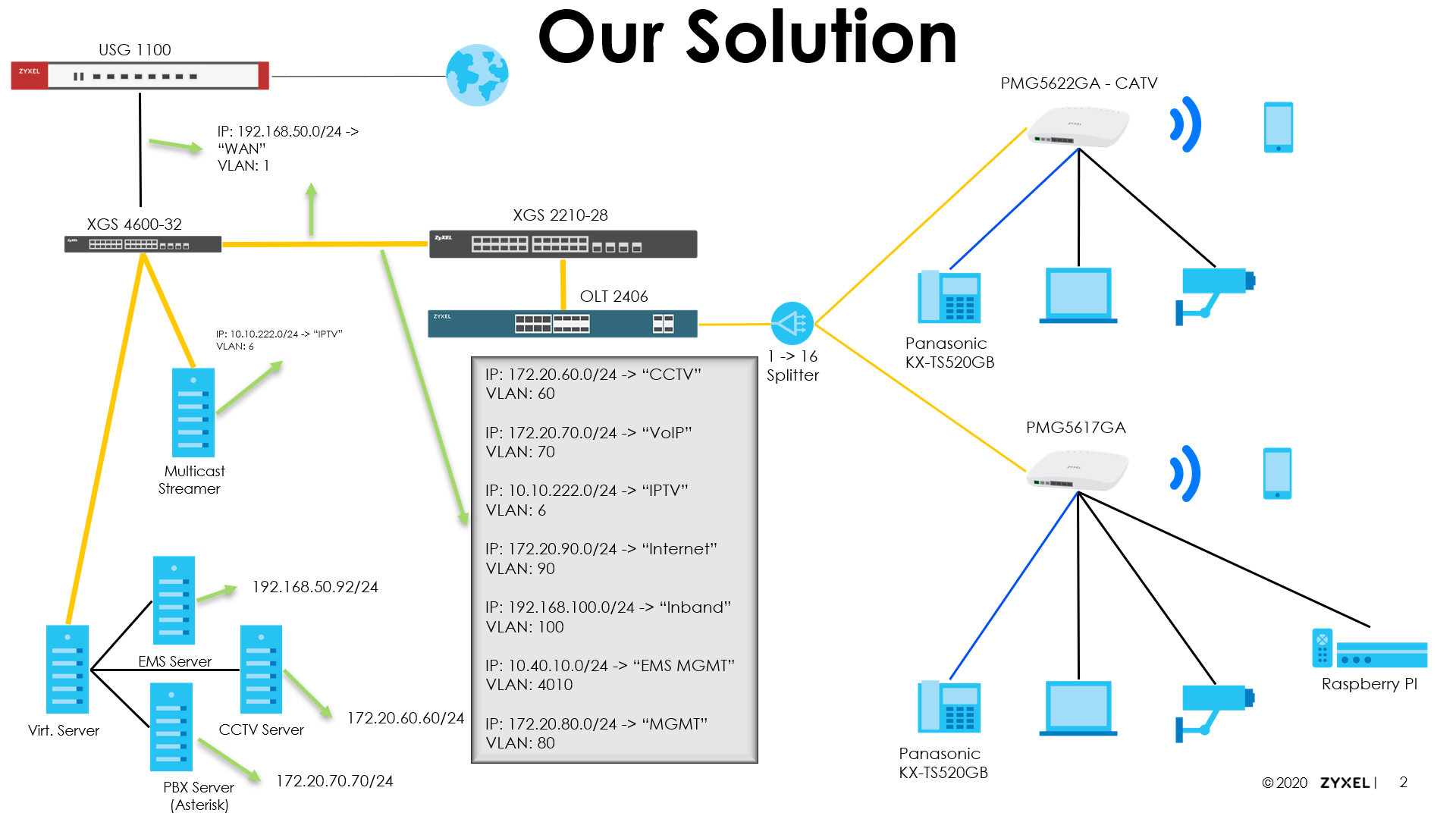
ImPortant!
Si está configurando a través de la GUI web:
Por favor, asegúrese de hacer clic en el "Botón Live Saver".
De lo contrario, se perderán todas sus configuraciones, ¡si se reinicia la OLT! *
(*) A todos nos pasó eso antes. ¡Y no fue agradable!
Consola:
Encienda el OLT2406.
Fuera de banda * :
(*) No utilizo la "Gestión Fuera de Banda". ¡Así que no hice este paso! Por lo general, puede dejarlo por defecto.
configure
ip address "Out of Band IP" "Subnetmask"
exit
exit
write memory
IP de gestión en banda:
(Si desea acceder a sus ONT de Zyxel a través de la LAN Inband Mgmt, no utilice las subredes IP 192.168.1.X ~ 192.168.5.X)
configure
vlan 1
ip address "OLT In Band IP" "Subnetmask"
ip address default-gateway "Gateway IP Address"
no ip address 192.168.1.1 255.255.255.0 <- deletes the default IP
exit
exit
write memory
GUI web:
En banda:
Vaya a "http://192.168.1.1".
Y "cambiar" la IP de administración en banda.
Luego, conéctese a través de SSH o Consola y escriba lo siguiente:
configure
vlan 1
no ip address 192.168.1.1 255.255.255.0 <- deletes the default IP
exit
exit
write memory
Fuera de banda:
Vaya a "http://192.168.0.1".
Y "cambiar" la IP de administración fuera de banda.
Cambie la contraseña de inicio de sesión predeterminada (muy recomendable):
Consola:
Para cambiar la contraseña "admin", escriba lo siguiente en su consola / sesión SSH.
configure
admin-password "Your New Admin-Password" "Repeat Your New Admin-Password"
exit
write memory
Cada comando tiene un nivel de privilegio, que va de 0 a 14.
Si el nivel de su cuenta de usuario es demasiado bajo (el administrador siempre tiene el nivel 14), puede usar el comando "habilitar".
Esto le pedirá la "contraseña habilitada", que debe cambiar.
Esto solo es posible a través de Console / SSH.
configure
password "Your New Enable Password"
exit
write memory
GUI web:
Cada comando tiene un nivel de privilegio, que va de 0 a 14.
Si el nivel de su cuenta de usuario es demasiado bajo (el administrador siempre tiene el nivel 14), puede usar el comando "habilitar".
Esto le pedirá la "contraseña habilitada", que debe cambiar.
Esto solo es posible a través de Console / SSH.
configure
password "Your New Enable Password"
exit
write memory
DESCARGO DE RESPONSABILIDAD:
Estimado cliente, tenga en cuenta que utilizamos la traducción automática para proporcionar artículos en su idioma local. Es posible que no todo el texto se traduzca con precisión. Si hay preguntas o discrepancias sobre la exactitud de la información en la versión traducida, revise el artículo original aquí: Versión original
Comentarios
0 comentariosInicie sesión para dejar un comentario.