

Tärkeä huomautus: |
Nebula Mobile App tarjoaa kätevän ratkaisun verkonhallintaan, jonka avulla järjestelmänvalvojat voivat nopeasti rekisteröidä lukuisia laitteita Nebula Control Centeriin QR-koodiskannerin avulla. Se on suunniteltu responsiivisella verkkosuunnittelulla (RWD), joten se soveltuu mobiililaitteisiin, kuten älypuhelimiin. Lisäksi se tarjoaa IT-henkilöstölle välittömän yleiskuvan eri sivustoista, mikä helpottaa verkon tilan reaaliaikaista seurantaa.
Voit käyttää Nebula-mobiilisovellusta tehokkaasti erilaisiin tehtäviin ja toimintoihin sekä tutustua järjestelmän tärkeimpiin ominaisuuksiin noudattamalla näitä ohjeita:

Nebula Mobiilisovelluksen pikaopas.
Asennus ja käyttöönotto
- Käytä sovelluksen sisäistä ohjeistusta organisaatioiden, sivustojen, laitteiden (QR/manuaaliset) ja WiFi-verkkojen määrittämiseen.
- Katso laitteisto- ja LED-oppaista asennus- ja tilailmaisimet.
Seuranta ja näkemykset
- Näytä keskitetysti 3-in-1-laitteiden tilaa.
- Pääset käsiksi laite-/paikkakuntakohtaisiin käyttö- ja PoE-kulutuskaavioihin.
- Seuraa kytkimen/väylän porttitietoja ja liitetyn laitteen/asiakkaan tilaa.
WiFi- ja laitehallinta
- Jaa WiFi-kirjautumistiedot puhelimella tai QR-koodilla.
- Skannaa QR-koodit useiden laitteiden rekisteröimiseksi.
- Aikatauluta laiteohjelmistopäivitykset ja hallitse SSID-tunnuksia.
Vianmääritystyökalut
- Käytä live-työkaluja uudelleenkäynnistyksiin, Locator LED:iin, porttien kiertoon, kaapelitesteihin ja yhteyksien tarkistuksiin.
- Näytä laitteiden/asiakkaiden sijainnit kartalla valokuvineen.
- Pääset käsiksi 7 päivän hälytyshistoriaan ja saat push-ilmoituksia laite- ja lisenssitapahtumista.
Tuki ja lisensointi
- Näytä lisenssi- ja inventaariokatsaukset.
- Etsi teknisen tuen ja MSP:n yhteystiedot sovelluksesta.
Voit käyttää Nebula Mobile App -sovellusta mobiililaitteellasi seuraavasti:
Asenna Nebula Mobile App:
- Jos sinulla on Android-laite, lataa Android-sovellus.
- Jos sinulla on iOS-laite, lataa sovellus iOS:lle.
Ota Nebula Mobile App käyttöön:
- Käynnistä Nebula Mobile App napauttamalla sen kuvaketta.
- Kun sovellus avautuu, aloita napsauttamalla "Start"-painiketta.
- Kirjaudu sisään käyttämällä rekisteröityä Zyxel-sähköpostiosoitettasi ja salasanaasi.
- Valitse yksi organisaatio ja yksi sivusto ja siirry sivuston yleiskatsaukseen napsauttamalla enteriä.
Kojelauta näyttää tämän sivuston laitteiden kokonaismäärän, liitetyt asiakkaat, PoE-tehon, WAN-läpimenon ja kokonaiskäytön.
- Laite: Näyttää, kuinka monta laitetta on verkossa ja offline-tilassa.
- Connected Clients (Liitetyt asiakkaat): näyttää, kuinka monta asiakasta on liitetty.
- PoE-teho: näytä, kuinka paljon virtaa PD-laitteet käyttävät.
- WAN-läpimenoteho: näyttää WAN-liitännän läpimenotehon.
- WiFi Clients: Näytä, mikä asiakas on muodostanut yhteyden viimeisten 24 tunnin aikana.
- Application (Sovellus): näyttää, mitä sovellusta asiakkaat ovat käyttäneet viimeisten 24 tunnin aikana.
- Usage (Käyttö): näyttää palomuurin/portin verkkokäytön viimeisten 24 tunnin aikana.
Voit tarkastella nykyisiä rekisteröityjä laitteita, joiden MAC-osoitteet ovat oletusnimiä:
Avaa Nebula Mobile App mobiililaitteessa.
Siirry kohtaan "Laitteet".
Näet luettelon näytettävistä laitteista, joista jokainen on tunnistettu MAC-osoitteella oletusnimenä.
- Laitteet, joissa on vihreä tilamerkintä, ovat verkossa, mikä osoittaa, että ne ovat tällä hetkellä yhteydessä ja toiminnassa.
- Laitteet, joissa on punainen tilamerkintä, ovat offline-laitteita, mikä tarkoittaa, että ne eivät ole tällä hetkellä yhteydessä tai niissä on yhteysongelmia.
Avaa Nebula Mobile App mobiililaitteessasi.
|
 |
 |
Jos haluat käyttää QR-koodia laitteen rekisteröintiin Nebula Mobile App -sovelluksessa, toimi seuraavasti:
Avaa Nebula Mobile App mobiililaitteellasi.
Siirry nimettyyn organisaatioon/paikalle, jossa haluat rekisteröidä laitteen.
Siirry organisaation/sivuston "Devices"-osioon.
Napsauta "+"-painiketta tai "Add Device"-vaihtoehtoa.
Jos laitteessa on QR-koodi, käytä sovelluksen sisäänrakennettua QR-koodinlukijaa laitteen QR-koodin skannaamiseen. Vaihtoehtoisesti voit tarvittaessa syöttää laitteen tiedot manuaalisesti.
Kun QR-koodi on skannattu tai laitteen tiedot syötetty, laite rekisteröidään Nebula Control Centeriin (NCC) automaattisesti Nebula Mobile App -sovelluksen kautta.

- Ohjattu toiminto lisää ystävällisempiä oppaita ja ohjeita

- Uusi kojelauta tarjoaa siistimmän sivuston yhteenvedon ja toimintojen käytön.

- WiFi-sivu tarjoaa intuitiivisia toimintoja, esim. luominen, poistaminen käytöstä, jakaminen ja poistaminen.

- 3-in-1 Laitteet -luetteloon voi lisätä laitteita suoraan.

- 3-in-1-laitteiden luettelosta voi myös saada laiteohjelmistoilmoituksen ja ajoittaa päivityksen.

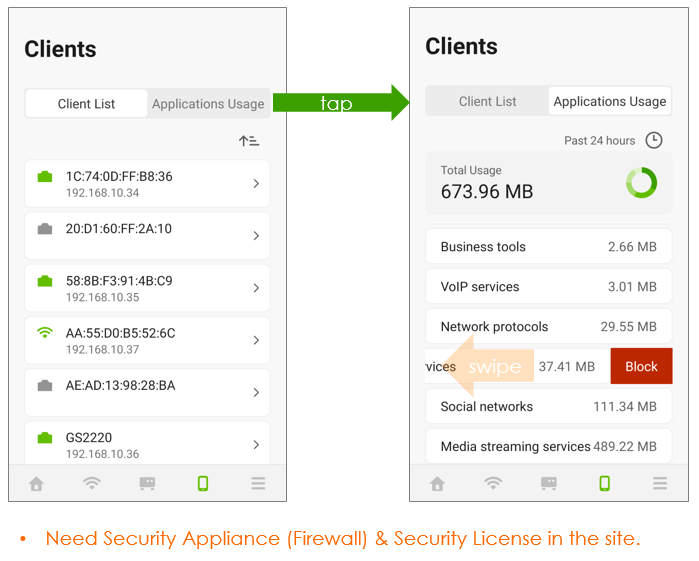
- Uusi 3-in-1-asiakkaat -luettelo, jossa on tuki estotoiminnoille.

- Uusi 3-in-1-asiakkaat-sivu tukee myös sovellusten näkyvyyttä ja hallintaa.
- Nebula-mobiilisovelluksen toimintojen vertailutaulukko.
| v.2.6 | v.3.0 | |
| Ohjattu/lisää laite -prosessi | ||
| Laitteiston asennusopas | Ei | Kyllä |
| LED-opas | Ei | Kyllä |
| Kojelauta (Sivuston yleiskatsaus) | ||
| Laitteen tila | Erilliset mallit | Keskitetty (3 in 1) |
| Asiakkaan määrä | Vain langaton | Langallinen ja langaton |
| Huippu Langaton asiakas | Vain määrä | Määrä ja käyttö |
| Parhaat Gateway-asiakkaat | Top 3 ja käyttö | Ei |
| WAN-läpimeno | Ei | Kyllä |
| Sivuston käyttökaavio | Ei | Kyllä |
| AP-mittaristo | Parhaat AP:t ja SSID:t | Ei |
| Pilven säästötila | Vain varoitusviesti | Varoitus ja banneri (asetusten kanssa) |
| Ilmoituskeskus | ||
| VPN-yhteyden katkaisu | Kyllä | Ei |
| Lisenssiin liittyvä ongelma | Ei | Kyllä |
| WiFi/SSID | ||
| Näytä luettelo | Avaa oletusarvoisesti 8 SSID:tä | Pystyy luomaan/poistamaan |
| Jaa WiFi | Ei | Tekstiviestit ja QR-koodi |
| Turvallisuusasetukset |
Avaa Parannettu-avoin WPA1/2/3 WPA 2/3 NCAS:n kanssa WPA 2/3 ja Radius |
Avoin & WPA2(yksityinen) |
| NAT-tila | Kyllä | Tulossa pian |
| Laskeutumissivu | Kyllä (monimutkainen) | Ei (tulossa yksinkertaisempi) |
| VLAN | Kyllä | Tulossa pian |
| Nopeuden rajoittaminen | Kyllä | Tulossa |
| Laite | ||
| Sijaintikartta/sijaintikartta | Kyllä |
Kyllä (Muuta ja etsi -toiminto tulossa pian) |
| Sisäänkirjautuminen | Kotisivuilta, erillään mallin mukaan | Itsenäinen välilehti (3 in 1) |
| Haku ja lajittelu | Vain haku | Kyllä (hakutoiminto tulossa pian) |
| Tiedot |
Mallin nimi Tila IP (LAN/julkinen) MAC-osoite Sarjanumero Konfiguroinnin tila |
Mallin nimi Tila IP (LAN/julkinen) MAC-osoite Sarjanumero Konfiguroinnin tila DNS (vain GW) CPU:n käyttö (vain GW) Muistin käyttö (vain GW) |
| Muokkaa nimeä | Kyllä | Kyllä (voidaan tehdä myös ohjatusta ohjelmasta) |
| Lisenssitiedot | Ei (vain Lisenssi-välilehdeltä) | Kyllä |
| Tagin tiedot | Ei | Kyllä |
| Live-työkalu |
Yhteyden testaus Uudelleenkäynnistys Paikannin LED |
Yhteyden testaus Uudelleenkäynnistys Paikannin LED LED-vianetsintäopas |
| Käyttökuvaaja | Ei | Kyllä |
| PoE-kulutus | Ei | Kyllä |
| Porttitiedot | Vain kytkin | Kytkin ja yhdyskäytävä |
| Portin tiedot & muokkaus |
Portin nimi Ota käyttöön PoE Linkin nopeus Tyyppi PVID Sallittu VLAN PoE-aikataulu Kaapelidiagnostiikka Virrankierto |
Portin nimi Portin tila PoE Linkki Nopeus Tyyppi Kaapelidiagnostiikka Virrankierto (Portti Enable, Speed & PVID, tyyppi, salli VLAN, PoE-asetus tulossa pian) |
| Asiakas | ||
| Sisäänkirjautuminen | Kotoa, erillään mallin mukaan | Riippumaton välilehti (3 in 1) |
| Haku ja lajittelu | Vain haku | Kyllä (hakutoiminto tulossa pian) |
| Asiakkaan tiedot |
Nimi LAN IP MAC-osoite Nähty päällä/yhteydessä VLAN Valmistaja |
Nimi LAN IP MAC-osoite Nähty päällä/yhteydessä VLAN Valmistaja Yhdistetty aika KÄYTTÖJÄRJESTELMÄ |
| Käyttökuvaaja | Ei | Kyllä |
| Sovelluksen käyttöanalyysi (asiakaskohtaisesti) | Ei | Kyllä |
| Estotoimet | Kyllä (vain asiakastietojen perusteella) | Kyllä (Ei vain asiakastietojen perusteella, vaan myös suoraan asiakasluettelosta). |
| Sovelluksen näkyvyysnäkymä ja toiminta (sivustokohtaisesti) | Ei | Kyllä |
| VPN-topologia | Poistetaan v2.6:sta | Ei |
| Lisenssi | ||
| Yleiskatsaus | Vain NCC-lisenssi | Kyllä (mukaan lukien tietoturvapalvelut) |
| Lisätietoja | Vain myöntämisen tila | Kyllä |
| Lisenssin inventaario | Ei | Kyllä |
| Lisenssin päivitysvaihtoehto | Ei (Pakota päivitys) | Kyllä |
| Lisenssin lisäysprosessi | Ei (Tukee vain laitteita lisättäessä) | Kyllä (Lisenssien lisääminen eräajona tulossa pian) |
| Ostolisenssin uudelleenohjaus verkkokauppaan | Ei | Kyllä |
| Lisää ominaisuuksia/tili | ||
| Ylläpitäjän oikeudet | Vain käyttäjä-itse | Pystyy näkemään koko orgin ylläpitäjät |
| Tukipyyntö |
MSP tiedot eITS (Luo ja katso) Foorumi |
MSP-info eITS (Vain luominen) Foorumi |
| Vaihda org/sivuston nimeä | Vain sivuston nimi | Kyllä |
| PoE-aikataulu | Kyllä | Ei |
| Push-ilmoitus |
Laite online/offline VPN-yhteyden katkaisu |
Laite online/offline Lisenssiin liittyvä ongelma |
Kommentit
0 kommenttiaKirjaudu sisään jättääksesi kommentin.