

Tässä artikkelissa tarkastellaan lähemmin kuinka GPON-solmun ensimmäinen asennus tehdään.
Tässä esimerkissä konfiguroin OLT2406: n, mutta voit kääntää tämän artikkelin mihin tahansa muuhun OLT-laitteeseen (yhdessä Laitteiden käyttöohjeen ja teknisen tietolehden kanssa).
Kosketamme seuraavia aiheita:
- Hallinta-IP: n määrittäminen:
- Oletuskirjautumiset:
- Port ja oletus-IP: t:
- Konsolin asetukset:
- Web-käyttöliittymän asennus:
- Kuinka muuttaa oletuskirjautumissalasanaa (erittäin suositeltavaa):
Hallinta-IP: n määrittäminen:
Oletuskirjautumiset:
Username: admin
Password: 1234
Port ja oletus-IP: t:


topologia: 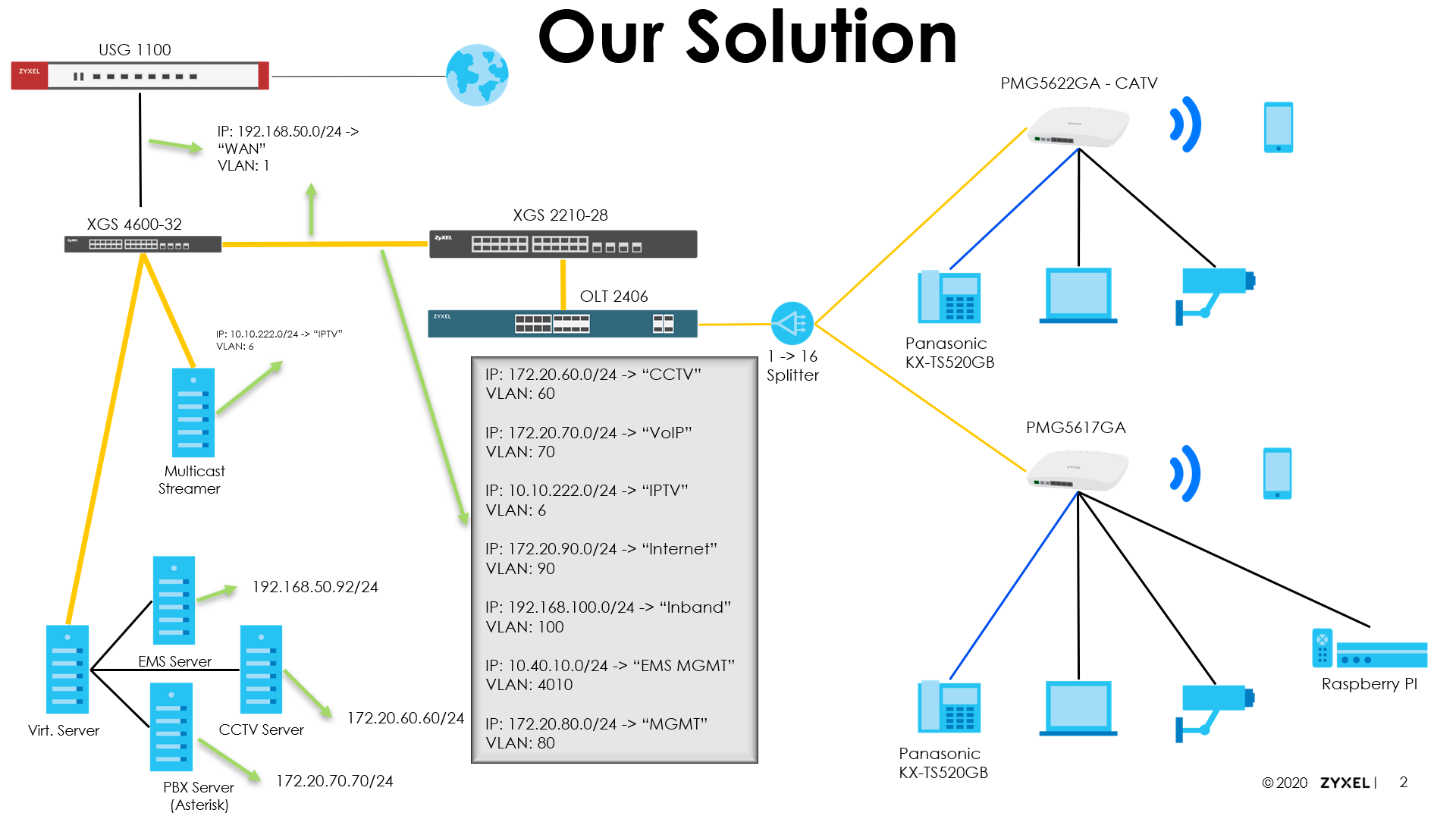
ImPortant!
Jos konfiguroit Web GUI: n kautta:
Muista napsauttaa "Live Saver Button" -painiketta!
Muuten kaikki konfiguraatiosi katoavat, jos OLT käynnistyy uudelleen! *
(*) Meillä kaikilla on tapahtunut niin jo aiemmin. Ja se ei ollut miellyttävää!
Konsoli:
Käynnistä OLT2406.
Bändin ulkopuolella * :
(*) En käytä "Out of Band Management" -sovellusta. Joten en tehnyt tätä vaihetta! Voit yleensä jättää sen oletuksena.
configure
ip address "Out of Band IP" "Subnetmask"
exit
exit
write memory
Kaistan sisäinen hallinta IP:
(Jos haluat käyttää Zyxel ONT -sovelluksia Inband Mgmt LAN -verkon kautta, älä käytä IP-aliverkkoja 192.168.1.X ~ 192.168.5.X)
configure
vlan 1
ip address "OLT In Band IP" "Subnetmask"
ip address default-gateway "Gateway IP Address"
no ip address 192.168.1.1 255.255.255.0 <- deletes the default IP
exit
exit
write memory
Web-käyttöliittymä:
In-Band:
Siirry kohtaan http://192.168.1.1.
Ja "vaihda" kaistan sisäisen hallinnan IP.
Sen jälkeen muodosta yhteys SSH: n tai konsolin kautta ja kirjoita seuraava:
configure
vlan 1
no ip address 192.168.1.1 255.255.255.0 <- deletes the default IP
exit
exit
write memory
Bändin ulkopuolella:
Siirry kohtaan http://192.168.0.1.
Ja "muuttaa" Out of Band Management IP.
Vaihda oletuskirjautumissalasana (erittäin suositeltava):
Konsoli:
Voit muuttaa "järjestelmänvalvojan" salasanaa kirjoittamalla seuraavat tiedot Console / SSH -istuntoon.
configure
admin-password "Your New Admin-Password" "Repeat Your New Admin-Password"
exit
write memory
Jokaisella komennolla on etuoikeustaso, joka vaihtelee välillä 0–14.
Jos käyttäjätilisi taso on alhainen (järjestelmänvalvojalla on aina Lvl. 14), voit käyttää "komentoa".
Tämä kysyy "Ota salasana", joka sinun tulisi vaihtaa!
Tämä on mahdollista vain konsolin / SSH: n kautta.
configure
password "Your New Enable Password"
exit
write memory
Web-käyttöliittymä:
Jokaisella komennolla on etuoikeustaso, joka vaihtelee välillä 0–14.
Jos käyttäjätilisi taso on alhainen (järjestelmänvalvojalla on aina Lvl. 14), voit käyttää "komentoa".
Tämä kysyy "Ota salasana", joka sinun tulisi vaihtaa!
Tämä on mahdollista vain konsolin / SSH: n kautta.
configure
password "Your New Enable Password"
exit
write memory
Kommentit
0 kommenttiaKirjaudu sisään jättääksesi kommentin.