

Tärkeä tiedotus: |
Tästä artikkelista löydät ohjeet Internet-ongelmien korjaamiseen, internetin puuttumiseen ja reset LTE-laitteesi, PIN-koodin tai APN-asetusten manuaalisen syöttämisen, laiteohjelmiston päivityksen/oppaat malleille: LTE2566-M634, LTE3202-M437, LTE20301. , LTE3301-PLUS, LTE3316-M604, LTE5388-M804, WAH7601, WAH7706
Napsauta mustaa nuolta nähdäksesi sisällön!
LTE3301-M209 Vianetsintä
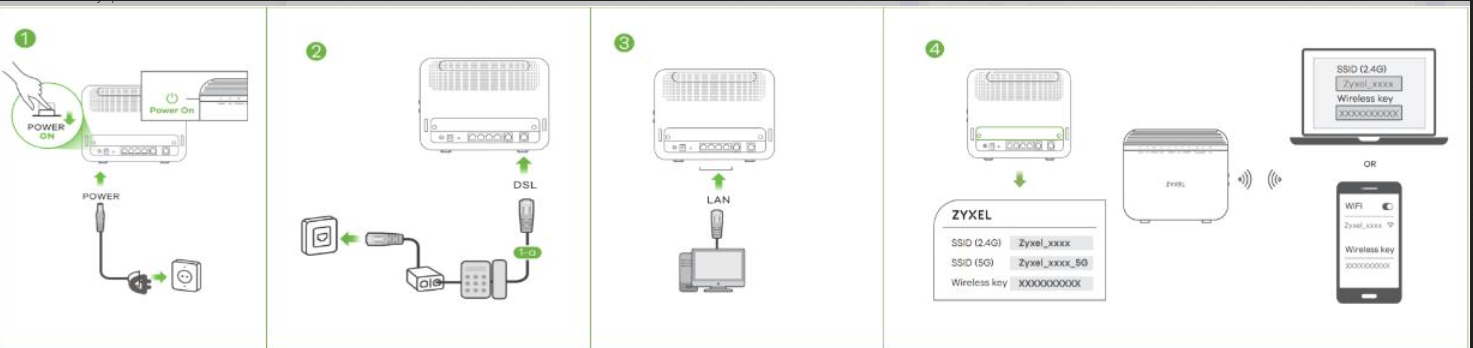
Sisällysluettelo (LTE3301)
3) Syötä APN-asetukset manuaalisesti
A) Johdatus yksikköön
Voit selvittää, mikä laitteessasi on vialla, katsomalla etupaneelia:

| LED | VÄRI | TILA | KUVAUS |
| Tehoa | Vihreä | Päällä | Laite saa virtaa ja toimii oikein. |
| Vilkkuu | Laitetta käynnistetään tai se palauttaa oletusasetukset. | ||
| Vinossa | Laite ei saa virtaa. | ||
| Internet | Vihreä | Päällä | Laitteen WAN-yhteys (Internet) on valmis. |
| Vilkkuu | Laite lähettää/vastaanottaa tietoja WAN-verkon (Internet) kautta. | ||
| Vinossa | Vinossa | WAN-yhteys (internet) ei ole valmis tai se on epäonnistunut. | |
| LTE | Vihreä | Päällä | Laite on rekisteröity ja yhdistetty onnistuneesti 4G-verkkoon. |
| Vilkkuu (hidas) | Laite on rekisteröity ja yhdistetty onnistuneesti 2G/3G-verkkoon. | ||
| Vilkkuu (nopeasti) | Laite etsii saatavilla olevaa 4G/3G/2G-verkkoa. | ||
| Vinossa | Vinossa | SIM-korttia ei ole asetettu, SIM-kortti on virheellinen, PIN-koodi ei ole oikea tai palvelua ei ole. | |
| LTE-signaalin voimakkuus | Vihreä | Päällä | Kelvollinen SIM-kortti on asetettu ja langaton WAN-liitäntä (LTE-internet) on käytössä. Signaalin voimakkuus: Erinomainen (RSRP - Referenssisignaalin vastaanottoteho) >= -79 dBm |
| Oranssi | Päällä | Signaalin voimakkuus: Kohtuullinen / RSRP >= -81 - 95 dBm | |
| Punainen | Päällä | Signaalin voimakkuus: Huono / RSRP >= -97 dBm | |
| Vilkkuu | LTE-signaalia ei ole, koska kelvollista SIM-korttia ei ole asetettu ja/tai Internet-yhteys (WAN-liitäntä) on poistettu käytöstä. | ||
| WLAN/WPS | Vihreä | Päällä | Laite on valmis ja 2,4 GHz langaton LAN on päällä, mutta ei lähetä/vastaanota tietoja langattoman lähiverkon kautta. |
| Vilkkuu (hidas) | Laite lähettää/vastaanottaa tietoja langattoman lähiverkon (WiFi) kautta. | ||
| Vilkkuu (nopeasti) | Laite neuvottelee WPS-yhteydestä langattoman asiakkaan kanssa. | ||
| Vinossa | Vinossa | Langaton LAN (WiFi) ei ole valmis, on epäonnistunut tai WPS on poistettu käytöstä. | |
| LAN | Vihreä | Päällä | Laitteen LAN-yhteys on valmis. |
| Vinossa | Vinossa | LAN-yhteys ei ole valmis tai se on epäonnistunut. |
B) Laitteen vianmääritys
Katsotaanpa joitain tapoja ratkaista ongelmasi.
1) NOLLAA laite
Ensinnäkin, jos et ole tehnyt paljon muutoksia yksikön kokoonpanoon, aloitan yksikön reset - painamalla ja pitämällä painiketta painettuna 20 sekuntia :

Tämä palauttaisi laitteen reset tehtaalle reset, jossa WiFi- ja järjestelmänvalvojan salasanasi palautuvat tehdasasetuksiin, jotka löydät laitteen alta.
2) Syötä SIM-kortin PIN-koodi
Jos sinulla on PIN-koodilla varustettu SIM-kortti, sinun on ehkä asetettava PIN-koodi laitteeseen.
Jos et tiedä onko sinulla PIN-koodia vai ei, yritä laittaa sim-kortti matkapuhelimeesi, jos se ei kysy PIN-koodia, sinulla ei ole sitä.
Kirjaudu laitteeseen yhdistämällä tietokoneesi LTE3301-M209:n WiFi ja astu sisään http://192.168.1.1 selaimellasi ja käyttäjätunnuksella admin ja salasanalla 1234:

Jos sinulla on ongelmia, käytä tätä artikkelia: Reitittimen käyttäminen Web GUI:n kautta

Siirry B-osioon Määritykset -> Verkko -> WAN -> PIN-hallinta ja anna PIN-koodi. Jos et halua laitteen vaativan PIN-koodia joka kerta, kun käynnistät laitteen uudelleen, aseta PIN-koodin pyyntö -toiminnoksi "Poista käytöstä" ja paina Käytä. 
Kun olet syöttänyt PIN-koodin ruutuun, paina "Käytä".
3) Syötä APN-asetukset manuaalisesti
Jos sinulla on edelleen ongelmia laitteen resetasettamisen jälkeen, sinun on ehkä syötettävä SIM-korttisi APN-tiedot manuaalisesti laitteeseen - Löydät APN-tiedot soittamalla palveluntarjoajaltasi (ISP).
Kirjaudu laitteeseen ja mene kohtaan asetukset -> Verkko -> WAN -> WAN-hallinta -> Muokkaa -> Puhelinverkkoprofiili ja valitse "Manuaalinen"

Kun napsautat manuaalia, löydät APN-asetukset, jotka voit syöttää manuaalisesti lisäämällä tiedot, jotka palveluntarjoajasi voi antaa.
3) Kokeile toista sim-korttia
Voit myös yrittää käyttää laitteessa olevaa toista SIM-korttia tarkistaaksesi, onko käytössäsi oleva SIM-kortti viallinen. Voit myös asettaa LTE SIM-kortin matkapuhelimeen ja katsoa, tuleeko signaali.
4) Päivitä laiteohjelmisto
Laiteohjelmiston päivittäminen uusimpaan versioon voi auttaa ongelmaasi, koska siinä ei ole uusimpia muutoksia laitteen ohjelmistoon.
1) Siirry tälle verkkosivustolle ladataksesi uusin laiteohjelmisto https://www.zyxel.com/support/DownloadLandingSR.shtml?c=gb&l=fi&kbid=M-02857&md=LTE3301-M209
2) Pura lataamasi zip-tiedosto käyttöjärjestelmäsi sisäänrakennetulla purkuohjelmalla (tai Winzip, 7-zip)
1) Kirjaudu LTE3301:n verkkokäyttöliittymään tämän oppaan avulla: Reitittimen käyttäminen Web GUI:n kautta
2) Mene kohtaan Ylläpito-> Laiteohjelmiston päivitys ja napsauta sitten Selaa... ja valitse purtamasi .bin-tiedosto.
 3) Napsauta latauspainiketta ja anna laiteohjelmiston päivittää. Tämä voi kestää jopa 3 minuuttia (ÄLÄ SAMMUTA LAITTEESTA).
LTE3301-PLUS Vianetsintä
Sisällysluettelo (LTE3301-PLUS)
3) Syötä APN-asetukset manuaalisesti
A) Johdatus yksikköön
Voit selvittää, mikä laitteessasi on vialla, katsomalla etupaneelia:
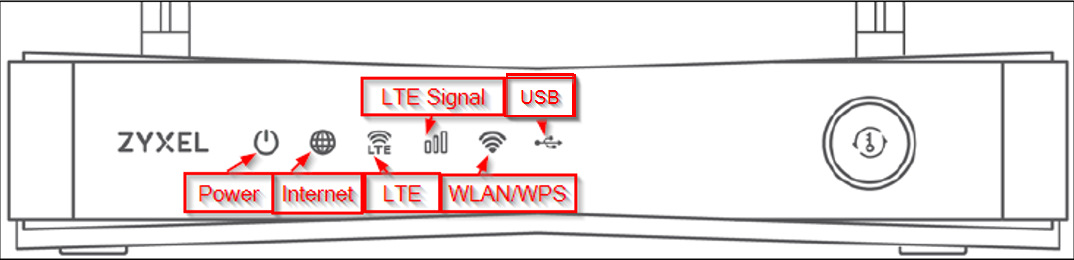
| LED | VÄRI | TILA | KUVAUS |
| Tehoa | Valkoinen | Päällä | Laite saa virtaa ja toimii oikein. |
| Vilkkuu | Laite käynnistyy tai testaa itseään. | ||
| Vinossa | Laite ei saa virtaa. | ||
| Internet | Valkoinen | Päällä | Laitteen WAN-yhteys (Internet) on valmis. |
| Vilkkuu | Laite lähettää/vastaanottaa tietoja WAN-verkon (Internet) kautta. | ||
| Vinossa | Vinossa | WAN-yhteyttä (internet) ei ole. | |
| LTE/3G | Valkoinen | Päällä | Laite on rekisteröity ja yhdistetty onnistuneesti 4G-verkkoon. |
| Vilkkuu (hidas) | Laite on rekisteröity ja yhdistetty onnistuneesti 3G-verkkoon. | ||
| Vilkkuu (nopeasti) | Laite yrittää muodostaa yhteyden vapaaseen 4G/3G-verkkoon. | ||
| Vinossa | Vinossa | LTE/3G-palvelua ei ole. | |
| LTE-signaalin voimakkuus | Vihreä | Päällä | Kelvollinen SIM-kortti on asetettu ja langaton WAN-liitäntä (LTE-internet) on käytössä. Signaalin voimakkuus: Erinomainen (RSRP - Referenssisignaalin vastaanottoteho) >= -79 dBm |
| Oranssi | Päällä | Signaalin voimakkuus: Kohtuullinen / RSRP >= -81 - 95 dBm | |
| Punainen | Päällä | Signaalin voimakkuus: Huono / RSRP >= -97 dBm | |
| Vilkkuu | LTE-signaalia ei ole, koska kelvollista SIM-korttia ei ole asetettu ja/tai Internet-yhteys (WAN-liitäntä) on poistettu käytöstä. | ||
| Vinossa | SIM-kortti on virheellinen tai PIN-koodi ei ole oikea. | ||
| WLAN/WPS | Vihreä | Päällä | Laite on valmis ja 2,4 GHz:n langaton LAN (WiFi) on päällä. |
| Vilkkuu (hidas) | Laite muodostaa WPS-yhteyttä 2,4 GHz:n langattoman asiakkaan kanssa. | ||
| Vilkkuu (nopeasti) | Laite kommunikoi 2,4 GHz:n langattoman asiakkaan kanssa. | ||
| Valkoinen | Päällä | Laite on valmis ja 5 GHz GHz:n langaton LAN (WiFi) on päällä. | |
| Vilkkuu (hidas) | Laite muodostaa WPS-yhteyttä 5 GHz:n langattoman asiakkaan kanssa. | ||
| Vilkkuu (nopeasti) | Laite kommunikoi 2,4 ja 5 GHz langattomien asiakkaiden kanssa. | ||
| Vinossa | Vinossa | Langaton verkko ei ole aktivoitu. | |
| USB | Valkoinen | Päällä | Laite tunnistaa USB-liitännän USB-portin kautta |
| Vilkkuu | Laite lähettää/vastaanottaa tietoja siihen liitetylle USB-laitteelle/-laitteelta | ||
| Vinossa | Laite ei tunnista USB-liitäntää USB-portin kautta. |
B) Laitteen vianmääritys
Katsotaanpa joitain tapoja ratkaista ongelmasi.
1) NOLLAA laite
Ensinnäkin, jos et ole tehnyt paljon muutoksia yksikön kokoonpanoon, aloitan yksikön reset - painamalla ja pitämällä painiketta painettuna 20 sekuntia :
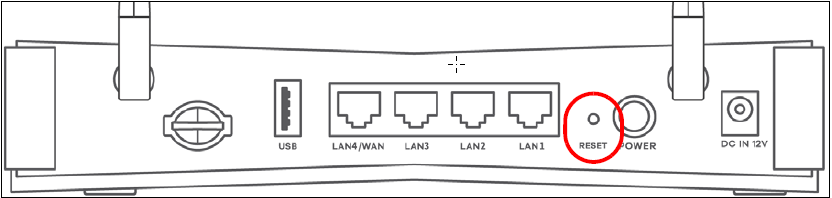
Tämä palauttaisi laitteen reset tehtaalle reset, jossa WiFi- ja järjestelmänvalvojan salasanasi palautuvat tehdasasetuksiin, jotka löydät laitteen alta.
2) Syötä SIM-kortin PIN-koodi
Jos sinulla on PIN-koodilla varustettu SIM-kortti, sinun on ehkä asetettava PIN-koodi laitteeseen.
Jos et tiedä onko sinulla PIN-koodia vai ei, yritä laittaa sim-kortti matkapuhelimeesi, jos se ei kysy PIN-koodia, sinulla ei ole sitä.
Kirjaudu laitteeseen yhdistämällä tietokoneesi LTE3301-PLUS:n WiFi ja astu sisään http://192.168.1.1 selaimellasi ja käyttäjätunnuksella admin ja salasanalla 1234:
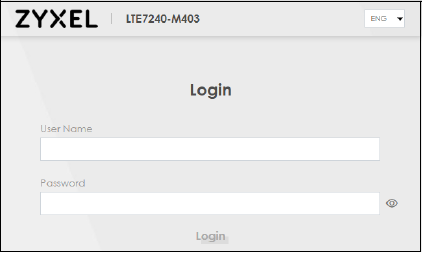
Jos sinulla on ongelmia, käytä tätä artikkelia: Reitittimen käyttäminen Web GUI:n kautta
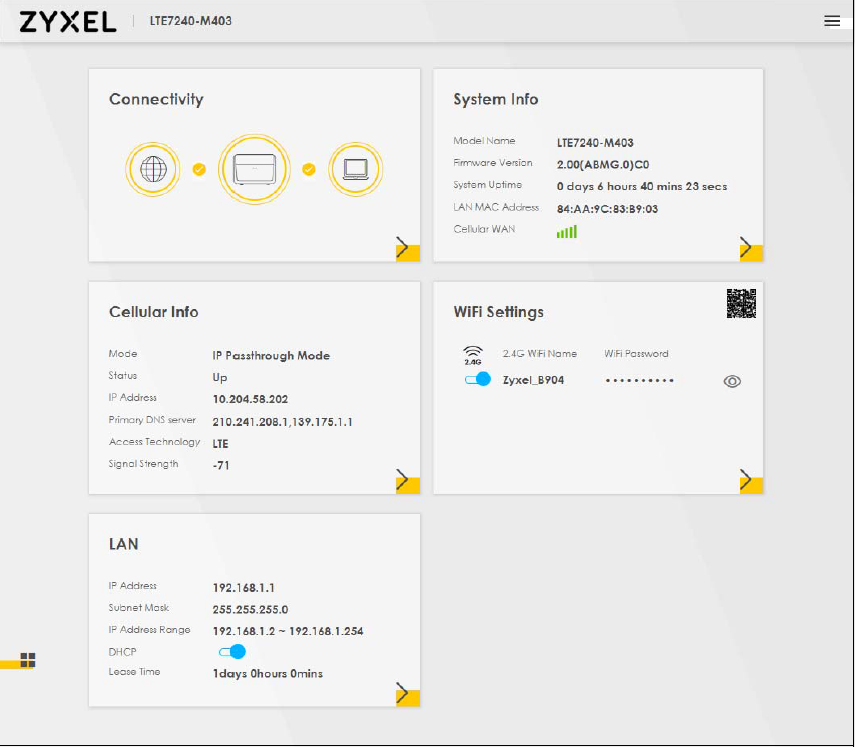
Siirry B-osioon Määritykset -> Verkkoasetukset -> Laajakaista -> Matkapuhelin-SIM ja anna PIN-koodi. Jos et halua laitteen vaativan PIN-koodia joka kerta, kun käynnistät laitteen uudelleen, aseta PIN-koodin pyyntö -toiminnoksi "Poista käytöstä" ja paina Käytä. 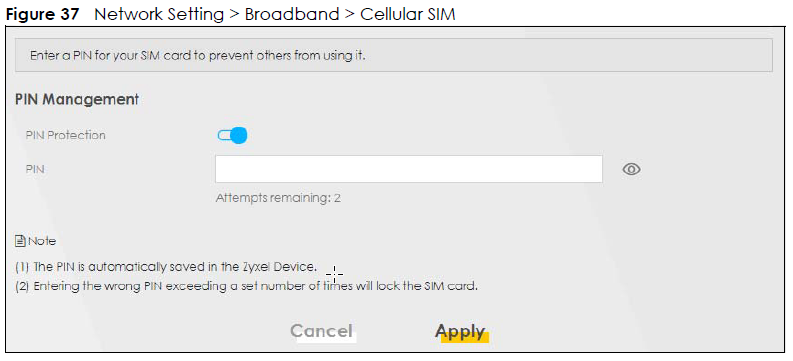
Kun olet syöttänyt PIN-koodin ruutuun, paina "Käytä".
3) Syötä APN-asetukset manuaalisesti
Jos sinulla on edelleen ongelmia laitteen resetasettamisen jälkeen, sinun on ehkä syötettävä SIM-korttisi APN-tiedot manuaalisesti laitteeseen - Löydät APN-tiedot soittamalla palveluntarjoajaltasi (ISP).
Kirjaudu laitteeseen ja siirry kohtaan Määritykset -> Verkkoasetukset -> Laajakaista -> Cellular WAN -> Napsauta "APN Manual Mode"
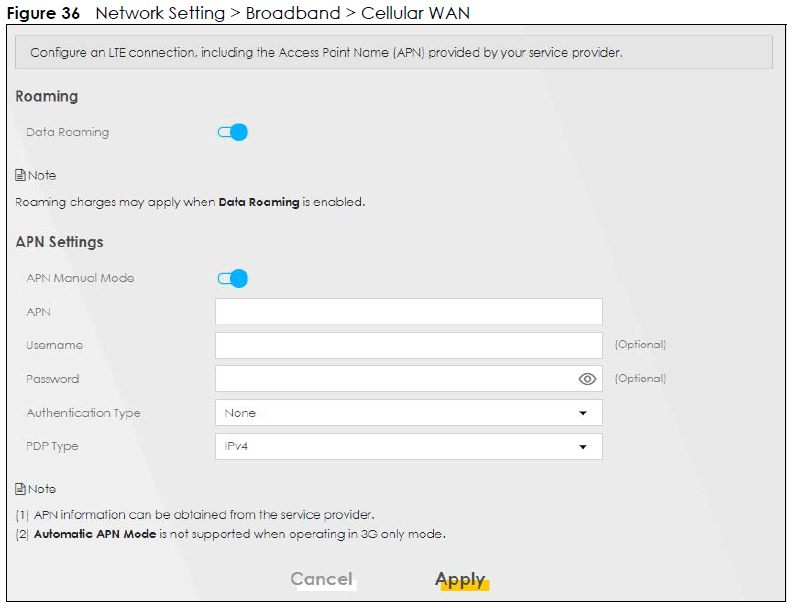
Kun napsautat manuaalia, löydät APN-asetukset, jotka voit syöttää manuaalisesti lisäämällä tiedot, jotka palveluntarjoajasi voi antaa.
3) Kokeile toista sim-korttia
Voit myös yrittää käyttää laitteessa olevaa toista SIM-korttia tarkistaaksesi, onko käytössäsi oleva SIM-kortti viallinen. Voit myös asettaa LTE SIM-kortin matkapuhelimeen ja katsoa, tuleeko signaali.
4) Päivitä laiteohjelmisto
Laiteohjelmiston päivittäminen uusimpaan versioon voi auttaa ongelmaasi, koska siinä ei ole uusimpia muutoksia laitteen ohjelmistoon.
1) Lataa uusin laiteohjelmisto napsauttamalla tätä alla olevaa linkkiä
LTE3301-PLUS latauslinkki
2) Pura lataamasi zip-tiedosto käyttöjärjestelmäsi sisäänrakennetulla purkuohjelmalla (tai Winzip, 7-zip)
1) Kirjaudu LTE3301:n verkkokäyttöliittymään tämän oppaan avulla: Reitittimen käyttäminen Web GUI:n kautta
2) Mene kohtaan Ylläpito-> Laiteohjelmiston päivitys ja napsauta sitten Selaa... ja valitse purtamasi .bin-tiedosto.
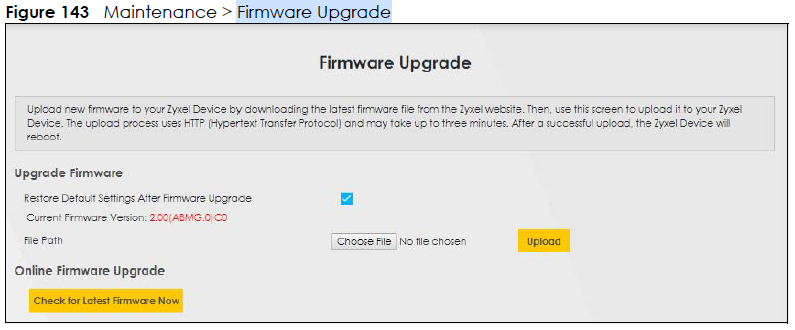 3) Napsauta latauspainiketta ja anna laiteohjelmiston päivittää. Tämä voi kestää jopa 3 minuuttia (ÄLÄ SAMMUTA LAITTEESTA).
5) IP-läpivientitila (siltatila)
Jos haluat käyttää toista reititintä päälaitteena WiFi:lle ja DHCP:lle, sinun kannattaa laittaa reitittimesi siltaustilaan.
Siirry kohtaan Verkkoasetukset -> Laajakaista -> Cellular IP Passthrough:
Aseta sitten läpivientitilaksi Dynaaminen ja paina Käytä.
Laite lähettää nyt kaiken liikenteen, joka tulee LTE:hen ja reitittää sen seuraavaan liitettyyn laitteeseen.
Jos tämä ei tule näkyviin, paina reset reitittimesi pitämällä RESET-painiketta painettuna 15 sekunnin ajan. Varmista myös, että laitteessasi on uusin laiteohjelmisto.
C) Port Edelleenlähetys
Mitä on porttivälitys?
Yleisin porttiohjauksen käyttötapa on, kun halutaan tavoittaa NAS ( 192.168.1.34 ) tai verkkosi palvelin HTTPS ( 443 ) -portin kautta, jolloin pyyntö tulee PC:ltä ( Originating IP 94.33.45.234 ) osoitteessa työ, on välitettävä oikeaan laitteeseen ( 192.168.1.34 ) kotiisi, kun porttiin 443 tulee pyyntö:
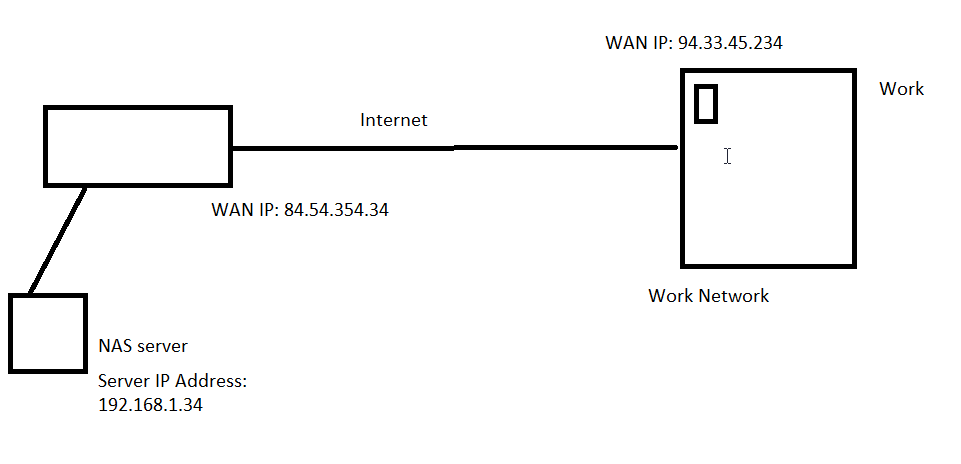
Suuri väärinkäsitys on, että avaat portin reitittimessäsi, mutta se ei ole totta. Välität portin verkossasi olevaan laitteeseen, jotta voit käyttää sitä. On tärkeää, että joko rajoitat lähde-IP-osoitteet (alkuperäinen IP) luotettaviin IP-osoitteisiin, jotka muodostavat yhteyden Internetistä, tai luot todella hyvän suojauksen laitteelle/palvelimelle, johon siirrät edelleen.
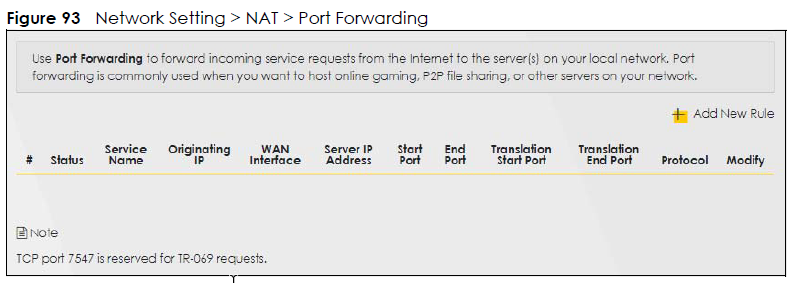
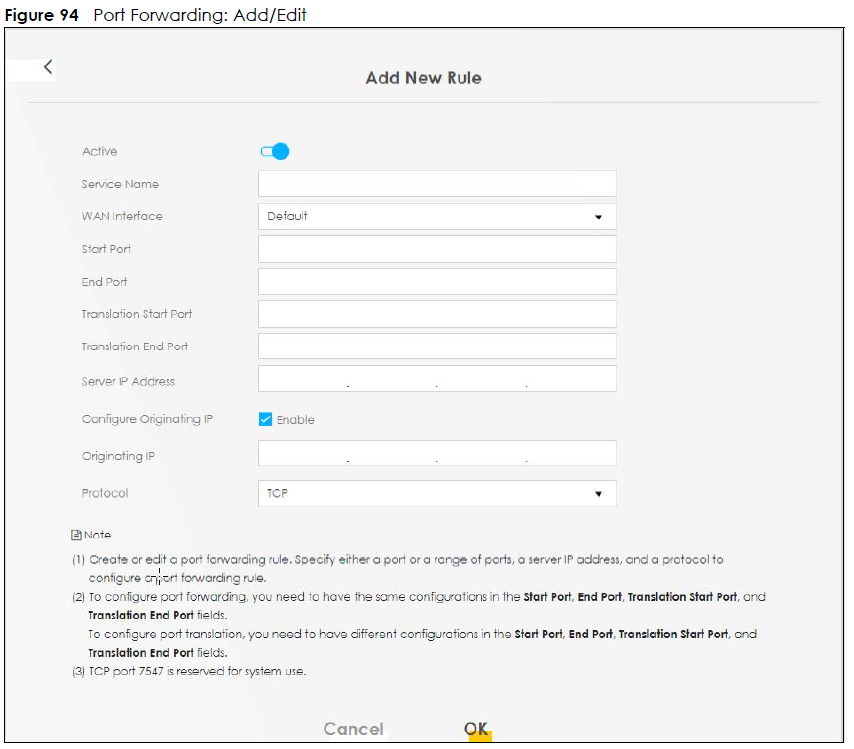
Mitä se tarkoittaa?
Tila: Onko portti edelleen aktiivinen vai ei?
Palvelun nimi: Portin edelleenlähetyssäännön nimi
Alkuperäinen IP: Lähteen IP (josta julkinen IP tulee Internet-sivustolta)
WAN-liitäntä: Mikä julkinen WAN-liitäntä laukeaa, kun portin edelleenohjaus tapahtuu
Palvelimen IP-osoite: Verkossasi oleva laite, johon reititin välittää liikenteen
Käynnistä Port: Minkä ulkoisen aloitusportin haluat välittää
Loppu Port: Minkä ulkoisen pääteportin haluat välittää (jos se on vain yksi portti, esim. HTTPS 443 ja valitse sitten 443 sekä aloitus- että loppuportista).
Käännöksen aloitus Port: Minkä sisäisen aloitusportin haluat välittää
Käännöksen loppu Port: Minkä sisäisen pääteportin haluat välittää (jos se on vain yksi portti, esim. HTTPS 443 ja valitse sitten 443 sekä aloitus- että loppuportista). Tämä on useimmissa tapauksissa määritetty samaksi kuin aloitusportti ja pääteportti
LTE3202 Vianetsintä
Sisällysluettelo (LTE3202)
3) Syötä APN-asetukset manuaalisesti
A) Johdatus yksikköön
Voit selvittää, mikä laitteessasi on vialla, katsomalla etupaneelia:
| LED | VÄRI | TILA | KUVAUS |
| Verkko | Sininen | Vilkkuu | Laite käynnistyy |
| Päällä | Laite on yhdistetty 4G-verkkoon | ||
| Vihreä | Päällä | Laite on kytketty 3G-verkkoon | |
| Keltainen | Päällä | Laite on kytketty 2G-verkkoon | |
| Punainen | Päällä | POST-testin aikana tapahtui järjestelmävirhe | |
| Signaalin voimakkuus | Sininen | Päällä | Signaalin voimakkuus on erinomainen |
| Vihreä | Päällä | Signaalin voimakkuus on kohtuullinen | |
| Punainen | Vilkkuu | Signaalin voimakkuus on heikko | |
| LAN | Sininen | Päällä | Ethernet LAN -yhteys on valmis |
| Vilkkuu | Laite, joka lähettää/vastaanottaa tietoja lähiverkossa | ||
| Vinossa | Laitteessa ei ole ethernet-yhteyttä lähiverkkoon | ||
| WiFi/WPS | Sininen | Päällä | WiFi on aktivoitu |
| Vilkkuu | WPS-prosessi on käynnissä | ||
| Vinossa | WiFi ei ole aktivoitu | ||
| tekstiviesti | Sininen | Vilkkuu | Uusi tekstiviesti on tullut |
B) Laitteen vianmääritys
Katsotaanpa joitain tapoja ratkaista ongelmasi.
1) NOLLAA laite
Ensinnäkin, jos et ole tehnyt paljon muutoksia yksikön kokoonpanoon, aloitan yksikön reset - painamalla ja pitämällä painiketta painettuna 20 sekuntia :
Tämä palauttaisi laitteen reset tehtaalle reset, jossa WiFi- ja järjestelmänvalvojan salasanasi palautuvat tehdasasetuksiin, jotka löydät laitteen alta.
2) Syötä SIM-kortin PIN-koodi
Jos sinulla on PIN-koodilla varustettu SIM-kortti, sinun on ehkä asetettava PIN-koodi laitteeseen.
Jos et tiedä onko sinulla PIN-koodia vai ei, yritä laittaa sim-kortti matkapuhelimeesi, jos se ei kysy PIN-koodia, sinulla ei ole sitä.
Kirjaudu laitteeseen yhdistämällä tietokoneesi LTE3301-M209:n WiFi ja astu sisään http://192.168.1.1 selaimellasi ja käyttäjätunnuksella admin ja salasanalla 1234:
Jos sinulla on ongelmia, käytä tätä artikkelia: Reitittimen käyttäminen Web GUI:n kautta
Siirry B-osioon Määritykset -> Verkko -> WAN -> PIN-hallinta ja anna PIN-koodi. Jos et halua laitteen vaativan PIN-koodia joka kerta, kun käynnistät laitteen uudelleen, aseta PIN-koodin pyyntö -toiminnoksi "Poista käytöstä" ja paina Käytä.
Kun olet syöttänyt PIN-koodin ruutuun, paina "Käytä".
3) Syötä APN-asetukset manuaalisesti
Jos sinulla on edelleen ongelmia laitteen resetasettamisen jälkeen, sinun on ehkä syötettävä SIM-korttisi APN-tiedot manuaalisesti laitteeseen - Löydät APN-tiedot soittamalla palveluntarjoajaltasi (ISP).
Kirjaudu laitteeseen ja mene kohtaan asetukset -> Verkko -> WAN -> WAN-hallinta -> Muokkaa -> Puhelinverkkoprofiili ja valitse "Manuaalinen"
Kun napsautat manuaalia, löydät APN-asetukset, jotka voit syöttää manuaalisesti lisäämällä tiedot, jotka palveluntarjoajasi voi antaa.
3) Kokeile toista sim-korttia
Voit myös yrittää käyttää laitteessa olevaa toista SIM-korttia tarkistaaksesi, onko käytössäsi oleva SIM-kortti viallinen. Voit myös asettaa LTE SIM-kortin matkapuhelimeen ja katsoa, tuleeko signaali.
4) Päivitä laiteohjelmisto
Laiteohjelmiston päivittäminen uusimpaan versioon voi auttaa ongelmaasi, koska siinä ei ole uusimpia muutoksia laitteen ohjelmistoon.
1) Siirry tälle verkkosivustolle ladataksesi uusin laiteohjelmisto https://www.zyxel.com/support/DownloadLandingSR.shtml?c=gb&l=fi&kbid=M-02857&md=LTE3301-M209
2) Pura lataamasi zip-tiedosto käyttöjärjestelmäsi sisäänrakennetulla purkuohjelmalla (tai Winzip, 7-zip)
1) Kirjaudu LTE3301:n verkkokäyttöliittymään tämän oppaan avulla: Reitittimen käyttäminen Web GUI:n kautta
2) Mene kohtaan Ylläpito-> Laiteohjelmiston päivitys ja napsauta sitten Selaa... ja valitse purtamasi .bin-tiedosto.
3) Napsauta latauspainiketta ja anna laiteohjelmiston päivittää. Tämä voi kestää jopa 3 minuuttia (ÄLÄ SAMMUTA LAITTEESTA).
https://www.zyxel.com/support/DownloadLandingSR.shtml?c=gb&l=fi&kbid=M-03445&md=LTE3202-M437
LTE2566 Vianetsintä
Löydät WiFi-nimen (SSID) ja salasanan, jos menet sisäiseen käyttöliittymään ja valitset Valikko -> SSID ja salasana:
Sisällysluettelo (LTE2566)
3) Syötä APN-asetukset manuaalisesti
A) Johdatus yksikköön
Voit selvittää, mikä laitteessasi on vialla, katsomalla etupaneelia:
| Label | KUVAUS |
| Tämä näyttää verkon tyypin, johon LTE2566-M634 on liitetty, ja sen signaalin voimakkuuden. Verkkosi voi olla joko 3G tai 4G. | |
| Tämä näkyy, jos LTE2566-M634 ei tunnista SIM-korttia. | |
| Tämä näkyy, jos SIM-kortin datapakettia ei voi käyttää toisessa maassa. | |
| Tämä näkyy, kun LTE2566-M634 ei voi käyttää SIM-korttia, koska se on lukittu. | |
| Tämä näkyy, kun LTE2566-M634 vastaanottaa/lähettää tietoja Internet. | |
| Tämä näyttää WiFi-verkon tilan. Numero kertoo kuinka monta asiakasta on tällä hetkellä kytkettynä LTE2566-M634:ään. | |
| Tämä näkyy, kun LTE2566-M634 vastaanottaa tekstiviestin (Short Message Service) viesti. | |
| Tämä kuvake näyttää LTE2566-M634-akun käyttöiän. | |
| Tämä näyttää LTE2566-M634:n Internet-palveluntarjoajan. | |
| Tämä näyttää LTE2566-M634:n nopeuden vastaanotettaessa/lähetettäessä tietoja Internetistä tai Internetistä. |
B) Laitteen vianmääritys
Katsotaanpa joitain tapoja ratkaista ongelmasi.
1) NOLLAA laite
Ensinnäkin, jos et ole tehnyt paljon muutoksia yksikön kokoonpanoon, aloitan yksikön reset:lla - painamalla painiketta ja pitämällä sitä painettuna 20 sekunnin ajan :
Tämä palauttaisi laitteen reset tehtaalle reset, jossa WiFi- ja järjestelmänvalvojan salasanasi palautuvat tehdasasetuksiin, jotka löydät laitteen alta.
2) Syötä SIM-kortin PIN-koodi
Jos sinulla on PIN-koodilla varustettu SIM-kortti, sinun on ehkä asetettava PIN-koodi laitteeseen.
Jos et tiedä onko sinulla PIN-koodia vai ei, yritä laittaa sim-kortti matkapuhelimeesi, jos se ei kysy PIN-koodia, sinulla ei ole sitä.
Kirjaudu laitteeseen yhdistämällä tietokoneesi LTE2566:n WiFi ja astu sisään http://192.168.1.1 selaimellasi ja käyttäjätunnuksella admin ja salasanalla 1234:
Jos sinulla on ongelmia, käytä tätä artikkelia: Reitittimen käyttäminen Web GUI:n kautta
Siirry B-osioon Määritykset -> Verkko -> WAN -> PIN-hallinta ja anna PIN-koodi. Jos et halua laitteen vaativan PIN-koodia joka kerta, kun käynnistät laitteen uudelleen, aseta PIN-koodin pyyntö -toiminnoksi "Poista käytöstä" ja paina Käytä.
Kun olet syöttänyt PIN-koodin ruutuun, paina "Käytä".
3) Syötä APN-asetukset manuaalisesti
Jos sinulla on edelleen ongelmia laitteen resetasettamisen jälkeen, sinun on ehkä syötettävä SIM-korttisi APN-tiedot manuaalisesti laitteeseen - Löydät APN-tiedot soittamalla palveluntarjoajaltasi (ISP).
Kirjaudu laitteeseen ja mene kohtaan Asetukset -> Verkko -> WAN -> WAN-hallinta -> Puhelinverkkoprofiili ja valitse "Manuaalinen konfigurointi".
Kun napsautat manuaalia, löydät APN-asetukset, jotka voit syöttää manuaalisesti lisäämällä tiedot, jotka palveluntarjoajasi voi antaa.
3) Kokeile toista sim-korttia
Voit myös yrittää käyttää laitteessa olevaa toista SIM-korttia tarkistaaksesi, onko käytössäsi oleva SIM-kortti viallinen. Voit myös asettaa LTE SIM-kortin matkapuhelimeen ja katsoa, tuleeko signaali.
4) Päivitä laiteohjelmisto
Laiteohjelmiston päivittäminen uusimpaan versioon voi auttaa ongelmaasi, koska siinä ei ole uusimpia muutoksia laitteen ohjelmistoon.
1) Siirry tälle verkkosivustolle ladataksesi uusin laiteohjelmisto:
https://www.zyxel.com/support/DownloadLandingSR.shtml?c=gb&l=fi&kbid=M-03365&md=LTE2566-M634
2) Pura lataamasi zip-tiedosto käyttöjärjestelmäsi sisäänrakennetulla purkuohjelmalla (tai Winzip, 7-zip)
1) Kirjaudu LTE2566:n verkkokäyttöliittymään tämän oppaan avulla: Reitittimen käyttäminen Web GUI:n kautta
2) Mene kohtaan Ylläpito-> Laiteohjelmiston päivitys ja napsauta sitten Selaa... ja valitse purtamasi .bin-tiedosto.
3) Napsauta latauspainiketta ja anna laiteohjelmiston päivittää. Tämä voi kestää jopa 3 minuuttia (ÄLÄ SAMMUTA LAITTEESTA).
Jos et löytänyt ratkaisua, katso käyttöohje täältä:
https://download.zyxel.com/LTE2566-M634/user_guide/LTE2566-M634_V1.0.pdf
LTE3316-M604 Vianetsintä
Sisällysluettelo (LTE3316)
3) Syötä APN-asetukset manuaalisesti
A) Johdatus yksikköön
Voit selvittää, mikä laitteessasi on vialla, katsomalla etupaneelia:
B) Laitteen vianmääritys
Katsotaanpa joitain tapoja ratkaista ongelmasi.
1) NOLLAA laite
Ensinnäkin, jos et ole tehnyt paljon muutoksia yksikön kokoonpanoon, aloitan yksikön reset - painamalla ja pitämällä painiketta painettuna 20 sekuntia :
Tämä palauttaisi laitteen reset tehtaalle reset, jossa WiFi- ja järjestelmänvalvojan salasanasi palautuvat tehdasasetuksiin, jotka löydät laitteen alta.
2) Syötä SIM-kortin PIN-koodi
Jos sinulla on PIN-koodilla varustettu SIM-kortti, sinun on ehkä asetettava PIN-koodi laitteeseen.
Jos et tiedä onko sinulla PIN-koodia vai ei, yritä laittaa sim-kortti matkapuhelimeesi, jos se ei kysy PIN-koodia, sinulla ei ole sitä.
Kirjaudu laitteeseen yhdistämällä tietokoneesi LTE3316:n WiFi ja astu sisään http://192.168.1.1 selaimellasi ja käyttäjätunnuksella admin ja salasanalla 1234:
Jos sinulla on ongelmia, käytä tätä artikkelia: Reitittimen käyttäminen Web GUI:n kautta
Siirry B-osioon Määritykset -> Verkko -> WAN -> PIN-hallinta ja anna PIN-koodi. Jos et halua laitteen vaativan PIN-koodia joka kerta, kun käynnistät laitteen uudelleen, aseta PIN-koodin pyyntö -toiminnoksi "Poista käytöstä" ja paina Käytä.
Kun olet syöttänyt PIN-koodin ruutuun, paina "Käytä".
3) Syötä APN-asetukset manuaalisesti
Jos sinulla on edelleen ongelmia laitteen resetasettamisen jälkeen, sinun on ehkä syötettävä SIM-korttisi APN-tiedot manuaalisesti laitteeseen - Löydät APN-tiedot soittamalla palveluntarjoajaltasi (ISP).
Kirjaudu laitteeseen ja mene kohtaan asetukset -> Verkko -> WAN -> WAN-hallinta -> Muokkaa -> Puhelinverkkoprofiili ja valitse "Manuaalinen"
Kun napsautat manuaalia, löydät APN-asetukset, jotka voit syöttää manuaalisesti lisäämällä tiedot, jotka palveluntarjoajasi voi antaa.
3) Kokeile toista sim-korttia
Voit myös yrittää käyttää laitteessa olevaa toista SIM-korttia tarkistaaksesi, onko käytössäsi oleva SIM-kortti viallinen. Voit myös asettaa LTE SIM-kortin matkapuhelimeen ja katsoa, tuleeko signaali.
4) Päivitä laiteohjelmisto
Laiteohjelmiston päivittäminen uusimpaan versioon voi auttaa ongelmaasi, koska siinä ei ole uusimpia muutoksia laitteen ohjelmistoon.
1) Siirry tälle verkkosivustolle ladataksesi uusin laiteohjelmisto https://www.zyxel.com/support/DownloadLandingSR.shtml?c=gb&l=fi&kbid=M-02857&md=LTE3301-M209
2) Pura lataamasi zip-tiedosto käyttöjärjestelmäsi sisäänrakennetulla purkuohjelmalla (tai Winzip, 7-zip)
1) Kirjaudu LTE3316:n verkkokäyttöliittymään tämän oppaan avulla: Reitittimen käyttäminen Web GUI:n kautta
2) Mene kohtaan Ylläpito-> Laiteohjelmiston päivitys ja napsauta sitten Selaa... ja valitse purtamasi .bin-tiedosto.
3) Napsauta latauspainiketta ja anna laiteohjelmiston päivittää. Tämä voi kestää jopa 3 minuuttia (ÄLÄ SAMMUTA LAITTEESTA).
Jos et vieläkään löytänyt ratkaisua, lataa käyttöopas tästä:
https://www.dropbox.com/s/m6xrs8q1hbabtqe/LTE3316-M604_2.pdf?dl=0
LTE5388-M209 Vianetsintä
Sisällysluettelo (LTE5388)
3) Syötä APN-asetukset manuaalisesti
A) Johdatus yksikköön
Voit selvittää, mikä laitteessasi on vialla, katsomalla etupaneelia:
B) Laitteen vianmääritys
Katsotaanpa joitain tapoja ratkaista ongelmasi.
1) NOLLAA laite
Ensinnäkin, jos et ole tehnyt paljon muutoksia yksikön kokoonpanoon, aloitan yksikön reset - painamalla ja pitämällä painiketta painettuna 20 sekuntia :
Tämä palauttaisi laitteen reset tehtaalle reset, jossa WiFi- ja järjestelmänvalvojan salasanasi palautuvat tehdasasetuksiin, jotka löydät laitteen alta.
2) Syötä SIM-kortin PIN-koodi
Jos sinulla on PIN-koodilla varustettu SIM-kortti, sinun on ehkä asetettava PIN-koodi laitteeseen.
Jos et tiedä onko sinulla PIN-koodia vai ei, yritä laittaa sim-kortti matkapuhelimeesi, jos se ei kysy PIN-koodia, sinulla ei ole sitä.
Kirjaudu laitteeseen yhdistämällä tietokoneesi LTE3301-M209:n WiFi ja astu sisään http://192.168.1.1 selaimellasi ja käyttäjätunnuksella admin ja salasanalla 1234:
Jos sinulla on ongelmia, käytä tätä artikkelia: Reitittimen käyttäminen Web GUI:n kautta
Siirry B-osioon Verkkoasetukset -> Laajakaista -> Matkapuhelin-SIM ja anna PIN-koodi. Jos et halua laitteen vaativan PIN-koodia joka kerta, kun käynnistät laitteen uudelleen, aseta PIN-koodin pyyntö -toiminnoksi "Poista käytöstä" ja paina Käytä.
Kun olet syöttänyt PIN-koodin ruutuun, paina "Käytä".
3) Syötä APN-asetukset manuaalisesti
Jos sinulla on edelleen ongelmia laitteen resetasettamisen jälkeen, sinun on ehkä syötettävä SIM-korttisi APN-tiedot manuaalisesti laitteeseen - Löydät APN-tiedot soittamalla palveluntarjoajaltasi (ISP).
Kirjaudu laitteeseen ja mene kohtaan Verkkoasetukset -> Laajakaista -> Cellular APN ja napsauta Muokkaa APN:stä, joka on "Ota käyttöön" (tässä tapauksessa APN #1):
Kun napsautat Muokkaa, valitse APN Manuaalinen tila ja sitten löydät APN-asetukset, jotka voit syöttää manuaalisesti lisäämällä tiedot, jotka palveluntarjoajasi voi antaa.
3) Kokeile toista sim-korttia
Voit myös yrittää käyttää laitteessa olevaa toista SIM-korttia tarkistaaksesi, onko käytössäsi oleva SIM-kortti viallinen. Voit myös asettaa LTE SIM-kortin matkapuhelimeen ja katsoa, tuleeko signaali.
4) Päivitä laiteohjelmisto
Laiteohjelmiston päivittäminen uusimpaan versioon voi auttaa ongelmaasi, koska siinä ei ole uusimpia muutoksia laitteen ohjelmistoon.
1) Siirry tälle verkkosivustolle ladataksesi uusin laiteohjelmisto https://www.zyxel.com/support/DownloadLandingSR.shtml?c=gb&l=fi&kbid=M-03327&md=LTE5388-M804
2) Pura lataamasi zip-tiedosto käyttöjärjestelmäsi sisäänrakennetulla purkuohjelmalla (tai Winzip, 7-zip)
1) Kirjaudu LTE5388:n verkkokäyttöliittymään tämän oppaan avulla: Reitittimen käyttäminen Web GUI:n kautta
2) Mene kohtaan Ylläpito-> Laiteohjelmiston päivitys ja napsauta sitten Selaa... ja valitse purtamasi .bin-tiedosto.
3) Napsauta latauspainiketta ja anna laiteohjelmiston päivittää. Tämä voi kestää jopa 3 minuuttia (ÄLÄ SAMMUTA LAITTEESTA).
Etkö vieläkään löydä ratkaisuasi? Tutustu käyttöohjeeseen tästä:
https://www.dropbox.com/s/u4gni80jlxbx4e3/LTE7480-M804_1.00.pdf?dl=0
WAH7601-M209 Vianetsintä
Sisällysluettelo (WAH7601)
1) Kuinka kirjaudun sisään WiFi-verkkoon?
2) Mitä LED-valot tarkoittavat?
6) Ei signaalia / huono signaali
7) Syötä APN-asetukset manuaalisesti
7a) Kokeile toista sim-korttia
1) Kuinka kirjaudun sisään WiFi-verkkoon?
a) Sammuta laite virtapainikkeella tai poista akku. Akun alta löydät kirjautumistiedot:
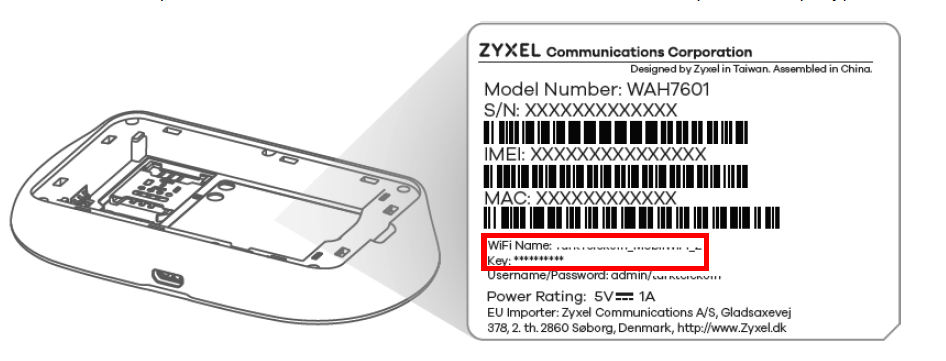
b) Kirjoita tunnistetiedot muistiinpanoon ja käynnistä laite uudelleen virtapainikkeella
c) Etsi WiFi-nimi ja kirjoita avain salasanaksi.
2) Mitä LED-valot tarkoittavat?
Varmista, että virtapainike, WiFi ja signaali palavat.
Kirjainpainike on tarkoitettu vain tekstiviesteille, joten jätä se huomiotta.
| LED | Väri | Tila | Kuvaus |
 | Vihreä | Päällä | WAH7601 on käynnistystilassa ja valmis käytettäväksi. |
| Sininen | Päällä | WAH7601 on täyteen ladattuna. | |
| Keltainen | Päällä | WAH7601 on puoliksi ladatussa tilassa. | |
| Vilkkuu | WAH7601 on lataustilassa. | ||
| Punainen | Päällä | WAH7601:n akun lataus on alhainen. | |
| Vinossa | WAH7601 ei ole päällä tai se ei ole lataustilassa. | ||
 | Sininen | Vilkkuu | WAH7601 on vastaanottanut tekstiviestin. |
 | Sininen | Päällä | WAH7601:llä ei ole yhteyttä langattomaan asiakaskoneeseen. |
| Vilkkuu (hidas) | WAH7601:llä on yhteys langattomaan asiakaslaitteeseen. | ||
| Vilkkuu (nopeasti) | WAH7601 muodostaa WPS-yhteyden langattoman asiakkaan kanssa. | ||
 | Sininen | Päällä | WAH7601 on yhdistetty 4G LTE -verkkoon. |
| Vilkkuu | WAH7601:n SIM-kortti on rekisteröity 4G-matkapuhelinverkkoon, mutta verkkoyhteyttä ei ole. | ||
| Vihreä | Päällä | WAH7601 on yhdistetty 3G-matkapuhelinverkkoon. | |
| Vilkkuu | WAH7601:n SIM-kortti on rekisteröity 3G-matkapuhelinverkkoon, mutta verkkoyhteyttä ei ole. | ||
| Violetti | Päällä | WAH7601 on yhdistetty 2G-matkapuhelinverkkoon. | |
| Vilkkuu | WAH7601:n SIM-kortti on rekisteröity 2G-matkapuhelinverkkoon, mutta verkkoyhteyttä ei ole. | ||
| Punainen | Vilkkuu | WAH7601 havaitsi virheen itsetestauksen aikana tai laitteessa on toimintahäiriö tai SIM-korttia ei ole havaittu. |
3) Virtapainike
Jos virtapainike ei syty, yritä:
- lataa akku laturilla - kun virtapainike on sininen, akku on ladattu täyteen
- Käynnistä laite painamalla virtapainiketta, kunnes virran merkkivalo palaa vihreänä
- Sammuta laite painamalla virtapainiketta ja vapauttamalla se, kun virran merkkivalo ei pala
4) Nollaa laite
Irrota takapuolen kansi ja paina sitten pientä reset-painiketta paperiliittimellä 10 sekunnin ajan. Laitteen pitäisi vilkkua punaisena ja sitten virran merkkivalon muuttua vihreäksi.
5) Ei WiFi-yhteyttä
- Jos laitteen WiFi-symboli ei syty. Virtapainikkeen vieressä on WPS-painike - jos pidät sitä painettuna yli 5 sekuntia, mikään laite ei voi muodostaa yhteyttä. Pidä sitä 5 sekuntia uudelleen aktivoidaksesi WiFi-verkon uudelleen.
- Varmista, että tietokoneesi on yhdistetty oikeaan WAH7601:n WiFi-verkkoon napsauttamalla WiFi-symbolia
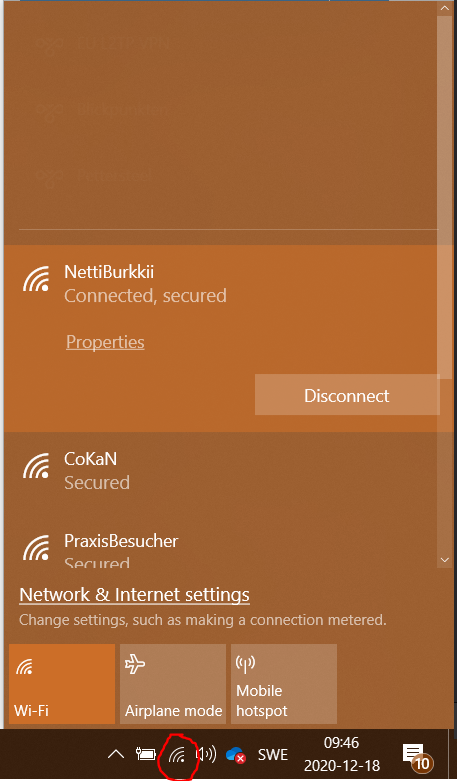
6) Ei signaalia / huono signaali
- Tarkista puhelimestasi yhteys 4G-verkossasi - jos sinulla on huono yhteys 4G-verkossasi, se saattaa olla asuinalueesi
- Mene toiseen paikkaan testaamaan laitetta
- Tarkista operaattorisi kattavuuskartta etsimällä Googlesta "Kattavuuskartta ' operaattorin nimi "
Jos et vieläkään löydä vastausta täältä. Tarkista käyttöoppaamme täältä:
7) Syötä APN-asetukset manuaalisesti
Jos sinulla on edelleen ongelmia laitteen resetasettamisen jälkeen, sinun on ehkä syötettävä SIM-korttisi APN-tiedot manuaalisesti laitteeseen - Löydät APN-tiedot soittamalla palveluntarjoajaltasi (ISP).
Kirjaudu laitteeseen ja siirry kohtaan Configuration -> Network -> APN Configuration:
Kun napsautat manuaalia, löydät APN-asetukset, jotka voit syöttää manuaalisesti lisäämällä tiedot, jotka palveluntarjoajasi voi antaa.
7a) Kokeile toista sim-korttia
Voit myös yrittää käyttää laitteessa olevaa toista SIM-korttia tarkistaaksesi, onko käytössäsi oleva SIM-kortti viallinen. Voit myös asettaa LTE SIM-kortin matkapuhelimeen ja katsoa, tuleeko signaali.
8) Päivitä laiteohjelmisto
Laiteohjelmiston päivittäminen uusimpaan versioon voi auttaa ongelmaasi, koska siinä ei ole uusimpia muutoksia laitteen ohjelmistoon.
1) Siirry tälle verkkosivustolle ladataksesi uusin laiteohjelmisto:
https://www.zyxel.com/support/DownloadLandingSR.shtml?c=gb&l=fi&kbid=M-03365&md=LTE2566-M634
2) Pura lataamasi zip-tiedosto käyttöjärjestelmäsi sisäänrakennetulla purkuohjelmalla (tai Winzip, 7-zip)
1) Kirjaudu LTE2566:n verkkokäyttöliittymään tämän oppaan avulla: Reitittimen käyttäminen Web GUI:n kautta
2) Mene kohtaan Ylläpito-> Laiteohjelmiston päivitys ja napsauta sitten Selaa... ja valitse purtamasi .bin-tiedosto.
3) Napsauta latauspainiketta ja anna laiteohjelmiston päivittää. Tämä voi kestää jopa 3 minuuttia (ÄLÄ SAMMUTA LAITTEESTA).
WAH7706 Vianetsintä
Ennen kuin aloitat toimintojen, tee modeemin fyysiset liitännät seuraavasti. Varmista, että asennettava laite (puhelin, tabletti tai tietokone) on yhdistetty modeemiin langallisesti tai langattomasti.
Löydät WiFi-nimen (SSID) ja salasanan, jos menet sisäiseen käyttöliittymään ja valitset Valikko -> SSID ja salasana:
Sisällysluettelo (WAH7706)
4) Syötä APN-asetukset manuaalisesti
7) Jos sinulla ei ole WiFi-yhteyttä
8) Ei signaalia / huono signaali
A) Johdatus yksikköön
Voit selvittää, mikä laitteessasi on vialla, katsomalla etupaneelia:
B) Laitteen vianmääritys
Katsotaanpa joitain tapoja ratkaista ongelmasi.
1) NOLLAA laite
Ensinnäkin, jos et ole tehnyt paljon muutoksia yksikön kokoonpanoon, aloitan yksikön reset - painamalla ja pitämällä painiketta painettuna 20 sekuntia, kun laite on päällä :
Tämä palauttaisi laitteen reset tehtaalle reset, jossa WiFi- ja järjestelmänvalvojan salasanasi palautuvat tehdasasetuksiin, jotka löydät laitteen alta.
2) Kuinka vaihtaa WiFi-salasana
Kirjaudu laitteeseen yhdistämällä tietokoneesi WAH7706:n WiFi ja kirjoita http://192.168.1.1 selaimellasi ja käyttäjätunnuksella admin ja salasanalla 1234:
Jos sinulla on ongelmia, käytä tätä artikkelia: Reitittimen käyttäminen Web GUI:n kautta
Siirry kohtaan Wi-Fi -> Wi-Fi-asetukset ja muuta "Salausavain" ja paina sitten "Käytä":
3) Syötä SIM-kortin PIN-koodi
Jos sinulla on PIN-koodilla varustettu SIM-kortti, sinun on ehkä asetettava PIN-koodi laitteeseen.
Jos et tiedä onko sinulla PIN-koodia vai ei, yritä laittaa sim-kortti matkapuhelimeesi, jos se ei kysy PIN-koodia, sinulla ei ole sitä.
Kirjaudu laitteeseen yhdistämällä tietokoneesi WAH7706:n WiFi ja kirjoita http://192.168.1.1 selaimellasi ja käyttäjätunnuksella admin ja salasanalla 1234:
Jos sinulla on ongelmia, käytä tätä artikkelia: Reitittimen käyttäminen Web GUI:n kautta
Siirry kohtaan Internet -> PIN-asetukset ja anna PIN-koodi. Jos et halua laitteen vaativan PIN-koodia joka kerta, kun käynnistät laitteen uudelleen, aseta PIN-koodin pyyntö -toiminto asentoon "Pois" ja paina Käytä.
Kun olet syöttänyt PIN-koodin ruutuun, paina "Käytä".
4) Syötä APN-asetukset manuaalisesti
Jos sinulla on edelleen ongelmia laitteen resetasettamisen jälkeen, sinun on ehkä syötettävä SIM-korttisi APN-tiedot manuaalisesti laitteeseen - Löydät APN-tiedot soittamalla palveluntarjoajaltasi (ISP).
Kirjaudu laitteeseen ja siirry kohtaan Internet -> APN Configuration
Kun napsautat manuaalia, löydät APN-asetukset, jotka voit syöttää manuaalisesti lisäämällä tiedot, jotka palveluntarjoajasi voi antaa.
5) Kokeile toista sim-korttia
Voit myös yrittää käyttää laitteessa olevaa toista SIM-korttia tarkistaaksesi, onko käytössäsi oleva SIM-kortti viallinen. Voit myös asettaa LTE SIM-kortin matkapuhelimeen ja katsoa, tuleeko signaali.
6) Päivitä laiteohjelmisto
Laiteohjelmiston päivittäminen uusimpaan versioon voi auttaa ongelmaasi, koska siinä ei ole uusimpia muutoksia laitteen ohjelmistoon.
1) Siirry tälle verkkosivustolle ladataksesi uusin laiteohjelmisto:
https://www.zyxel.com/support/DownloadLandingSR.shtml?c=gb&l=fi&kbid=M-03365&md=LTE2566-M634
2) Pura lataamasi zip-tiedosto käyttöjärjestelmäsi sisäänrakennetulla purkuohjelmalla (tai Winzip, 7-zip)
1) Kirjaudu LTE2566:n verkkokäyttöliittymään tämän oppaan avulla: Reitittimen käyttäminen Web GUI:n kautta
2) Mene kohtaan Ylläpito-> Laiteohjelmiston päivitys ja napsauta sitten Valitse tiedosto... ja valitse purtamasi .bin-tiedosto.
3) Napsauta latauspainiketta ja anna laiteohjelmiston päivittää. Tämä voi kestää jopa 3 minuuttia (ÄLÄ SAMMUTA LAITTEESTA).
7) Jos sinulla ei ole WiFi-yhteyttä
- Jos laitteen WiFi-symboli ei syty. Virtapainikkeen vieressä on WPS-painike - jos pidät sitä painettuna yli 5 sekuntia, mikään laite ei voi muodostaa yhteyttä. Pidä sitä 5 sekuntia uudelleen aktivoidaksesi WiFi-verkon uudelleen.
- Varmista, että tietokoneesi on yhdistetty oikeaan WAH7601:n WiFi-verkkoon napsauttamalla WiFi-symbolia
8) Ei signaalia / huono signaali
- Tarkista puhelimestasi yhteys 4G-verkossasi - jos sinulla on huono yhteys 4G-verkossasi, se saattaa olla asuinalueesi
- Mene toiseen paikkaan testaamaan laitetta
- Tarkista operaattorisi kattavuuskartta etsimällä Googlesta "Kattavuuskartta ' operaattorin nimi "
Jos et vieläkään löydä vastausta täältä. Tarkista käyttöoppaamme täältä:
Kommentit
0 kommenttiaKirjaudu sisään jättääksesi kommentin.