

Avis important : |
L'application mobile Nebula offre une solution pratique pour la gestion du réseau, permettant aux administrateurs d'enregistrer rapidement de nombreux appareils sur le centre de contrôle Nebula à l'aide du scanner de code QR. Conçue en Responsive Web Design (RWD), elle s'adapte aux appareils mobiles tels que les smartphones. De plus, il offre au personnel informatique une vue d'ensemble immédiate des différents sites, ce qui facilite la surveillance en temps réel de l'état du réseau.
Pour utiliser efficacement l'application mobile Nebula pour diverses tâches et fonctions, et pour vous familiariser avec les principales caractéristiques du système, suivez ces instructions :

Guide rapide de l'application mobile Nebula
Installation et configuration
- Utilisez l'application pour configurer les organisations, les sites, les appareils (QR/manuels) et les réseaux WiFi.
- Reportez-vous aux guides du matériel et des LED pour l'installation et les indicateurs d'état.
Surveillance et aperçu
- Visualisez de manière centralisée l'état des appareils 3-en-1.
- Accédez aux graphiques d'utilisation par appareil/site et de consommation de PoE.
- Surveillez les informations sur le port du commutateur/de la passerelle et l'état de l'appareil connecté/du client.
Gestion du WiFi et des appareils
- Partagez les informations de connexion WiFi par téléphone ou code QR.
- Scanner les codes QR pour enregistrer plusieurs appareils.
- Programmer les mises à jour du firmware et gérer les SSID.
Outils de dépannage
- Utilisez des outils en direct pour les redémarrages, les LED de localisation, les cycles de port, les tests de câble et les vérifications de connexion.
- Visualisez l'emplacement des appareils/clients sur une carte avec photos.
- Accédez à l'historique des alertes sur 7 jours et recevez des notifications push pour les événements liés aux appareils et aux licences.
Support et licences
- Affichez les aperçus des licences et de l'inventaire.
- Trouver l'assistance technique et les coordonnées du MSP dans l'application.
Pour utiliser l'application mobile Nebula sur votre appareil mobile, procédez comme suit :
Installez l'application mobile Nebula :
- Si vous avez un appareil Android, téléchargez l'application pour Android.
- Si vous avez un appareil iOS, téléchargez l'application pour iOS.
Accéder à l'application mobile Nebula :
- Lancez l'application mobile Nebula en tapant sur son icône.
- Une fois l'application ouverte, cliquez sur le bouton "Démarrer" pour commencer.
- Connectez-vous à l'aide de votre adresse e-mail et de votre mot de passe Zyxel.
- Sélectionnez une organisation et un site et cliquez sur "Entrée" pour accéder à l'aperçu du site.
Le tableau de bord affiche le nombre total d'appareils, de clients connectés, la puissance PoE, le débit WAN et l'utilisation totale de ce site.
- Périphérique : indique combien de vos périphériques sont en ligne et hors ligne.
- Clients connectés : indique le nombre de clients connectés.
- Puissance PoE : indique la quantité d'énergie utilisée par les PD.
- Débit WAN : montre le débit de l'interface WAN.
- Clients WiFi : montre quel client s'est connecté au cours des dernières 24 heures.
- Application : montre quelle application est utilisée par les clients au cours des dernières 24 heures.
- Utilisation : montre l'utilisation du réseau du pare-feu/de la passerelle au cours des dernières 24 heures.
Pour afficher les appareils actuellement enregistrés avec les adresses MAC comme noms par défaut :
Ouvrez l'application mobile Nebula sur votre appareil mobile.
Naviguez jusqu'à la section "Appareils".
Vous verrez une liste d'appareils affichés, chacun identifié par son adresse MAC comme nom par défaut.
- Les appareils dont l'indicateur d'état est vert sont en ligne, ce qui signifie qu'ils sont actuellement connectés et opérationnels.
- Les appareils dont l'indicateur d'état est rouge sont hors ligne, ce qui indique qu'ils ne sont pas connectés ou qu'ils rencontrent des problèmes de connectivité.
Ouvrez l'application mobile Nebula sur votre appareil mobile.
|
 |
 |
Pour utiliser le code QR pour l'enregistrement des appareils sur l'application mobile Nebula, procédez comme suit :
Ouvrez l'application mobile Nebula sur votre appareil mobile.
Naviguez jusqu'à l'organisation/le site désigné(e) où vous souhaitez enregistrer le dispositif.
Allez dans la section "Dispositifs" de l'organisation/du site.
Cliquez sur le bouton "+" ou sur l'option "Ajouter un appareil".
Si votre appareil possède un code QR, utilisez le scanner de code QR intégré à l'application pour scanner le code QR de l'appareil. Vous pouvez également saisir manuellement les informations relatives à l'appareil si nécessaire.
Une fois le code QR scanné ou les informations saisies, l'appareil sera automatiquement enregistré dans le centre de contrôle Nebula (NCC) via l'application mobile Nebula.

- L'assistant ajoute des guides et des instructions plus conviviaux

- Le nouveau tableau de bord fournit un résumé du site plus clair et un accès aux fonctions.

- La page WiFi propose des actions intuitives telles que créer, désactiver/activer, partager, supprimer.

- La liste des appareils 3-en-1 permet d'ajouter des appareils directement.

- La liste des appareils 3-en-1 permet également d'obtenir une notification de micrologiciel et de programmer une mise à jour.

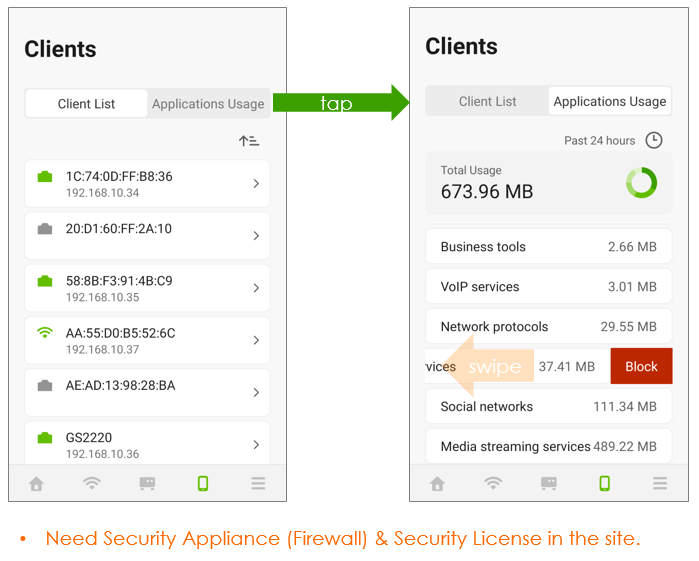
- Nouvelle liste de clients 3-en-1 avec prise en charge des actions de blocage

- La nouvelle page Clients 3-en-1 prend également en charge la visibilité et le contrôle des applications.
- Tableau de comparaison des fonctions de l'application mobile Nebula
| v.2.6 | v.3.0 | |
| Assistant/processus d'ajout de périphérique | ||
| Guide d'installation du matériel | Non | Oui |
| Guide des LED | Non | Oui |
| Tableau de bord (aperçu du site) | ||
| État de l'appareil | Séparé par modèle | Centralisé (3 en 1) |
| Nombre de clients | Sans fil uniquement | Câblé et sans fil |
| Principal client sans fil | Montant seul | Montant avec utilisation |
| Principaux clients de la passerelle | Les 3 premiers avec utilisation | Non |
| Débit WAN | Non | Oui |
| Graphique d'utilisation du site | Non | Oui |
| Tableau de bord AP | Top AP & Top SSID | Non |
| Mode d'économie de nuage | Message d'avertissement uniquement | Avertissement et bannière (avec réglage) |
| Centre de notification | ||
| Déconnexion de la connexion VPN | Oui | Non |
| Problème de licence | Non | Oui |
| WiFi/SSID | ||
| Afficher la liste | Déploie 8 SSID par défaut | Possibilité de créer/supprimer |
| Partager le WiFi | Non | Messagerie texte et code QR |
| Options de sécurité |
Ouvert Ouverte renforcée WPA1/2/3 WPA 2/3 avec NCAS WPA 2/3 avec Radius |
Ouvert et WPA2 (privé) |
| Mode NAT | Oui | Bientôt disponible |
| Page d'atterrissage | Oui (compliqué) | Non (bientôt plus simple) |
| VLAN | Oui | Prochainement |
| Limitation du débit | Oui | Prochainement |
| Appareil | ||
| Carte de localisation/plan du site | Oui |
Oui (Fonction de changement et de recherche bientôt disponible) |
| Entrée | Depuis la maison, séparée par modèle | Onglet indépendant (3 en 1) |
| Recherche et tri | Seulement la recherche | Oui (fonction de recherche bientôt disponible) |
| Détails |
Nom du modèle Statut IP (LAN/Public) Adresse MAC Numéro de série État de la configuration |
Nom du modèle Statut IP (LAN/Public) Adresse MAC Numéro de série État de la configuration DNS (GW uniquement) Utilisation de l'unité centrale (GW uniquement) Utilisation de la mémoire (GW uniquement) |
| Modifier le nom | Oui | Oui (également possible à partir de l'assistant) |
| Informations sur la licence | Non (uniquement à partir de l'onglet Licence) | Oui |
| Informations sur les balises | Non | Oui |
| Outil en direct |
Test de connexion Redémarrage LED de localisation |
Test de connexion Redémarrage LED du localisateur Guide de dépannage des LED |
| Graphique d'utilisation | Non | Oui |
| Consommation PoE | Non | Oui |
| Informations sur les ports | Commutateur uniquement | Commutateur et passerelle |
| Détails du port et modification |
Nom du port Activer PoE Vitesse de liaison Type de port PVID VLAN autorisé Programme PoE Diagnostic du câble Cycle d'alimentation |
Nom du port État du port PoE Vitesse du lien Type de câble Diagnostic du câble Cycle d'alimentation (Activation du port, vitesse et PVID, type, autorisation de VLAN, réglage PoE à venir) |
| Client | ||
| Entrée | Depuis le domicile, séparé par modèle | Onglet indépendant (3 en 1) |
| Recherche et tri | Seulement la recherche | Oui (fonction de recherche à venir) |
| Détail du client |
Nom du client IP DU RÉSEAU LOCAL Adresse MAC Vu sur/Connecté à VLAN Fabricant |
Nom du fabricant IP DU RÉSEAU LOCAL Adresse MAC Vu sur/Connecté à VLAN Fabricant Heure de connexion SYSTÈME D'EXPLOITATION |
| Graphique d'utilisation | Non | Oui |
| Analyse de l'utilisation des applications (par client) | Non | Oui |
| Action de blocage | Oui (uniquement à partir du détail du client) | Oui (non seulement à partir du détail du client, mais aussi directement à partir de la liste des clients) |
| Vue de la visibilité de l'application et action (par site) | Non | Oui |
| Topologie VPN | Suppression de la v2.6 | Non |
| Licence | ||
| Vue d'ensemble | Licence NCC uniquement | Oui (y compris les services de sécurité) |
| Détails supplémentaires | Uniquement l'état d'avancement de l'émission | Oui |
| Inventaire des licences | Non | Oui |
| Option de mise à niveau de la licence | Non (forcer la mise à niveau) | Oui |
| Processus d'ajout de licence | Non (Prise en charge uniquement lors de l'ajout d'appareils) | Oui (processus d'ajout de licences par lots bientôt disponible) |
| Redirection des licences d'achat vers la boutique en ligne | Non | Oui |
| Plus de fonctionnalités/compte | ||
| Privilèges d'administration | Uniquement pour l'utilisateur lui-même | Possibilité de voir l'ensemble des administrateurs de l'organisation |
| Demande de support |
Informations MSP eITS (créer et consulter) Forum |
MSP info eITS (Créer seulement) Forum |
| Changer le nom du site org/site | Seulement le nom du site | Oui |
| Programme PoE | Oui | Non |
| Notification push |
Dispositif en ligne/hors ligne Déconnexion de la connexion VPN |
Appareil en ligne/hors ligne Problème de licence |
Commentaires
0 commentaireVous devez vous connecter pour laisser un commentaire.