

Dans cet article, nous examinerons de plus près comment effectuer la première configuration d'un nœud GPON.
Dans cet exemple, je configure un OLT2406, mais vous pouvez traduire cet article vers n'importe quel autre périphérique OLT (en conjonction avec la fiche utilisateur et la fiche technique des périphériques).
Nous aborderons les sujets suivants:
- Configuration de l'adresse IP de gestion:
- Connexions par défaut:
- Ports et adresses IP par défaut:
- Configuration de la console:
- Configuration de l'interface graphique Web:
- Comment changer le mot de passe de connexion par défaut (hautement recommandé):
Configuration de l'adresse IP de gestion:
Connexions par défaut:
Username: admin
Password: 1234
Ports et adresses IP par défaut:


Topologie: 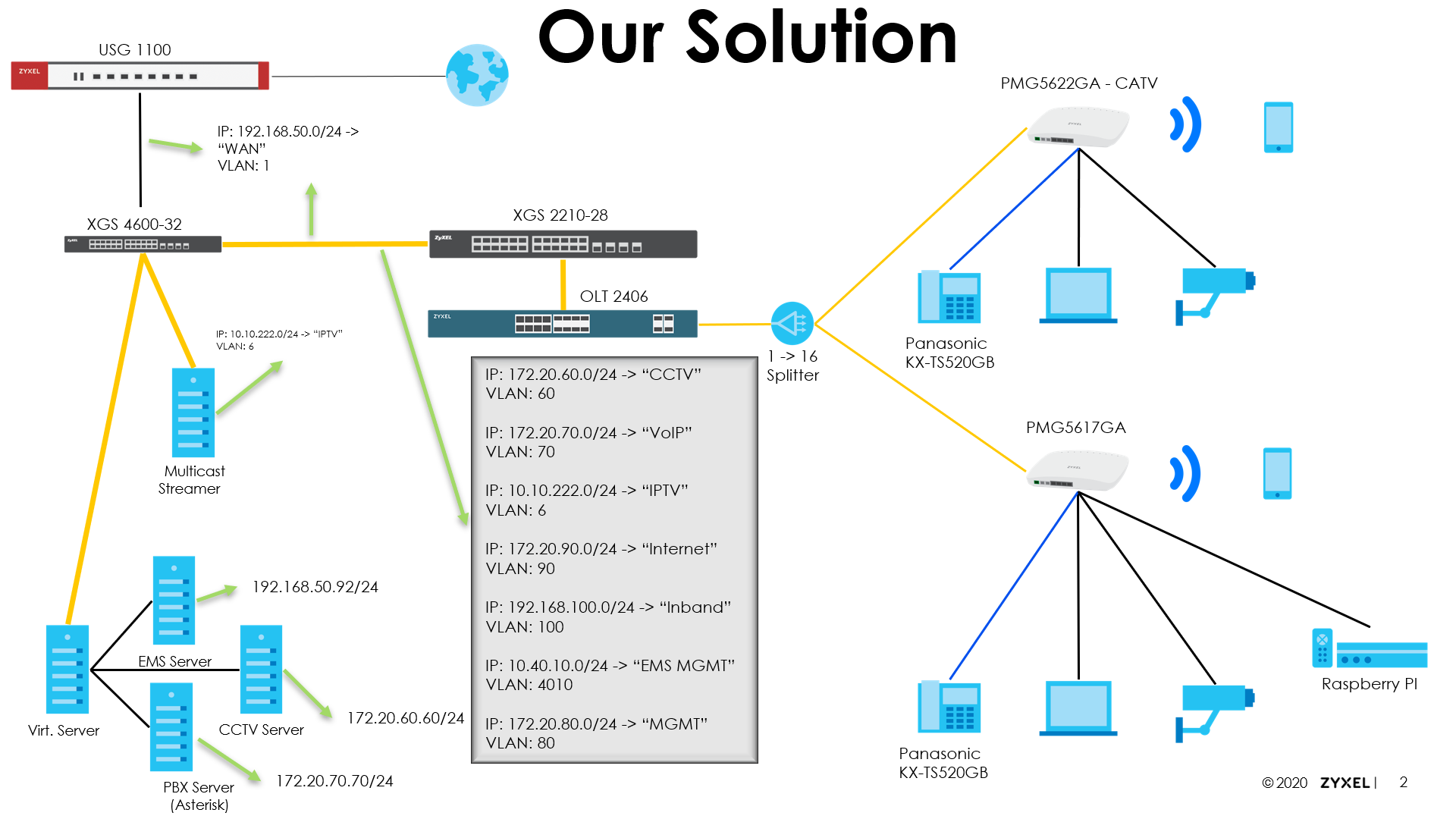
Important!
Si vous configurez via l'interface graphique Web:
Veuillez vous assurer de cliquer sur le bouton "Live Saver"!
Sinon, toutes vos configurations sont perdues si l'OLT redémarre! *
(*) Nous avons tous vécu cela avant. Et ce n'était pas agréable!
Console:
Allumez l'OLT2406.
Out of Band* :
(*) Je n'utilise pas la "Out of Band". Donc je n'ai pas fait cette étape! Vous pouvez généralement le laisser par défaut.
configure
ip address "Out of Band IP" "Subnetmask"
exit
exit
write memory
In-Band IP:
(Si vous souhaitez accéder à vos Zyxel ONT via le réseau Inband Mgmt LAN, n'utilisez pas les sous-réseaux IP 192.168.1.X ~ 192.168.5.X)
configure
vlan 1
ip address "OLT In Band IP" "Subnetmask"
ip address default-gateway "Gateway IP Address"
no ip address 192.168.1.1 255.255.255.0 <- deletes the default IP
exit
exit
write memory
Web GUI:
In-Band:
Accédez à «http://192.168.1.1».
Et "changez" l'adresse IP de gestion intrabande.
Ensuite, connectez-vous via SSH ou Console et tapez ce qui suit:
configure
vlan 1
no ip address 192.168.1.1 255.255.255.0 <- deletes the default IP
exit
exit
write memory
Out of Band:
Accédez à «http://192.168.0.1».
Et "changez" l'adresse IP de gestion hors bande.
Modifiez le mot de passe de connexion par défaut (hautement recommandé):
Console:
Pour modifier le mot de passe «admin», saisissez ce qui suit dans votre console / session SSH.
configure
admin-password "Your New Admin-Password" "Repeat Your New Admin-Password"
exit
write memory
Chaque commande a un niveau de privilège, allant de 0 à 14.
Si le niveau de votre compte utilisateur est trop bas (l'administrateur a toujours le niveau 14), vous pouvez utiliser la commande «activer».
Cela demandera le "activer le mot de passe", que vous devez changer!
Ceci n'est possible que via la console / SSH.
configure
password "Your New Enable Password"
exit
write memory
Web GUI:
Chaque commande a un niveau de privilège, allant de 0 à 14.
Si le niveau de votre compte utilisateur est trop bas (l'administrateur a toujours le niveau 14), vous pouvez utiliser la commande «activer».
Cela demandera le "activer le mot de passe", que vous devez changer!
Ceci n'est possible que via la console / SSH.
configure
password "Your New Enable Password"
exit
write memory
AVERTISSEMENT:
Cher client, sachez que nous utilisons la traduction automatique pour fournir des articles dans votre langue locale. Tous les textes ne peuvent pas être traduits correctement. S'il y a des questions ou des divergences sur l'exactitude des informations dans la version traduite, veuillez consulter l'article original ici: Version originale
Commentaires
0 commentaireVous devez vous connecter pour laisser un commentaire.