

Ez a lépésről lépésre bemutatja, hogyan kell beállítani a WDS-t az önálló hozzáférési pontok között. Ha az épület egy bizonyos részén nem áll rendelkezésre Ethernet kapcsolat az AP-k számára, a WDS felhasználható a vezeték nélküli jel továbbítására WiFi-n keresztül.
Tartalomjegyzék
4. Az ismétlődő AP beállításai
1. IP-beállítások
Lépjen a KONFIGURÁCIÓ> Hálózat> IP-beállítás elemre, és konfigurálja az összes statikus IP-címmel rendelkező hozzáférési pontot.
2. WDS SSID
Lépjen a KONFIGURÁCIÓ> Objektum> WDS profil> WDS elemre, és konfigurálja a WDS SSID-t. Ellenőrizze a WDS SSID-t és az Előzetesen megosztott kulcsot is az összes hozzáférési ponton.


3. Gyökér AP beállításai
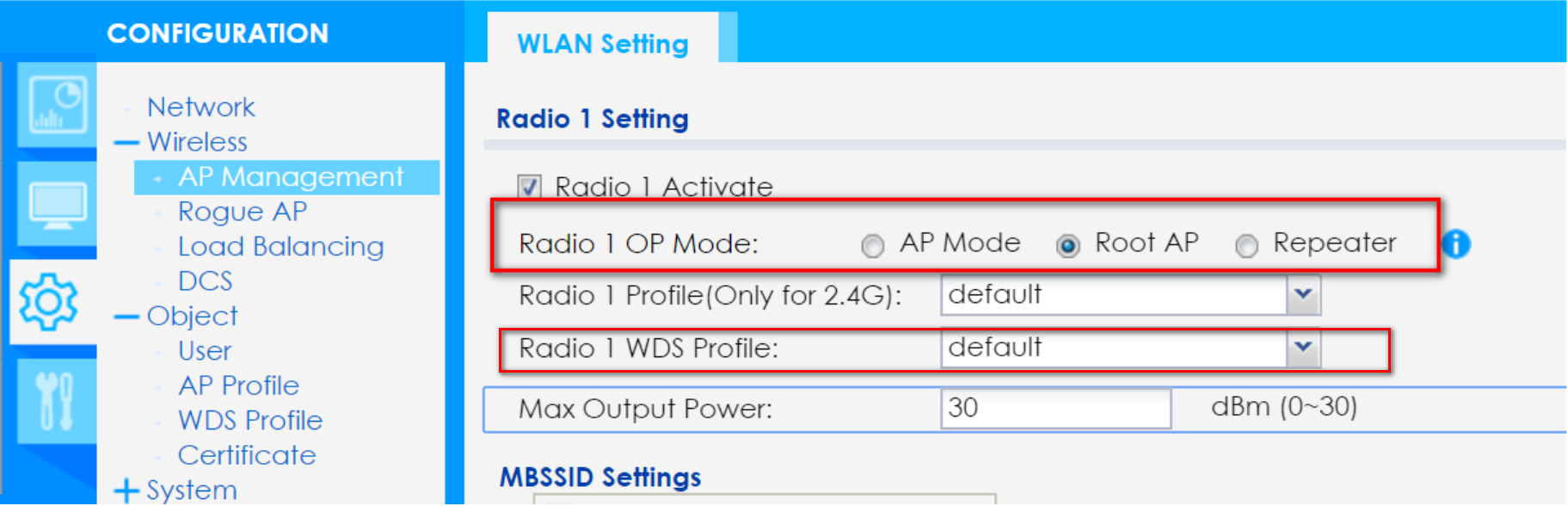
(A root AP-n) Lépjen a KONFIGURÁLÁS> Vezeték nélküli> AP-kezelés> WLAN-beállítás menüpontra. Állítsa a Radio 1 OP módot "Root AP" -re, és válassza az "Radio 1 WDS-profilt" alapértelmezettként (ez a konfigurált WDS-profiltól függ).
4. Az ismétlődő AP beállításai
(A repeater AP-n)
Lépjen a KONFIGURÁLÁS> Vezeték nélküli> AP-kezelés> WLAN-beállítás menüpontra.
Állítsa a Radio 1 OP módot "Repeater" -re, és válassza az "Radio 1 WDS Profile" -et alapértelmezettként (ez a konfigurált WDS-profiltól függ).

5. Távolítsa el a kábelt
Távolítsa el az ismétlő kábelvezetékét; egyébként hurok környezetet okoz, ha a Root AP-t és a Repeater AP-t ugyanabban a Switch-ban csatlakoztatja.
6. Ellenőrzés
(Root AP-n) Lépjen a MONITOR> Vezeték nélküli> WDS Downlink Info elemre, és megjelenik a Repeater AP MAC címe.
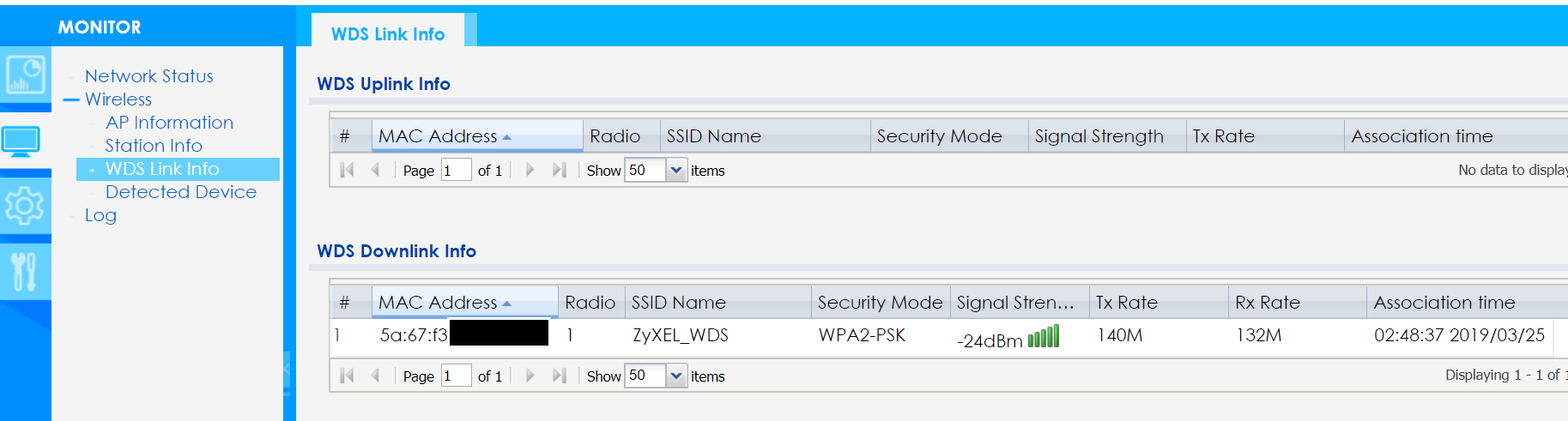
(Az ismétlődő AP-n) Lépjen a MONITOR> Vezeték nélküli> WDS Uplink Info elemre, és látni fogja a Root AP MAC címet.

KB-00382
NYILATKOZAT:
Kedves vásárlónk, kérjük, vegye figyelembe, hogy gépi fordítással készítünk cikkeket a helyi nyelven. Nem minden szöveget lehet lefordítani pontosan. Ha kérdés vagy eltérés merül fel a lefordított változat pontosságával kapcsolatban, kérjük, olvassa el az eredeti cikket itt: Eredeti változat
Hozzászólások
0 hozzászólásHozzászólások írásához jelentkezzen be.