

Ebben a cikkben közelebbről megismerjük a Hogyan kell elvégezni a GPON csomópont első beállítását.
Ebben a példában konfigurálom az OLT2406 készüléket, de lefordíthatja ezt a cikket bármely más OLT eszközre (az Eszközök felhasználói útmutatójával és a Műszaki adatlapdal együtt).
Megérinti a következő témákat:
- A felügyeleti IP konfigurálása:
- Alapértelmezett bejelentkezés:
- Ports és alapértelmezett IP-k:
- Konzol beállítása:
- Webes felhasználói felület beállítása:
- Az alapértelmezett bejelentkezési jelszó módosítása (erősen ajánlott):
A felügyeleti IP konfigurálása:
Alapértelmezett bejelentkezés:
Username: admin
Password: 1234
Ports és alapértelmezett IP-k:


topológia: 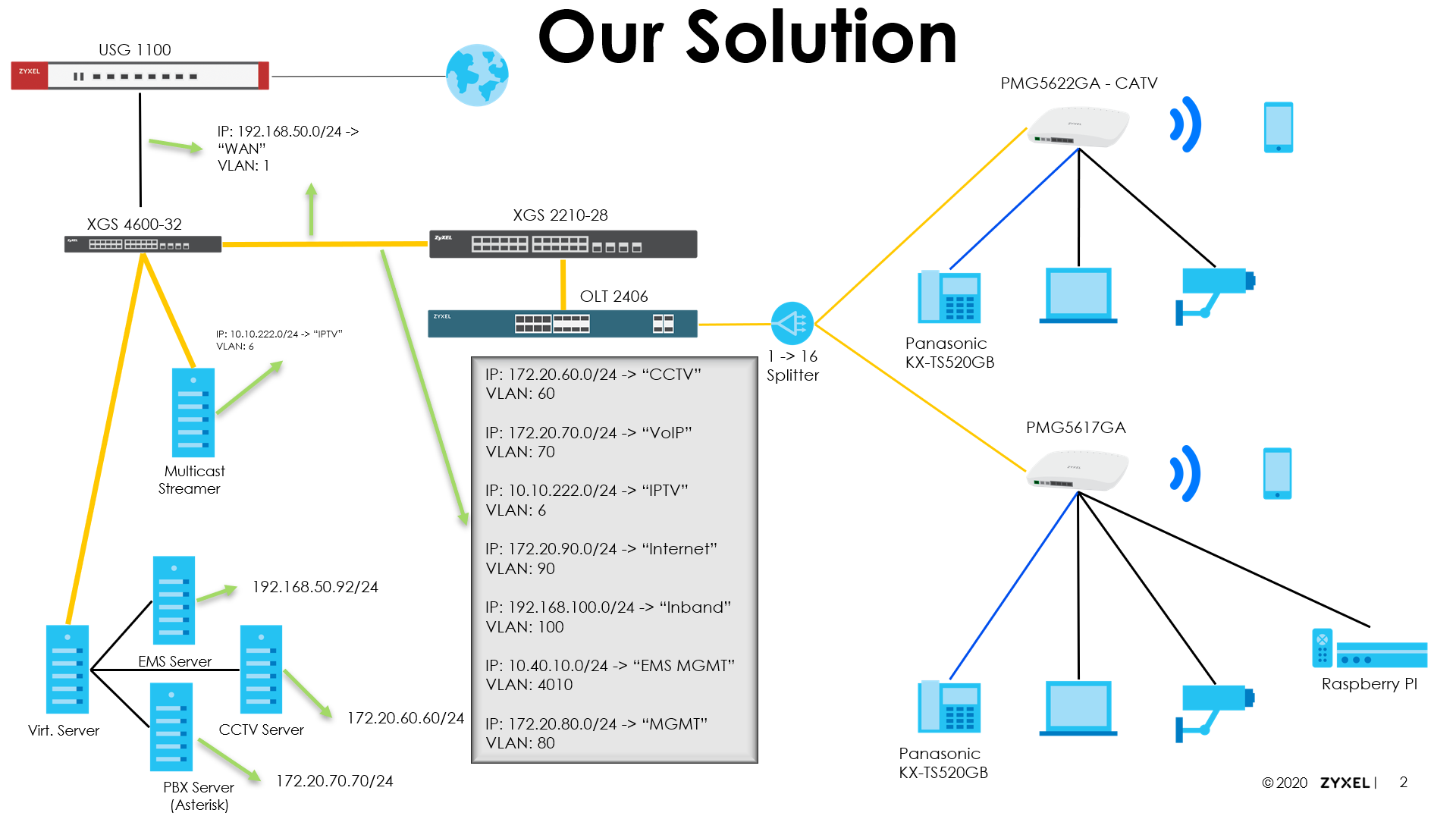
ImPortant!
Ha a webes felhasználói felületen keresztül konfigurál:
Kérjük, feltétlenül kattintson a "Live Saver Button" gombra!
Ellenkező esetben az összes konfiguráció elveszik, ha az OLT újraindul! *
(*) Mindannyian történt korábban velünk. És nem volt kellemes!
Konzol:
Kapcsolja be az OLT2406 készüléket.
Sávon kívül * :
(*) Nem a "Sávon kívüli menedzsment" -t használom. Tehát nem tettem meg ezt a lépést! Általában hagyhatja alapértelmezés szerint.
configure
ip address "Out of Band IP" "Subnetmask"
exit
exit
write memory
Sávon belüli kezelési IP:
(Ha a Zyxel ONT-jét az Inband Mgmt LAN hálózaton keresztül szeretné elérni, ne használja a 192.168.1.X ~ 192.168.5.X IP-alhálózatokat.)
configure
vlan 1
ip address "OLT In Band IP" "Subnetmask"
ip address default-gateway "Gateway IP Address"
no ip address 192.168.1.1 255.255.255.0 <- deletes the default IP
exit
exit
write memory
Webes felhasználói felület:
In-Band:
Lépjen a "http://192.168.1.1."
És "változtassa meg" a sávon belüli kezelési IP-t.
Ezután csatlakozzon SSH-n vagy konzolon keresztül, és írja be a következőt:
configure
vlan 1
no ip address 192.168.1.1 255.255.255.0 <- deletes the default IP
exit
exit
write memory
Sávon kívül:
Lépjen a "http://192.168.0.1" oldalra.
És "megváltoztatni" a sávon kívüli kezelési IP-t.
Az alapértelmezett bejelentkezési jelszó módosítása (erősen ajánlott):
Konzol:
Az "admin" jelszó megváltoztatásához írja be a következőt a Konzol / SSH munkamenetbe.
configure
admin-password "Your New Admin-Password" "Repeat Your New Admin-Password"
exit
write memory
Minden parancsnak van egy 0–14-ig terjedő jogosultsági szintje.
Ha a felhasználói fiók szintje alacsony (az admin mindig Lvl. 14), akkor használhatja az "engedélyezés" parancsot.
Ez kéri az "engedélyezési jelszót", amelyet meg kell változtatnia!
Ez csak a Console / SSH segítségével lehetséges.
configure
password "Your New Enable Password"
exit
write memory
Webes felhasználói felület:
Minden parancsnak van egy 0–14-ig terjedő jogosultsági szintje.
Ha a felhasználói fiók szintje alacsony (az admin mindig Lvl. 14), akkor használhatja az "engedélyezés" parancsot.
Ez kéri az "engedélyezési jelszót", amelyet meg kell változtatnia!
Ez csak a Console / SSH segítségével lehetséges.
configure
password "Your New Enable Password"
exit
write memory
NYILATKOZAT:
Kedves vásárlónk, kérjük, vegye figyelembe, hogy gépi fordítással használunk cikkeket a helyi nyelven. Nem minden szöveget lehet lefordítani pontosan. Ha kérdés vagy eltérés merül fel a lefordított változat pontosságával kapcsolatban, kérjük, olvassa el az eredeti cikket itt: Eredeti változat
Hozzászólások
0 hozzászólásHozzászólások írásához jelentkezzen be.