

Ez az átfogó cikk végigvezeti Önt az eszköz webes felületének elérésén, az NR és FWA sorozatú eszközök (beleértve az NR2101, NR5101, NR7101, FWA510 és FWA710 modelleket) hibaelhárítási technikáin, valamint értékes betekintést nyújt a hatékony eszközkezelésbe. Ismerje meg az alapvető feladatokat, például az eszköz visszaállítási eljárásait, a gyakori kapcsolódási és internetkapcsolati problémák elhárítását, a firmware frissítését, az Access Point Name (APN) kézi konfigurálását, a híd mód engedélyezését (end-to-end IP cím mód), valamint a jelző LED-ek jelentőségének megértését. Fejlessze eszközkezelési és optimalizálási készségeit az itt található hasznos tippek segítségével.
Figyelmeztetés! Ez a cikk általános áttekintést nyújt a sorozatról, és nem feltétlenül alkalmazható minden modellre,
szoftver/firmware verzióra egyformán. Az eszköz megvásárlása vagy használata előtt kérjük, konzultáljon a
modell/verzió specifikus dokumentációval, vagy vegye fel a kapcsolatot a műszaki támogatással a pontos információkért.
Megjegyzés: A szöveg megjelenítéséhez kattintson a fekete nyilakra
NR2101 Hibaelhárítás
NR2101 - LED fények
- LED fények
- Eszköz visszaállítása
- Bejelentkezés az eszközbe
- Kapcsolódási problémák? - Firmware frissítés
- Minden újraindításkor PIN kód kérése
Hol találhatók a LED fények?
Jelzés
| SZÍN | LEÍRÁS |
| Ez mutatja az NR2101 által használt hálózat típusát. Hálózata lehet 3G, 4G vagy 5G. | |
| Ez mutatja az NR2101 aktuális WWAN jelének erősségét. | |
| Ez akkor világít, amikor az NR2101 adatokat fogad vagy küld az internet felé/vagy felől. | |
| WiFi hálózati állapot. A szám azt jelzi, hány kliens van jelenleg csatlakoztatva az eszközhöz. | |
| Az NR2101 SMS üzenetet kapott. | |
| Ez az ikon az NR2101 akkumulátor állapotát mutatja. |
NR2101 - Eszköz visszaállítása
Ha visszatérő problémái vannak az eszközzel, használhatja a visszaállító gombot az eszköz gyári beállításokra való visszaállításához, ami nagyszerű módja a legtöbb ismétlődő probléma megoldásának.
- Győződjön meg róla, hogy az eszköz csatlakozik az áramforráshoz és a táp LED világít
- Nyomja meg és tartsa lenyomva a Visszaállítás gombot 15 másodpercig
- Várja meg, amíg az eszköz újraindul és ismét eléri az eszközt
NR2101 - Bejelentkezés az eszközbe
Az eszköz webes felületének eléréséhez (ahol konfigurálhatja az eszközt) először csatlakozzon az NR2101 WiFi hálózatához, majd nyissa meg a böngészőt és írja be a címet: http://192.168.225.1 - ekkor az alábbi oldal jelenik meg:
Ha problémái vannak a bejelentkezéssel, tekintse meg ezt a cikket: Hozzáférés az útválasztóhoz Web GUI-n keresztül
NR2101 - Kapcsolódási problémák? - Firmware frissítés
A firmware frissítése a legújabb verzióra segíthet a problémán, mert az eszköz nem a legfrissebb szoftver módosításokat futtatja.
Lépjen be az eszköz firmware menüjébe a Menü -> Frissítés menüponton keresztül, és kattintson a "Frissítések keresése" gombraIgaz, ha a firmware frissítés sikertelen, manuálisan is frissítheti a firmware-t az alábbi firmware letöltésével:
Zyxel 5G eszközök [NR sorozat] - Haladó letöltések [Firmware és egyéb források]
- Majd töltse fel manuálisan a számítógépével itt.
- Lépjen be a http://192.168.225.1
- Jelentkezzen be admin/admin felhasználóval vagy az előzőleg használt új jelszóval. Ha nem tud bejutni, ÁLLÍTSA VISSZA az eszközt és próbálja újra.
- Lépjen a Firmware frissítés menübe és kattintson a Firmware frissítés indítása gombra:
Ezután töltse fel a .zip fájlt, vagy csomagolja ki a .zip fájlt és válassza ki CSAK a .bin fájlt. A firmware frissítés körülbelül 2 percet vesz igénybe.
NR2101 - Minden újraindításkor PIN kód kérése
Ha azt tapasztalja, hogy minden bejelentkezéskor be kell írnia a SIM-kártya PIN-kódját, letilthatja a PIN védelmet az eszköz Web GUI-ján való bejelentkezés után a PC-n, és navigáljon a SIM PIN beállításokhoz (győződjön meg róla, hogy az NR2101 WiFi hálózatához csatlakozik, még akkor is, ha nincs internetkapcsolat). Ezután állítsa a SIM PIN zárolást Letiltva állapotra.
Ha nem találja, amit keres, kérjük, tekintse meg a felhasználói útmutatót itt:
NR2101 5G NR mobil WiFi
NR5101 / FWA510 Hibaelhárítás
NR5101 / FWA510 - LED fények
- LED fények
- LED jelzések
- Eszköz visszaállítása
- Bejelentkezés az eszközbe
- Kapcsolódási problémák? - Firmware frissítés
- Kapcsolat instabil/ lassú és/vagy megszakadások - Kézi APN beállítások
Hol találhatók a LED fények?
- NR5101 - LED fények
- FWA510 - LED fények
NR5101 - LED jelzések
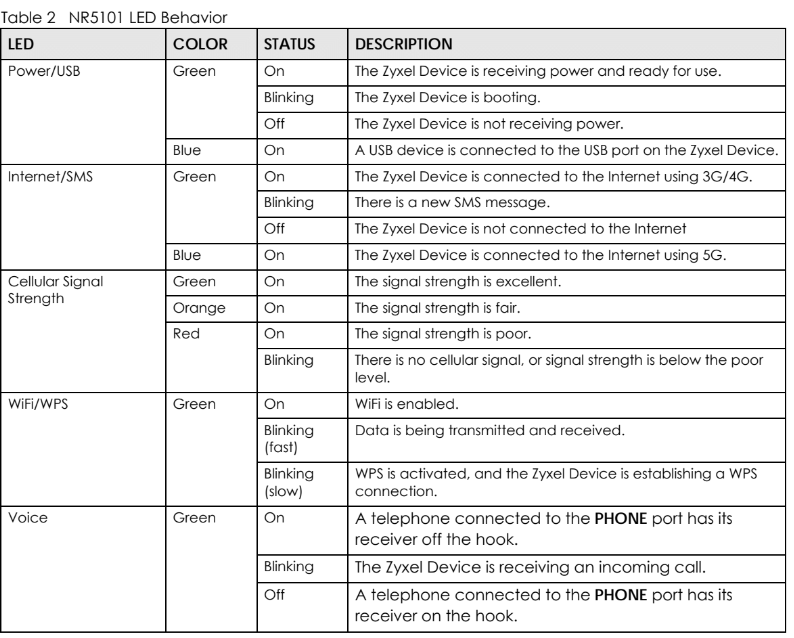 FWA510 - LED jelzések
NR5101 - Eszköz visszaállítása
FWA510 - Eszköz visszaállítása
Ha visszatérő problémái vannak az eszközzel, használhatja a visszaállító gombot az eszköz gyári beállításokra való visszaállításához, ami nagyszerű módja a legtöbb ismétlődő probléma megoldásának.
- Győződjön meg róla, hogy az eszköz csatlakozik az áramforráshoz és a táp LED világít
- Nyomja meg és tartsa lenyomva a Visszaállítás gombot 15 másodpercig
- Várja meg, amíg az eszköz újraindul és ismét eléri az eszközt
NR5101 / FWA510 - Bejelentkezés az eszközbe
Ha problémái vannak a bejelentkezéssel, tekintse meg ezt a cikket: Hozzáférés az útválasztóhoz Web GUI-n keresztül
NR5101 / FWA510 Kapcsolódási problémák? - Firmware frissítés
A firmware frissítése a legújabb verzióra segíthet a problémán, mert az eszköz nem a legfrissebb szoftver módosításokat futtatja.
- Jelentkezzen be az NR5101 Web GUI-jába az alábbi útmutató segítségével: Hozzáférés az útválasztóhoz Web GUI-n keresztül
- Lépjen a Karbantartás -> Firmware frissítés menübe, majd kattintson a "Legfrissebb firmware keresése most" gombra. Ez meg fogja vizsgálni adatbázisunkat a legfrissebb firmware után, és ha elérhető új verzió, frissítheti az eszközt.
Kézi APN beállítások - kapcsolat instabil/lassú és/vagy megszakadások
- APN beállítások kézi megadása NR5101 / FWA510
Előfordulhat, hogy az eszköz az internetszolgáltatótól (ISP) lekérdezett információk hibásak. Ezért navigáljon a Hálózati beállítások -> Szélessáv -> Mobil APN menübe, és kattintson a "módosítás" gombra, hogy kézzel adja meg az APN-t.
Megjegyzés! Az APN beállítási adatokat internetszolgáltatójától (ISP) kapja meg.
Engedélyezze az APN kézi módot, és adja meg az internetszolgáltatójától kapott adatokat.
NR5101 / FWA510 Mobilhálózati sáv konfiguráció
A sávválasztás esetén az eszköz képes több mobilhálózati sáv összefogására az "Automatikus sávválasztás" funkcióval, amelyet a legjobb kapcsolati sebesség érdekében engedélyezni kell.
Ön is választhatja a mobilhálózati sávcsatornákat, de valószínűleg lassabb kapcsolatot fog eredményezni, mintha az eszköz maga választaná és változtatná a sávokat.
Megjegyzés! Ha az 5G jel nagyon gyenge, automatikusan 4G-re vált, mert így stabilabb, és talán gyorsabb kapcsolatot kap. Ha azonban erőlteti az 5G jelet, az nagyon instabil kapcsolatot eredményezhet. Ezért javasoljuk az Automatikus beállítást.
NR5101 / FWA510 Útválasztó beállítása híd módba (IP átjáró mód)
Ha az NR5101-et híd módba szeretné állítani (ami azt jelenti, hogy az összes forgalom automatikusan továbbítódik az NR5101 mögött lévő útválasztóhoz), navigáljon a Hálózati beállítások -> Szélessáv -> Mobil IP átjáró menübe, majd válassza az Átjáró módot "Dinamikus" állásba, hogy engedélyezze a forgalom továbbítását az eszközhöz csatlakoztatott eszközöknek. Válassza a "Fix" opciót, ha az NR5101-et egy adott LAN kliens felé szeretné továbbítani:
NR5101 / FWA510 - Minden újraindításkor PIN kód kérése
Ha azt tapasztalja, hogy minden bejelentkezéskor be kell írnia a SIM-kártya PIN-kódját, letilthatja a PIN védelmet a
Hálózati beállítások -> Szélessáv -> Mobil SIMMég mindig nem találja, amit keres? Letöltheti a felhasználói útmutatót innen:
NR7101 / FWA710 Hibaelhárítás
NR7101 / FWA710 - LED fények
- WiFi kapcsolatomnak nincs internetkapcsolata
- LED fények
- Eszköz visszaállítása
- Bejelentkezés az eszközbe
- Kapcsolódási problémák? - Firmware frissítés
- Kapcsolat instabil/lassú és/vagy megszakadások
- APN beállítások kézi megadása
- Útválasztó beállítása híd módba (IP átjáró mód)
- Minden újraindításkor PIN kód kérése
- Helytelen DHCP IP-t kapok a LAN porton
- Mobilhálózati zárolás
WiFi kapcsolatomnak nincs internetkapcsolata
A WiFi az eszközön KIZÁRÓLAG a menedzsmenthez van, és nem az internet böngészéséhez. Ez biztonsági okokból van így. Egy kábellel csatlakoztatnia kell egy útválasztót az eszközhöz, amelyhez csatlakozni tud. Ajánlott az eszközt híd módba állítani (lásd F) Híd mód).
Hol találhatók a LED fények?
NR7101 LED jelzőfények
Jelzés
| SZÍN | ÁLLAPOT | LEÍRÁS |
| Piros | Bekapcsolva | Az NR7101 nincs csatlakoztatva az internethez |
| Piros | Villog | Az NR7101 indul vagy öntesztet végez |
| Piros | Kikapcsolva | Rendszerhiba történt |
| Zöld | Bekapcsolva | Az NR7101 csatlakoztatva van az internethez |
| Zöld | Villog | Az NR7101 megpróbál csatlakozni az internethez |
| Borostyán | Bekapcsolva | Az NR7101 csatlakoztatva van az internethez és a vezeték nélküli hálózat aktív |
| Borostyán | Villog | Az NR7101 nincs csatlakoztatva az internethez, de a vezeték nélküli hálózat aktív |
| Piros/Zöld/ Borostyán | Gördülő | Az NR7101 firmware frissítése folyamatban van |
FWA710 LED jelzőfények
NR7101 Visszaállító gomb - Eszköz visszaállítása
FWA710 Visszaállító gomb - Eszköz visszaállítása
Ha visszatérő problémái vannak az eszközzel, használhatja a visszaállító gombot az eszköz gyári beállításokra való visszaállításához, ami nagyszerű módja a legtöbb ismétlődő probléma megoldásának.
- Győződjön meg róla, hogy az eszköz csatlakozik az áramforráshoz és a táp LED világít
- Nyomja meg és tartsa lenyomva a Visszaállítás gombot 15 másodpercig
- Várja meg, amíg az eszköz újraindul és ismét eléri az eszközt
NR7101 / FWA710 - Bejelentkezés az eszközbe
Az eszköz webes felületének eléréséhez (ahol konfigurálhatja az eszközt) először csatlakozzon az NR7101 WiFi hálózatához, majd nyissa meg a böngészőt és írja be a címet: http://192.168.1.1 - ekkor az alábbi oldal jelenik meg:
Ha problémái vannak a bejelentkezéssel, tekintse meg ezt a cikket: Hozzáférés az útválasztóhoz Web GUI-n keresztül
NR7101 / FWA710 Kapcsolódási problémák? - Firmware frissítés
Megjegyzés! A modul firmware frissítése vagy a normál firmware frissítés előtt hagyja bent a SIM-kártyát az eszközben.
A firmware frissítése a legújabb verzióra segíthet a problémán, mert az eszköz nem a legfrissebb szoftver módosításokat futtatja.
Kövesse ezt a linket a firmware letöltéséhez és a modul firmware frissítésének megtanulásához:
A letöltés után csomagolja ki a letöltött zip fájlt az operációs rendszer beépített kicsomagolójával (vagy Winzip, 7-zip programmal)
Jelentkezzen be az eszköz Web GUI-jába az alábbi útmutató segítségével: Hozzáférés az útválasztóhoz Web GUI-n keresztül
Lépjen a Karbantartás -> Firmware frissítés menübe, majd kattintson a Tallózás... gombra és válassza ki a kicsomagolt .bin fájlt.
NR7101 / FWA710 - APN beállítások kézi megadása Kapcsolat instabil/lassú és/vagy megszakadások
Előfordulhat, hogy az eszköz az internetszolgáltatótól (ISP) lekérdezett információk hibásak. Ezért navigáljon a Hálózati beállítások -> Szélessáv -> Mobil APN menübe, és kattintson a "módosítás" gombra, hogy kézzel adja meg az APN-t.
Megjegyzés! Az APN beállítási adatokat internetszolgáltatójától (ISP) kapja meg.
Engedélyezze az APN kézi módot, és adja meg az internetszolgáltatójától kapott adatokat.
NR7101 / FWA710 Mobilhálózati sáv konfiguráció
A sávválasztás esetén az eszköz képes több mobilhálózati sáv összefogására az "Automatikus sávválasztás" funkcióval, amelyet a legjobb kapcsolati sebesség érdekében engedélyezni kell.
Ön is választhatja a mobilhálózati sávcsatornákat, de valószínűleg lassabb kapcsolatot fog eredményezni, mintha az eszköz maga választaná és változtatná a sávokat.
Megjegyzés! Ha az 5G jel nagyon gyenge, automatikusan 4G-re vált, mert így stabilabb, és talán gyorsabb kapcsolatot kap. Ha azonban erőlteti az 5G jelet, az nagyon instabil kapcsolatot eredményezhet. Ezért javasoljuk az Automatikus beállítást.
NR7101 / FWA710 Útválasztó beállítása híd módba (IP átjáró mód)
Ha az NR5101-et híd módba szeretné állítani (ami azt jelenti, hogy az összes forgalom automatikusan továbbítódik az NR5101 mögött lévő útválasztóhoz), navigáljon a Hálózati beállítások -> Szélessáv -> Mobil IP átjáró menübe, majd válassza az Átjáró módot "Dinamikus" állásba, hogy engedélyezze a forgalom továbbítását az eszközhöz csatlakoztatott eszközöknek. Válassza a "Fix" opciót, ha az NR5101-et egy adott LAN kliens felé szeretné továbbítani:
NR7101 / FWA710 - Minden újraindításkor PIN kód kérése
Ha azt tapasztalja, hogy minden bejelentkezéskor be kell írnia a SIM-kártya PIN-kódját, letilthatja a PIN védelmet az eszköz Web GUI-ján a következő helyen:
Hálózati beállítások -> Szélessáv -> Mobil SIMNR7101 / FWA710 - Helytelen DHCP IP-t kapok a LAN porton
A DHCP szerver konfigurálásakor az NR7101-en a Csoportnév a különböző interfészekre utal, ahol a Default a WiFi-t, míg a bridge1 a LAN portot jelenti. Tehát ki kell választania a bridge1-et és módosítania kell az IP-cím értékeket a LAN port DHCP IP címének megváltoztatásához. Menjen ide:
Hálózati beállítások -> Otthoni hálózat -> LAN beállításokNR7101 / FWA710 - Mobilhálózati zárolás
A Mobilhálózati zárolás segít abban, hogy az eszköz egy adott bázisállomást részesítsen előnyben, ha több bázisállomás hatótávolságán belül tartózkodik. Tekintsünk egy példakonfigurációt:
A fenti esetben két elérhető bázisállomást definiáltak.
Kérjük, vegye figyelembe, hogy nincs prioritási sorrend a Cell Lock oldalon konfigurált cellák között.
Az NR7101 a fő kapcsolatot csak a megadott cellákra korlátozza. Ha több cella van megadva, a kapcsolat a cellák jel szintje alapján alakul.
Például beállítottam 2 cellát, de az RFCN 1275 nem feltétlenül élvez nagyobb prioritást, mint az RFCN 9560.
A Cell Lock korlátozza a kapcsolat létrehozásához használt cellát, de nem korlátozza a CA (SCC) által használt cellát. Például, ha beállítok egy LTE cellát (RFCN 9560, PCI 444) a Cell Lock oldalon, az NR7101 ezt a cellát fogja használni a mobilhálózathoz való csatlakozáshoz. Ha hordozó aggregáció történik, másodlagos cellákat is használni fog, amelyek nem korlátozottak a Cell Lock oldalon beállítottak által.
Kérjük, tekintse meg a felhasználói útmutatóban található magyarázatot is:

Hozzászólások
0 hozzászólásHozzászólások írásához jelentkezzen be.