

Fontos értesítés: |
Ez az átfogó cikk végigvezeti Önt a készülék webes felületének elérési folyamatán, az NR és FWA sorozatú eszközök (beleértve az NR2101, NR5101, NR7101, NR7101, FWA510 és FWA710 készülékeket) hibaelhárítási technikáin, és értékes betekintést nyújt a hatékony eszközkezelésbe. Olyan alapvető feladatokat ismerhet meg, mint a készülék alaphelyzetbe állítási eljárások, a gyakori csatlakozási és internetproblémák elhárítása, a firmware frissítése, az APN (Access Point Name) kézi konfigurálása, a híd üzemmód (végponttól végpontig tartó IP-cím üzemmód) engedélyezése, valamint a jelző LED-ek jelentőségének megértése. Növelje jártasságát az eszközkezelés és -optimalizálás terén az itt található alapos tippek segítségével.
Jogi nyilatkozat! Ez a cikk általános áttekintést nyújt a sorozatról, és nem biztos, hogy minden modellre egységesen érvényes ,
szoftver/firmware verzióra. A készülék megvásárlása vagy használata előtt kérjük, konzultáljon a
modell/verzió-specifikus dokumentációt, vagy forduljon a műszaki támogatáshoz a pontos információkért.
Megjegyzés: Kattintson a fekete nyilakra a szöveg megjelenítéséhez.
NR2101 hibaelhárítás
NR2101 - LED-fények
- LED-fények
- A készülék alaphelyzetbe állítása
- Bejelentkezés a készülékbe
- Csatlakozási problémák? - Firmware frissítés
- PIN-kód kérése minden újraindításkor
Hol találja a LED lámpákat?
Jelzés
| SZÍN | LEÍRÁS |
| Ez mutatja, hogy az NR2101 milyen típusú hálózathoz van csatlakoztatva. A hálózat lehet 3g, 4G vagy 5G. | |
| Ez az NR2101 aktuális WWAN-jának jelerősségét mutatja. | |
| Ez azt jeleníti meg, amikor az NR2101 az internetre/az internetről adatokat fogad vagy továbbít. | |
| A WiFi hálózat állapota. A szám azt jelzi, hogy jelenleg hány kliens sare csatlakozik a készülékhez. | |
| Az NR2101 SMS üzenetet kapott. | |
| Ez az ikon az NR2101 akkumulátorának élettartamát mutatja. |
NR2101 - A készülék alaphelyzetbe állítása
Ha visszatérő problémái vannak a készülékkel, a visszaállítás gomb segítségével visszaállíthatja a készüléket a gyári alapbeállításokra, ami a legtöbb visszatérő probléma megoldására kiválóan alkalmas.
- Győződjön meg róla, hogy a készülék csatlakoztatva van a tápellátáshoz, és a bekapcsolási LED világít.
- Nyomja meg és tartsa lenyomva a Reset gombot 15 másodpercig
- Várjon, amíg a készülék újraindul, és újra elérheti a készüléket
NR2101 - Bejelentkezés a készülékbe
Ahhoz, hogy elérje a készülék webes felületét (ahol konfigurálhatja a készüléket), először be kell jelentkeznie az NR2101 WiFi hálózatába, lépjen be a webböngészőjébe, és írja be a http://192.168.225.1 címet - ezután erre az oldalra jut:
Ha problémái vannak a készülékbe való bejelentkezéssel, nézze meg ezt a cikket: Hozzáférés a routerhez a webes felhasználói felületen keresztül
NR2101 - Csatlakozási problémák?-Firmware frissítés
A firmware frissítése a legújabb verzióra segíthet a problémáján, mivel nem a készülék szoftverének legújabb módosításait futtatja.
dyn_repppppppppp_0Ha a firmware nem működik, akkor manuálisan frissítheti a firmware-t ennek a firmware-nek a letöltésével :
Zyxel 5G készülékek [NR sorozat] - Speciális letöltések [Firmware és egyéb erőforrások]
- Majd töltse fel manuálisan ide a számítógépével.
- Lépjen be a http://192.168.225.1 oldalra.
- Jelentkezzen be az admin/admin vagy a korábban használt új jelszóval. Ha nem tud belépni, akkor RESET-elje a készüléket és próbálja meg újra.
- Menjen a Firmware Upgrade (Firmware frissítés) menüpontba, és kattintson a Start Firmware Upgrade (Firmware frissítés indítása) gombra:
Ezután töltse fel a .zip fájlt, vagy csomagolja ki a .zip fájlt, és válassza ki CSAK a .bin fájlt. A firmware frissítés körülbelül 2 percet vesz igénybe.
NR2101 - PIN-kód kérése minden újraindításkor
Ha azt tapasztalja, hogy minden bejelentkezéskor be kell írnia a PIN-kódot a SIM-kártyára, akkor kikapcsolhatja a PIN-védelmet, ha bejelentkezik a készülék webes felhasználói felületére a számítógépén, és a SIM PIN-beállítások menüpontra navigál (ügyeljen arra, hogy az NR2101 WiFi hálózatához csatlakozzon, amikor ezt a lépést megteszi, még akkor is, ha nincs internetkapcsolata). Ezután állítsa a SIM PIN-zárat letiltásra.
Ha nem találja, amit keres, tekintse meg a felhasználói útmutatót itt:
NR2101 5G NR Mobile WiFi
NR5101 / FWA510 Hibaelhárítás
NR5101 / FWA510 - Led fények
- LED fények
- LED jelzés
- A készülék alaphelyzetbe állítása
- Bejelentkezés a készülékbe
- Csatlakozási problémák? - Firmware frissítés
- A kapcsolat instabil/lassú és/vagy megszakad - Kézi APN-beállítások
Hol találja a LED-lámpákat?
- NR5101 - Led fények
- FWA510 - Led fények
NR5101 - LED jelzés
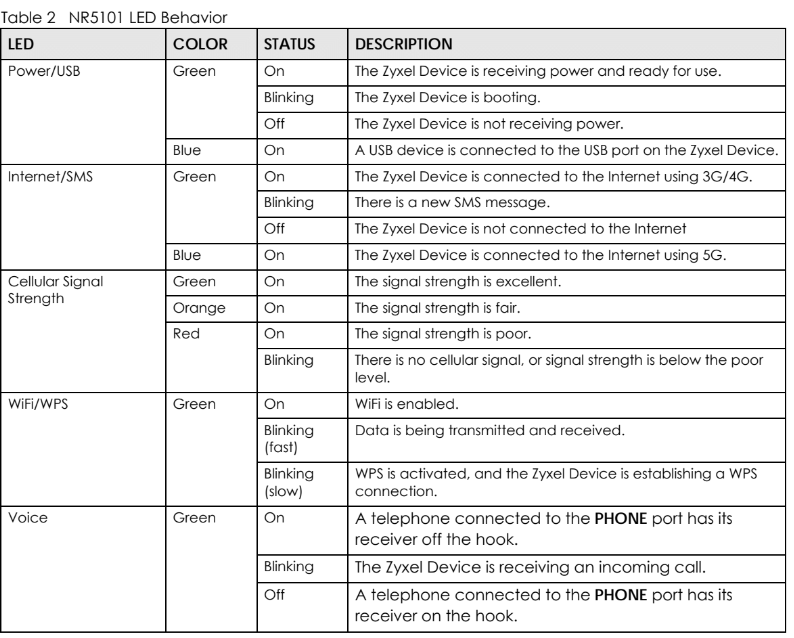 FWA510 - LED jelzés
NR5101 - A készülék alaphelyzetbe állítása
FWA510- A készülék alaphelyzetbe állítása
Ha visszatérő problémái vannak a készülékkel, a visszaállítás gomb segítségével visszaállíthatja a készüléket a gyári alapértelmezett állapotra, ami a legtöbb visszatérő probléma megoldására kiválóan alkalmas.
- Győződjön meg róla, hogy a készülék csatlakoztatva van a tápellátáshoz, és a bekapcsolási LED világít.
- Nyomja meg és tartsa lenyomva a Reset gombot 15 másodpercig
- Várjon, amíg a készülék újraindul, és újra elérheti a készüléket
NR5101 / FWA510 - Bejelentkezés a készülékre
Ha problémái vannak a készülékbe való bejelentkezéssel, nézze meg ezt a cikket: Hozzáférés a routerhez a webes felhasználói felületen keresztül
NR5101 / FWA510 Csatlakozási problémák?-Firmware frissítésA firmware legújabb verzióra történő frissítése segíthet a problémán, mivel nem a készülék szoftverének legújabb módosításait futtatja.
- Jelentkezzen be az NR5101 készülék webes GUI-jába ennek az útmutatónak a segítségével: Hozzáférés a routerhez a webes GUI-n keresztül
- Válassza a Karbantartás -> Firmware frissítés menüpontot, majd kattintson a "Check for Latest Firmware Now" (A legfrissebb firmware ellenőrzése most) gombra. Ennek meg kell keresnie adatbázisainkban a legújabb firmware-t, és ha van új firmware, akkor frissítheti a készüléket.
Kézi APN-beállítások -instabil/lassú kapcsolat és/vagy kapcsolatmegszakítások
- APN-beállítások manuális beállítása NR5101 / FWA510
Előfordul, hogy amikor a készülék információt és beállításokat kérdez le az internetszolgáltatótól, a készülék hibás információkat kap. Ezért a Hálózati beállítások -> Szélessáv -> Mobil APN menüpontra navigálhat, és a "Módosítás" gombra kattintva manuálisan megadhat egy APN-t.
Megjegyzés! Az APN-beállítási információkat az internetszolgáltatójától (ISP) kapja.
Kapcsolja be az APN kézi módot, és adja meg az internetszolgáltatójától (ISP) kapott információkat.
NR5101 / FWA510 Cellular Band konfiguráció
Ami a sávválasztást illeti, a készüléknek lehetősége van több cellás sáv összevonására a "Band Auto Selection" funkcióval, amelyet a legjobb kapcsolódási sebesség érdekében engedélyezni kell.
A cellás sávok csatornáit maga is kiválaszthatja, de ez valószínűleg lassabb kapcsolatot eredményez, mintha a készülék képes lenne magától kiválasztani és megváltoztatni a cellás sávokat.
Megjegyzés! Ha az 5G jel nagyon gyenge, akkor automatikusan 4G-re fog csatlakozni, mert így stabilabb, sőt talán gyorsabb kapcsolatot kap. Ha azonban erőlteti az 5G jelet, az valóban instabil kapcsolatot eredményezhet. Ezért javasoljuk, hogy állítsa be az Automatikus értéket.
NR5101 / FWA510 Az útválasztó beállítása híd üzemmódba (IP Passthrough mód)
Ha az NR5101-et híd üzemmódba szeretné állítani (ami azt jelenti, hogy az összes forgalom automatikusan továbbításra kerül az NR5101 mögött lévő routerre), navigáljon a Network Setting -> Broadband -> Cellular IP Passthrough menüpontra, majd válassza a Passthrough mode "Dynamic" (dinamikus) módot, hogy a forgalom a készülékhez csatlakoztatott eszközre kerüljön. Válassza a "Fix" lehetőséget, ha azt szeretné, hogy az NR5101 egy adott LAN-ügyfélnek küldje a forgalmat:
NR5101 / FWA510 - PIN-kód kérése minden újraindításkor
Ha azt tapasztalja, hogy minden bejelentkezéskor be kell helyeznie a PIN-kódot a SIM-kártyára, akkor a PIN-védelmet kikapcsolhatja az alábbi menüpontban
dyn_repppppppp_1Még mindig nem találja, amit keres? Itt letöltheti a felhasználói útmutatót:
NR7101 / FWA710 Hibaelhárítás
NR7101 / FWA710 - Led fények
- Nincs internetkapcsolat a WiFi készülékemmel
- LED fények
- Állítsa vissza a készüléket
- Bejelentkezés a készülékre
- Kapcsolati problémák? - Firmware frissítés
- A kapcsolat instabil/lassú és/vagy megszakad a kapcsolat.
- Az APN-beállítások manuális beállítása
- Az útválasztó beállítása híd üzemmódba (IP Passthrough mód)
- PIN-kód kérése minden újraindításkor
- Rossz DHCP IP-t kapok a LAN-portról
- Celluláris zár
Nem működik az internetem a WiFi hálózaton? Az eszközön lévő WiFi CSAK a kezelésre szolgál, nem pedig az internetezésre. Ennek biztonsági okai vannak. A készülékhez egy router kell csatlakoztatnia egy kábelen keresztül, amelyhez csatlakozni tud. Javasoljuk, hogy a készüléket híd üzemmódban legyen (lásd F) Híd üzemmód).
Hol találja a LED-lámpákat?
NR7101 LED-jelzők
Jelzés
| SZÍN | ÁLLAPOT | LEÍRÁS |
| Piros | Bekapcsolva | Az NR7101 nincs csatlakoztatva az internethez |
| Piros | Villog | Az Nr7101 rendszerindítás vagy önellenőrzés alatt áll. |
| Piros | Kikapcsolva | Rendszerhiba történt |
| Zöld | On | Az NR7101 csatlakozik az internethez |
| Zöld | Villog | Az NR7101 megpróbál csatlakozni az internethez. |
| Sárga | Be van kapcsolva | Az NR7101 csatlakozik az internethez és a vezeték nélküli hálózat aktiválva van. |
| Sárga | Villog | Az NR7101 nem csatlakozik az internethez, de a vezeték nélküli hálózat aktiválva van. |
| Piros/Zöld/ Sárga | Görgetés | Az NR7101 firmware frissítése folyamatban van. |
FWA710 LED-jelzők
NR7101 Reset gomb - A készülék alaphelyzetbe állítása
FWA710 Reset gomb - Eszköz visszaállítása
Ha visszatérő problémái vannak a készülékkel, a visszaállítás gomb segítségével visszaállíthatja a készüléket a gyári alapbeállításokra, ami a legtöbb visszatérő probléma megoldására kiválóan alkalmas.
- Győződjön meg róla, hogy a készülék csatlakoztatva van a tápellátáshoz, és a bekapcsolási LED világít.
- Nyomja meg és tartsa lenyomva a Reset gombot 15 másodpercig
- Várjon, amíg a készülék újraindul, és újra elérheti a készüléket
NR7101 / FWA710- Bejelentkezés a készülékre
Ha problémái vannak a készülékbe való bejelentkezéssel, nézze meg ezt a cikket: Hozzáférés a routerhez a webes felhasználói felületen keresztül
NR7101 / FWA710 csatlakozási problémák? -Firmware frissítés
Megjegyzés! A modul firmware frissítése vagy a normál firmware frissítés előtt hagyja a SIM-kártyát a dobozban.
A firmware frissítése a legújabb verzióra segíthet a problémáján, mivel nem a készülék szoftverének legújabb módosításait futtatja.
Kövesse ezt a linket a firmware letöltéséhez, valamint a modul firmware frissítésének módját is megtudhatja:
- NR7101 - Csatlakozási problémák és firmware-javítás a nem támogatott frekvenciasávokhoz (5G NSA; B8 & N1)
- Zyxel 5G készülékek [NR sorozat] - Speciális letöltések [Firmware és egyéb erőforrások]
A letöltés után a letöltött zippelt fájlt az operációs rendszer beépített kivonatolójával (vagy Winzip, 7-zip) csomagolja ki.
Jelentkezzen be a készülék webes felhasználói felületére ennek az útmutatónak a segítségével: Hozzáférés a routerhez a webes GUI-n keresztül
Válassza a Karbantartás -> Firmware frissítés menüpontot, majd kattintson a Tallózás... gombra, és válassza ki a kicsomagolt .bin fájlt.
NR7101 / FWA710 - APN-beállítások manuális beállítása A kapcsolat instabil/lassú és/vagy megszakad a kapcsolat.
Előfordul, hogy amikor a készülék információt és beállításokat kérdez le az internetszolgáltatótól, a készülék hibás információkat kap. Ezért navigáljon a Hálózati beállítások -> Szélessáv -> Mobil APN menüpontra, és kattintson a "módosítás" gombra a manuális APN beállításához.
Megjegyzés! Az APN-beállítási információkat az internetszolgáltatótól (ISP) kapja.
Aktiválja az APN kézi módot, és adja meg az internetszolgáltatójától (ISP) kapott információkat.
NR7101 / FWA710 Cellular Band konfiguráció
Ami a sávválasztást illeti, a készüléknek lehetősége van több cellás sáv összevonására a "Band Auto Selection" funkcióval, amelyet a legjobb kapcsolódási sebesség érdekében engedélyezni kell.
A cellás sávok csatornáit maga is kiválaszthatja, de ez valószínűleg lassabb kapcsolatot eredményez, mintha a készülék maga választaná ki és változtatná a cellás sávokat.
Megjegyzés! Ha az 5G jel nagyon gyenge, akkor automatikusan 4G-re fog csatlakozni, mert így stabilabb, és talán még gyorsabb kapcsolatot kap. Ha azonban erőlteti az 5G jelet, az valóban instabil kapcsolatot eredményezhet. Ezért javasoljuk, hogy állítsa be az Automatikus értéket.
NR7101 / FWA710 Az útválasztó beállítása híd üzemmódba (IP Passthrough mód)
Ha az NR5101-et híd üzemmódba szeretné állítani (ami azt jelenti, hogy az összes forgalom automatikusan továbbításra kerül az NR5101 mögött lévő routerre), navigáljon a Hálózati beállítások -> Szélessáv -> Cellular IP Passthrough, majd válassza ki a "Dinamikus" Passthrough módot, hogy a forgalom a készülékhez csatlakoztatott eszközre kerüljön. Válassza a "Fix" lehetőséget, ha azt szeretné, hogy az NR5101 egy adott LAN-ügyfélnek küldje a forgalmat:
NR7101 / FWA710 - PIN-kód kérése minden újraindításkor
Ha azt tapasztalja, hogy minden bejelentkezéskor be kell írnia a PIN-kódot a SIM-kártyára, akkor a PIN-védelmet kikapcsolhatja az alábbi menüpontban
dyn_repppppppp_2NR7101 / FWA710 - Rossz DHCP IP-t kapok a LAN portról
Az NR7101-en a DHCP-kiszolgáló konfigurálásakor a csoportnév a különböző interfészekre utal, ahol a Default a WiFi-re, a bridge1 pedig a LAN-portra utal. Tehát ki kell választania a bridge1-et, és meg kell változtatnia az IP-cím értékeit, hogy megváltoztassa a LAN-port DHCP IP-jét. Menjen a következő címre:
dyn_repppppppp_3NR7101 / FWA710 - Mobilzár
A Cellular Lock segít abban, hogy a készülék egy bázisállomásnak adjon elsőbbséget, ha több bázisállomás hatótávolságán belül tartózkodik. Nézzünk meg egy példakonfigurációt:
A fenti esetben látható, hogy két elérhetőségen belüli bázisállomást határoztunk meg.
Felhívjuk a figyelmet arra, hogy a Cell Lock lapon konfigurált celláknak nincs prioritási sorrendje.
Az NR7101 a fő kapcsolatot a megadott cella(k)ra korlátozza. Ha 1-nél több cella van megadva, akkor a kapcsolat a cellák jelszintje alapján történik.
Például 2 cellát állítottam be, de az RFCN 1275-nek nem feltétlenül van magasabb prioritása, mint az RFCN 9560-nak.
A cellazár korlátozza a kapcsolathoz használt cellát, és nem korlátozza a CA-hoz használt cellát (SCC). Például, ha a Cell Lock oldalon beállítok egy LTE-cellát (RFCN 9560, PCI 444), az NR7101 ezt a cellát fogja használni a mobilhálózathoz való csatlakozáshoz. Ha a hordozó aggregáció megtörténik, akkor néhány másodlagos cellát is használni fognak, ezek a másodlagos cellák nem korlátozódnak a Cell Lock oldalon lévő beállításokra.
Kérjük, tekintse meg a használati útmutatóban található magyarázatot is:

Hozzászólások
0 hozzászólásHozzászólások írásához jelentkezzen be.