

Avviso importante: |
Questo articolo fornisce una guida chiara e dettagliata per l'accensione e l'accesso all'interfaccia web dei dispositivi della serie FWA di Zyxel, in particolare i modelli FWA510 . Sia che stiate configurando un'unità interna o esterna, questa guida vi aiuterà a garantire la corretta installazione della scheda SIM, la connessione iniziale alla rete e l'accesso al pannello di configurazione del dispositivo. Utilizzatela come punto di partenza per configurare le impostazioni internet, il Wi-Fi, gli aggiornamenti del firmware e altro ancora, direttamente dall'interfaccia web integrata.
- FWA510 - Guida completa per l'utente
- FWA510 - Guida rapida
- FWA510 - Firmware e scheda tecnica
Design e dotazione
L'FWA510 viene fornito con un cavo internet e un alimentatore, mentre l'antenna esterna e la scheda SIM non sono incluse.
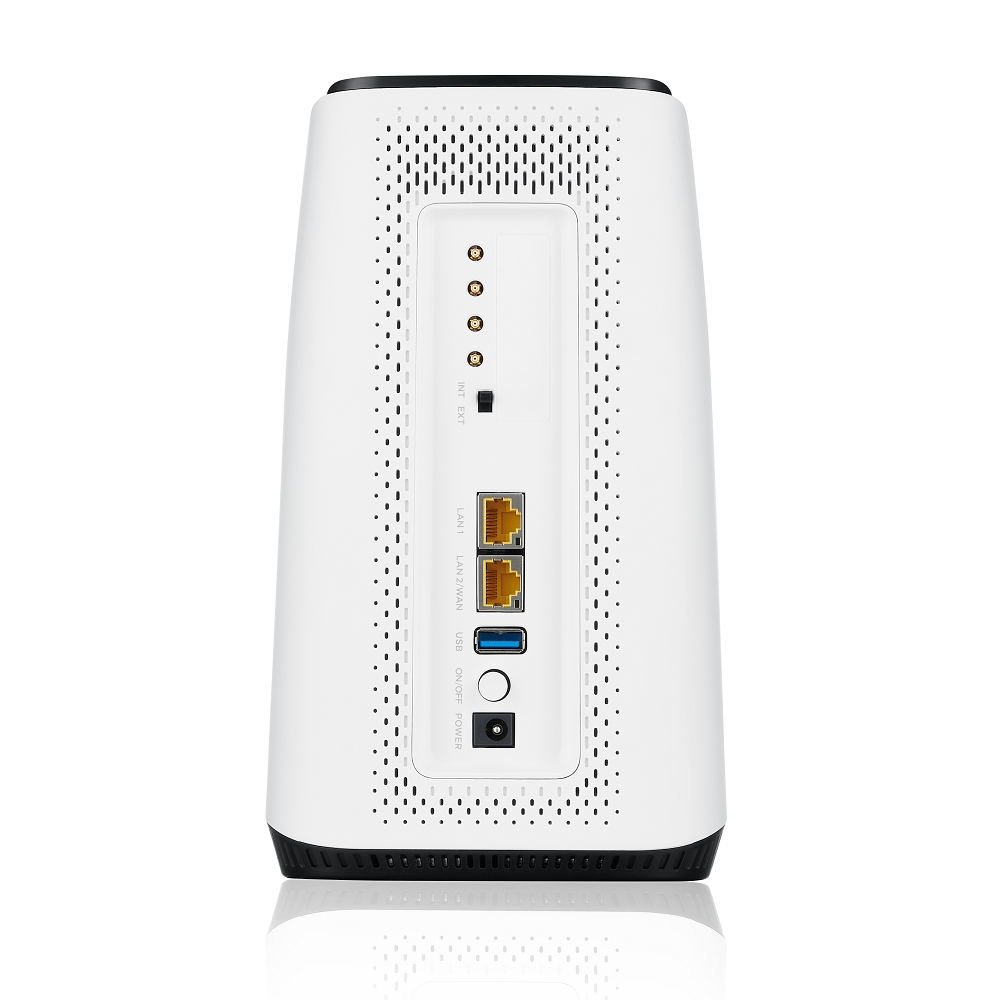 |
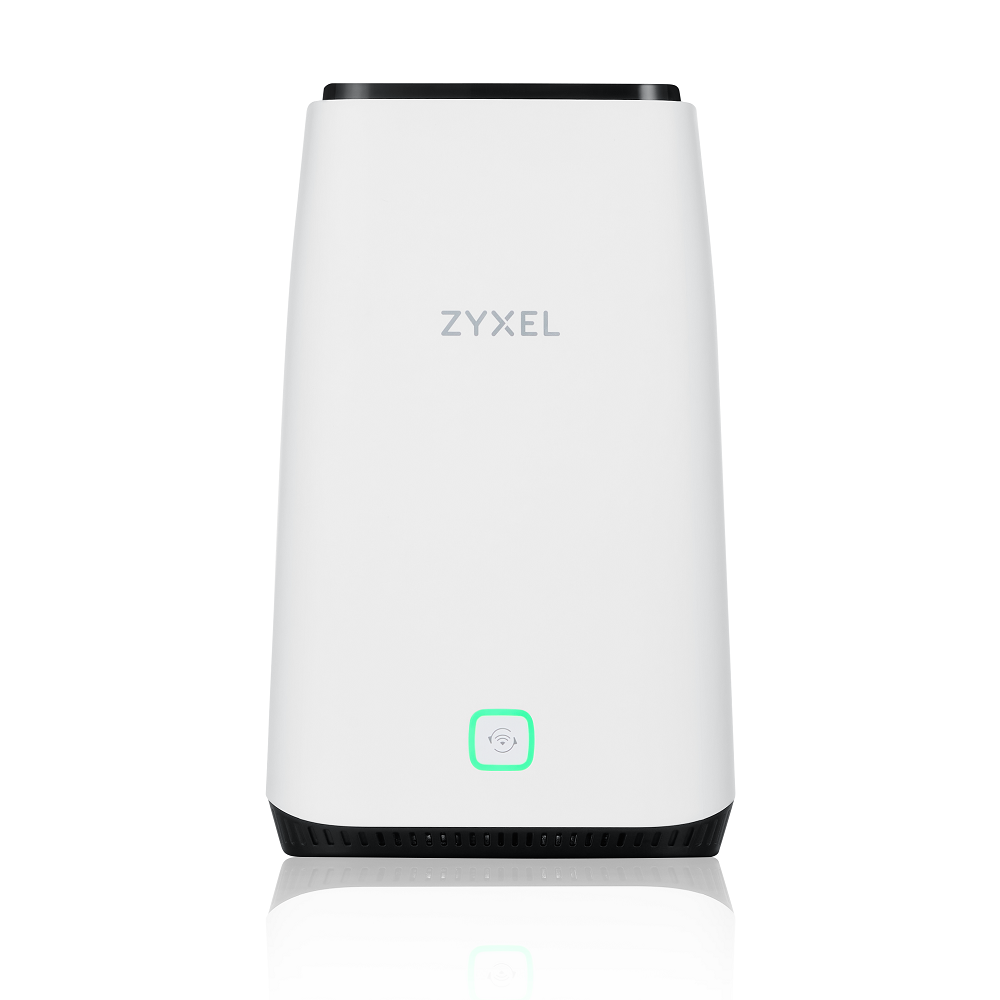 |
Impostazione del dispositivo
Per prima cosa, seguire la procedura descritta nella guida rapida ed eseguire ogni fase come indicato.
- Assicurarsi che il dispositivo Zyxel sia spento.
- Sul fondo del dispositivo Zyxel, aprire il coperchio dell'alloggiamento della micro SIM.
- Inserire la micro SIM nell'alloggiamento della scheda SIM(se il codice PIN della scheda SIM è abilitato, inserirlo successivamente nell'interfaccia web del dispositivo o disattivare preventivamente la verifica del PIN).
-
Riposizionare il coperchio.
Nota: se si utilizza una scheda nano-SIM, inserirla saldamente nello slot della scheda micro-SIM per evitare di danneggiare il dispositivo.
Accesso al configuratore WEB
- Impostazione del dispositivo- Accesso al configuratore web- Configurazione iniziale della WLAN- Risoluzione dei problemi di connessione a Internet
Lo Zyxel FWA510 è un router 5G NR che supporta connessioni wireless e cablate. Per accedere all'interfaccia di gestione autonoma, utilizzare le credenziali di accesso stampate sul retro del dispositivo.
| Connessione WIFI (SSID) | Utilizzo di WPS | Cavo Erhernet |
Per connettersi all'FWA510, utilizzare WPS, selezionare manualmente l'SSID WiFi o collegare un cavo Ethernet.
Per accedere al router, aprire un browser e navigare su 192.168.1.1 (questo IP è riportato anche sull'adesivo del dispositivo o può essere trovato attraverso le impostazioni di rete del computer).
Al primo passaggio, il sistema chiederà di cambiare la password predefinita; questa azione è obbligatoria. Modificare la password e accedere all'interfaccia web del dispositivo con la nuova password.
Quindi, seguire le istruzioni e utilizzare la procedura guidata per eseguire le impostazioni di base del dispositivo, come l'impostazione della ricerca dell'ora corretta, la ridenominazione dell'SSID e la modifica della password Wi-Fi.
Tutto qui: la configurazione di base è completata e ora è possibile accedere a Internet tramite Wi-Fi o connessione cablata.
Aggiungere FWA505 sotto il controllo Nebula
- Come si aggiunge l'FWA510 sotto il controllo Nebula?
- Quali sono le caratteristiche e i vantaggi che si otterranno in seguito?
- Le istruzioni complete sono disponibili qui: Serie FWA Zyxel [Nebula] - Aggiungere il router mobile serie FWA a Nebula
Commenti
0 commentiAccedi per aggiungere un commento.