

Belangrijke mededeling: |
De Nebula Mobile App biedt een handige oplossing voor netwerkbeheer, waarmee beheerders snel een groot aantal apparaten kunnen registreren op Nebula Control Center met behulp van de QR-code scanner. Ontworpen met Responsive Web Design (RWD), is het geschikt voor mobiele apparaten zoals smartphones. Bovendien biedt het IT-personeel een direct overzicht van verschillende sites, waardoor de netwerkstatus in realtime kan worden gecontroleerd.
Volg deze instructies om de Nebula mobiele app effectief te gebruiken voor verschillende taken en functies en om vertrouwd te raken met de belangrijkste functies van het systeem:

Nebula mobiele app snelgids
Installatie en installatie
- Gebruik de in-app walkthrough om organisaties, sites, apparaten (QR/handmatig) en WiFi-netwerken in te stellen.
- Raadpleeg de hardware- en LED-gidsen voor installatie en statusindicatoren.
Monitoring en inzichten
- Bekijk centraal de status van 3-in-1 apparaten.
- Krijg toegang tot gebruiks- en PoE-verbruiksgrafieken per apparaat/site.
- Controleer informatie over switch/gateway-poorten en de status van aangesloten apparaten/clients.
WiFi & Apparaatbeheer
- Deel WiFi login info via telefoon of QR code.
- Scan QR-codes om meerdere apparaten te registreren.
- Plan firmware-updates en beheer SSID's.
Tools voor probleemoplossing
- Gebruik live tools voor reboots, Locator LED, poort cycli, kabeltests en verbindingscontroles.
- Bekijk apparaat-/cliëntlocaties op een kaart met foto's.
- Krijg toegang tot de 7-daagse waarschuwingsgeschiedenis en ontvang pushmeldingen voor apparaat- en licentiegebeurtenissen.
Ondersteuning en licenties
- Bekijk licentie- en inventarisoverzichten.
- Vind contactinformatie voor technische ondersteuning en MSP in de app.
Volg deze stappen om de Nebula Mobile App op uw mobiele apparaat te gebruiken:
Installeer de Nebula Mobile App:
- Als u een Android-toestel hebt, download dan de app voor Android.
- Als u een iOS-apparaat hebt, downloadt u de app voor iOS.
Open de Nebula Mobiele app:
- Start de Nebula Mobile App door op het pictogram te tikken.
- Zodra de app opent, klikt u op de knop "Starten" om te beginnen.
- Meld u aan met uw geregistreerde Zyxel e-mailadres en wachtwoord.
- Selecteer één organisatie en één site en klik op enter om naar Site Overview te gaan.
Het dashboard toont het totale aantal apparaten, aangesloten clients, PoE-vermogen, WAN-doorvoer en het totale gebruik in deze site.
- Apparaat: toont hoeveel van uw apparaten online en offline zijn.
- Connected Clients: toont hoeveel clients verbonden zijn.
- PoE Power: laat zien hoeveel stroom er wordt gebruikt door PD's.
- WAN Throughput: toont de doorvoer van de WAN-interface.
- WiFi Clients: laat zien welke client in de afgelopen 24 uur verbinding heeft gemaakt.
- Application: laat zien welke toepassing de clients de afgelopen 24 uur hebben gebruikt.
- Usage: toont het netwerkgebruik van de firewall/gateway in de afgelopen 24 uur.
Om de huidige geregistreerde apparaten te bekijken met MAC-adressen als standaardnamen:
Open de Nebula Mobile App op je mobiele apparaat.
Navigeer naar de sectie "Apparaten".
U ziet een lijst met apparaten, elk geïdentificeerd door zijn MAC-adres als standaardnaam.
- Apparaten met een groene statusindicator zijn online, wat aangeeft dat ze momenteel verbonden en operationeel zijn.
- Apparaten met een rode statusindicator zijn offline, wat aangeeft dat ze momenteel niet verbonden zijn of connectiviteitsproblemen hebben.
Open de Nebula Mobile App op uw mobiele apparaat.
|
 |
 |
Volg deze stappen om de QR-code te gebruiken voor apparaatregistratie op de Nebula Mobile App:
Open de Nebula Mobiele App op uw mobiele apparaat.
Navigeer naar de aangewezen organisatie/locatie waar u het apparaat wilt registreren.
Ga naar de sectie "Apparaten" binnen de organisatie/site.
Klik op de knop "+" of op de optie "Apparaat toevoegen".
Als je apparaat een QR-code heeft, gebruik dan de ingebouwde QR-codescanner van de app om de QR-code op het apparaat te scannen. Je kunt de apparaatinformatie ook handmatig invoeren als dat nodig is.
Zodra de QR-code is gescand of de apparaatinformatie is ingevoerd, wordt het apparaat automatisch geregistreerd op Nebula Control Center (NCC) via de Nebula Mobile App.

- Wizard voegt meer vriendelijke gidsen en instructies toe

- Nieuw Dashboard biedt overzichtelijker siteoverzicht en functietoegang

- WiFi-pagina biedt intuïtieve acties zoals aanmaken, uitschakelen/inschakelen, delen, verwijderen

- 3-in-1 Apparatenlijst is in staat om apparaten direct toe te voegen

- 3-in-1 Apparatenlijst kan ook firmware-notificatie krijgen en een upgrade plannen

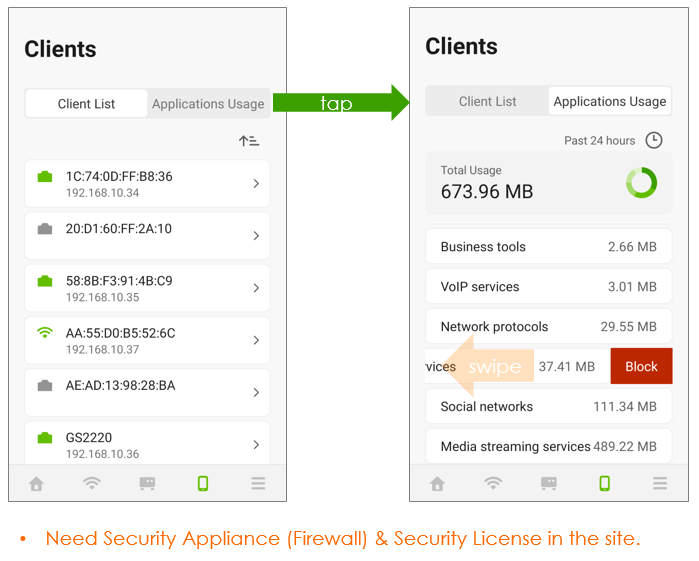
- Nieuwe 3-in-1 Clients-lijst met ondersteuning voor blokkeeracties

- Nieuwe 3-in-1 clients-pagina ondersteunt ook zichtbaarheid en controle van toepassingen
- De functievergelijkingstabel van Nebula Mobiele app
| v.2.6 | v.3.0 | |
| Wizard/apparaat toevoegen proces | ||
| Hardware installatiegids | Geen | Ja |
| LED handleiding | Nee | Ja |
| Dashboard (Siteoverzicht) | ||
| Apparaatstatus | Gescheiden per model | Gecentraliseerd (3 in 1) |
| Aantal clients | Alleen draadloos | Bedraad & draadloos |
| Top Draadloze client | Alleen bedrag | Bedrag met gebruik |
| Top Gateway-clients | Top 3 met gebruik | Geen |
| WAN-doorvoer | Geen | Ja |
| Gebruiksgrafiek site | Nee | Ja |
| AP-dashboard | Top AP & Top SSID | Geen |
| Cloud besparende modus | Alleen waarschuwingsbericht | Waarschuwing & Banner (met instelling) |
| Meldingscentrum | ||
| Verbreking VPN-verbinding | Ja | Geen |
| Licentieprobleem gerelateerd | Nee | Ja |
| WiFi/SSID | ||
| Lijst weergeven | Standaard 8 SSID weergeven | In staat om te creëren/verwijderen |
| WiFi delen | Geen | Tekstberichten & QR-code |
| Beveiligingsopties |
Open Verbeterd-open WPA1/2/3 WPA 2/3 met NCAS WPA 2/3 met Radius |
Open & WPA2 (privé) |
| NAT-modus | Ja | Binnenkort beschikbaar |
| Landingspagina | Ja (ingewikkeld) | Nee (Binnenkort eenvoudiger) |
| VLAN | Ja | Binnenkort beschikbaar |
| Snelheidsbeperking | Ja | Binnenkort beschikbaar |
| Apparaat | ||
| Locatiekaart/Sitemap | Ja |
Ja (Wijzigings- en zoekfunctie binnenkort beschikbaar) |
| Ingang | Vanuit huis, gescheiden door model | Onafhankelijk tabblad (3 in 1) |
| Zoeken & Sorteren | Alleen zoeken | Ja (zoekfunctie binnenkort beschikbaar) |
| Details |
Naam model Status IP (LAN/Publiek) MAC-adres Serienummer Configuratiestatus |
Naam model Status IP (LAN/Publiek) MAC-adres Serienummer Configuratiestatus DNS (alleen GW) CPU-gebruik (alleen GW) Geheugengebruik (alleen GW) |
| Naam bewerken | Ja | Ja (kan ook via Wizard) |
| Licentie-info | Nee (alleen via tabblad Licentie) | Ja |
| Tag info | Nee | Ja |
| Live gereedschap |
Verbindingstest Opnieuw opstarten Locatie-LED |
Verbindingstest Opnieuw opstarten Locatie-LED LED probleemoplossing Gids |
| Gebruiksgrafiek | Geen | Ja |
| PoE-verbruik | Nee | Ja |
| Poort info | Alleen switch | Switch & gateway |
| Poortgegevens & bewerken |
Naam poort Inschakelen PoE Verbindingssnelheid Type PVID Toegestaan VLAN PoE schema Kabel diagnose Stroomcyclus |
Naam poort Poortstatus PoE Verbindingssnelheid Type Kabel diagnostisch Stroomcyclus (Poort inschakelen, snelheid & PVID, type, VLAN toestaan, PoE-instelling komt binnenkort) |
| Client | ||
| Toegang | Vanuit huis, gescheiden per model | Onafhankelijk tabblad (3 in 1) |
| Zoeken en sorteren | Alleen zoeken | Ja (zoekfunctie binnenkort beschikbaar) |
| Detail klant |
Naam LAN IP MAC-adres Gezien op/verbonden met VLAN Fabrikant |
Naam LAN IP MAC-adres Gezien op/verbonden met VLAN Fabrikant Verbonden tijd OS |
| Gebruiksgrafiek | Geen | Ja |
| Analyse applicatiegebruik (per client) | Nee | Ja |
| Actie blokkeren | Ja (alleen vanuit clientgegevens) | Ja (niet alleen vanuit clientdetail, maar ook direct vanuit clientlijst) |
| Zichtbaarheid toepassing & actie (per site) | Nee | Ja |
| VPN-topologie | Verwijderen uit v2.6 | Geen |
| Licentie | ||
| Overzicht | Alleen NCC-licentie | Ja (inclusief beveiligingsdiensten) |
| Verdere details | Alleen uitgifte status | Ja |
| Licentie inventaris | Nee | Ja |
| Licentie upgrade optie | Nee (upgrade forceren) | Ja |
| Licentie toevoegen | Nee (Alleen ondersteuning bij het toevoegen van apparaten) | Ja (proces voor batchlicenties toevoegen komt binnenkort) |
| Licentie aankopen doorverwijzen naar online winkel | Nee | Ja |
| Meer functies/accounts | ||
| Admin voorrechten | Alleen gebruiker-zelf | In staat om de hele org admins te zien |
| Ondersteuningsverzoek |
MSP info eITS (Maken en bekijken) Forum |
MSP info eITS (Alleen aanmaken) Forum |
| Naam org/site wijzigen | Alleen sitenaam | Ja |
| PoE schema | Ja | Geen |
| Push-melding |
Apparaat online/offline Verbreking VPN-verbinding |
Apparaat online/offline Licentieprobleem gerelateerd |
Opmerkingen
0 opmerkingenU moet u aanmelden om een opmerking te plaatsen.