

In dit artikel gaan we dieper in op Hoe u de eerste installatie van een GPON-knooppunt uitvoert.
In dit voorbeeld ben ik een OLT2406 aan het configureren, maar u kunt dit artikel naar elk ander OLT-apparaat vertalen (in combinatie met de Devices Usergide en Technical Datasheet).
We zullen de volgende onderwerpen bespreken:
- Het beheer-IP configureren:
- Standaard aanmeldingen:
- Ports en standaard IP's:
- Console-instellingen:
- Web GUI-instellingen:
- Het standaard aanmeldingswachtwoord wijzigen (sterk aanbevolen):
Het beheer-IP configureren:
Standaard aanmeldingen:
Username: admin
Password: 1234
Ports en standaard IP's:


Topologie: 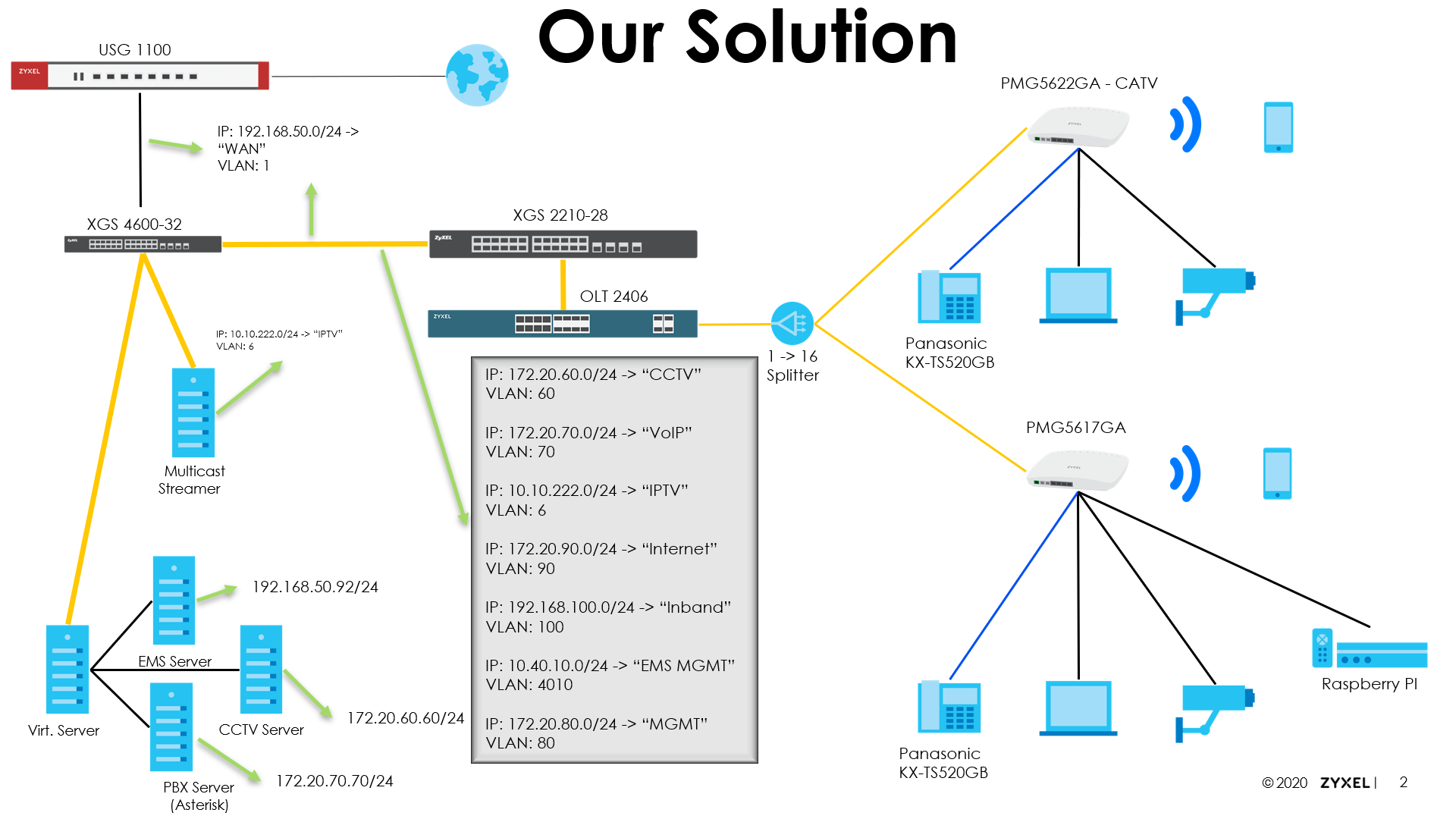
ImPortant!
Als u configureert via web-GUI:
Zorg ervoor dat u op de "Live Saver-knop" klikt!
Anders gaan al uw configuraties verloren, mocht de OLT opnieuw opstarten! *
(*) Dat hebben we allemaal eerder meegemaakt. En het was niet prettig!
Troosten:
Schakel de OLT2406 in.
Buiten de band * :
(*) Ik gebruik geen "Out of Band Management". Dus ik heb deze stap niet gedaan! U kunt het meestal standaard laten staan.
configure
ip address "Out of Band IP" "Subnetmask"
exit
exit
write memory
In-band beheer IP:
(Als u toegang wilt tot uw Zyxel ONT's via het Inband Mgmt LAN, gebruik dan niet de IP-subnetten 192.168.1.X ~ 192.168.5.X)
configure
vlan 1
ip address "OLT In Band IP" "Subnetmask"
ip address default-gateway "Gateway IP Address"
no ip address 192.168.1.1 255.255.255.0 <- deletes the default IP
exit
exit
write memory
Web GUI:
In-band:
Ga naar "http://192.168.1.1."
En "verander" het In-Band Management IP.
Maak daarna verbinding via SSH of Console en typ het volgende:
configure
vlan 1
no ip address 192.168.1.1 255.255.255.0 <- deletes the default IP
exit
exit
write memory
Buiten de band:
Ga naar "http://192.168.0.1."
En "verander" het Out of Band Management IP.
Wijzig het standaard aanmeldingswachtwoord (sterk aanbevolen):
Troosten:
Om het "admin" -wachtwoord te wijzigen, typt u het volgende in Uw console / SSH-sessie.
configure
admin-password "Your New Admin-Password" "Repeat Your New Admin-Password"
exit
write memory
Elk commando heeft een privilege-niveau, variërend van 0-14.
Als het niveau van uw gebruikersaccount te laag is (de admin heeft altijd Lvl. 14), kunt u de opdracht "inschakelen" gebruiken.
Dit zal om het "wachtwoord inschakelen" vragen, dat u moet wijzigen!
Dit is alleen mogelijk via Console / SSH.
configure
password "Your New Enable Password"
exit
write memory
Web GUI:
Elk commando heeft een privilege-niveau, variërend van 0-14.
Als het niveau van uw gebruikersaccount te laag is (de admin heeft altijd Lvl. 14), kunt u de opdracht "inschakelen" gebruiken.
Dit zal om het "wachtwoord inschakelen" vragen, dat u moet wijzigen!
Dit is alleen mogelijk via Console / SSH.
configure
password "Your New Enable Password"
exit
write memory
DISCLAIMER:
Geachte klant, houd er rekening mee dat we machinevertalingen gebruiken om artikelen in uw lokale taal te leveren. Mogelijk wordt niet alle tekst nauwkeurig vertaald. Als er vragen of discrepanties zijn over de nauwkeurigheid van de informatie in de vertaalde versie, bekijk dan het originele artikel hier: Originele versie
Opmerkingen
0 opmerkingenU moet u aanmelden om een opmerking te plaatsen.