

Viktig merknad: |
Denne veiledningen dekker konfigurering av foreldrekontroll på produkter i AMGxx- og VMGxx-serien. I tillegg gir denne veiledningen en trinnvis guide til hvordan du kan forbedre funksjonaliteten til VMG1312-nettverket ditt. Du lærer hvordan du deler filer fra USB-minnepinnen på tvers av hele det lokale nettverket, noe som sikrer enkel tilgang til viktige data.
Foreldrekontroll er et enkelt, men kraftig verktøy for å administrere og begrense internettilgangen for bestemte brukere i nettverket. Det hjelper deg med å opprettholde et trygt og kontrollert nettmiljø. Følg denne artikkelen for å konfigurere disse viktige funksjonene på en enkel måte.
Foreldrekontroll (AMG 1302)
- For å konfigurere foreldrekontroll logger du på ruteren din (standard IP: 192.168.1.1; admin/1234)
- Gå til Sikkerhet> Foreldrekontroll og velg "Aktiver". Dette aktiverer foreldrekontroll. Hvis dette alternativet ikke er aktivert, vil alle andre innstillinger for foreldrekontroll bli ignorert!
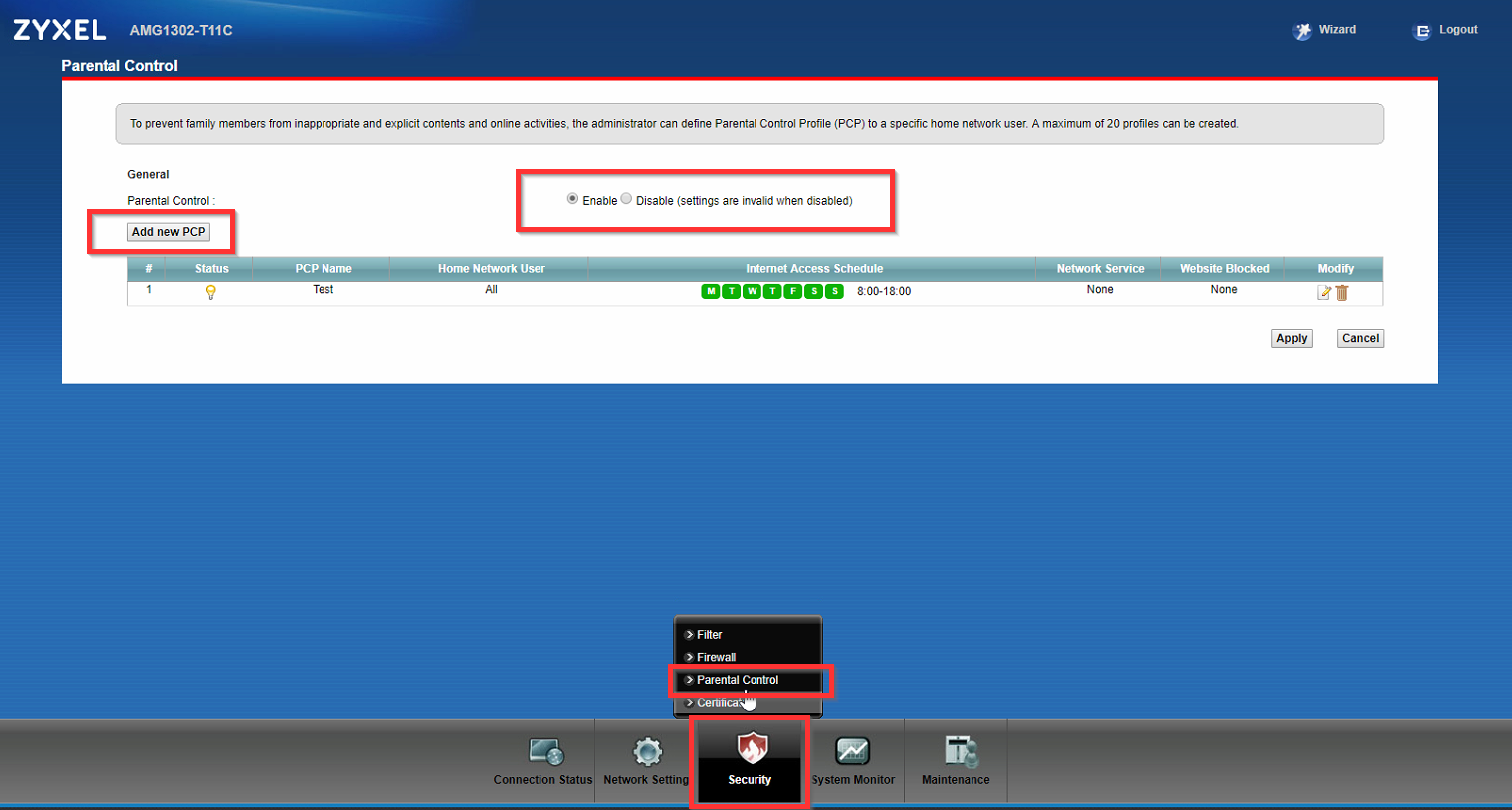
- For å opprette en ny regel, klikk på "Legg til ny PCP" Vi vil nå forklare de enkelte trinnene som må gjøres:
- Aktiver regelen (hvis ikke, vil regelen ikke fungere) og velg et passende navn:
- Velg enheten(e) regelen skal fungere for (MAC-adressebasert).
- Velg alle, egendefinerte eller en bestemt tilkoblet enhet, og klikk på "+". Hvis du velger "Alle" og klikker på Legg til, vil MAC-adressen 00:00:00:00:00:00:00 bli lagt til i regellisten.
- En egendefinert MAC er angitt slik:
- Du må også klikke på "+" etter at du har skrevet inn MAC-adressen.
- Velg når regelen skal fungere:
- Du kan velge mellom hver dag eller spesifisere dagene ved å krysse av i de respektive boksene.
- Du kan også angi hvilket tidspunkt på den valgte dagen regelen skal tre i kraft ved å skyve på tidslinjen:
- Det er også mulig å ha mer enn én tidslinje ved å klikke på dette symbolet:
- Nå kan du velge hva som skal blokkeres/tillates:
- Du kan velge om du vil blokkere eller tillate bestemte tjenester og bestemte nettadresser eller søkeord.
- Tjenester: Hvis du klikker på "Legg til ny tjeneste", kan du velge blant noen forhåndskonfigurerte tjenester og opprette egne tjenester.
Nå kan du velge om regelen skal tillate eller blokkere tjenesten(e) du har lagt til. Du kan også aktivere eller deaktivere bestemte tjenester ved å krysse av eller fjerne krysset i avmerkingsboksen til venstre.
- Hvis du vil aktivere/deaktivere alle tjenester fra denne regelen, merker du av i boksen etter #-tegnet.
- Hvis du vil endre en tjeneste, klikker du på Modify på høyre side. Klikk på søppelbøtte-symbolet for å slette tjenesten fra regelen.
Det finnes en begrensning for URL/nøkkelord: HTTPS-trafikk kan ikke blokkeres fra ruteren!
For å legge til et nøkkelord klikker du på "legg til" og skriver inn nøkkelordet. Du kan legge inn fem nøkkelord samtidig. Her kan du også bestemme om en URL/nøkkelordliste skal tillates eller blokkeres.
Hvis du for eksempel blokkerer all HTTP/HTTPS-trafikk, men tillater google.com, vil tilkoblingen fortsatt være blokkert! Hvis du blokkerer en bestemt tjeneste/nøkkelord i regel nr. 1 og tillater den samme tjenesten/nøkkelordet i regel nr. 2, vil trafikken ikke bli tillatt!
For å fullføre regelen, klikk på "Apply"
USB-fildeling (VMG 1312)
- Sørg for at USB-enheten er koblet til VMG-enheten før du starter konfigurasjonen
- Få tilgang til enheten ved å skrive inn IP-adressen i nettleserens adresselinje, og logg inn ved hjelp av enhetens legitimasjon
- Naviger til Nettverksinnstillinger > USB-tjeneste
- Angi at Fildelingstjenester skal aktiveres, og trykk på Bruk
- Trykk på "Legg til katalogliste" under "Del katalogliste".
- Bla gjennom mappen du vil bruke som delingssted
- På Windows-klienten kan du få tilgang til delingen med \\[VMG_IP]\[Navn på delt mappe]
USB Media Server Stream WMP (VMG3312-T20A)
Denne veiledningen viser hvordan du konfigurerer en mediefilserver for å strømme musikk fra en USB-stasjon som er koblet til VMG-ruteren. Etterpå skal du kunne strømme filene ved hjelp av for eksempel Windows Media Player.
- Sørg for at du kobler en USB-pinne formatert med FAT eller FAT32 til VMG-ruterens USB-port.
- Logg inn på enheten ved å skrive inn IP-adressen og påloggingsinformasjonen for en administratorkonto (som standard er brukernavnet "admin". Passordet skal være trykt på en etikett på ruteren)
- Naviger til Nettverksinnstillinger > USB-tjeneste > Medieserver for å aktivere medieserveren
- På Windows-datamaskinen din kan du nå åpne Windows Media Player, navigere til biblioteket og allerede se medieserveren din på venstre side!
Kommentarer
0 kommentarerLogg på hvis du vil legge inn en kommentar.