

Ważna uwaga: |
USG Flex to wszechstronna brama usługowa. USG Flex z funkcją Hotspot jest idealny dla biur, kawiarni, bibliotek, hoteli i innych scenariuszy, które obsługują abonentów potrzebujących dostępu do Internetu. Dzięki oddzielnym strefom, USG Flex pozwala oddzielić ruch gości (LAN2) od sieci prywatnej (LAN1). W tym artykule przyjrzymy się, jak skonfigurować funkcje zarządzania System rozliczeń i system płatności PayPal.
* Opłata za subskrypcję licencji i zezwolenia może się różnić w zależności od kraju.
1. Ogólne
2. Profil rozliczeniowy
3. Rabat
4. Usługa płatnicza
5. Konfiguracja konta PayPal
6. Jak sprawdzić, czy usługa PayPal i USG Payment Service jest skonfigurowana poprawnie
7. Płatność na miejscu (jak podać dane do dostępu użytkownika)
1.Ogólne
Przejdź do Konfiguracja > Hotspot > Billing> Ogólne, aby otworzyć następujący ekran.
Użyj tego ekranu, aby skonfigurować ogólne ustawienia rozliczeniowe, takie jak metoda rozliczania, jednostka walutowa i profile SSID, dla których ustawienia są stosowane .
Bardziej szczegółowy opis wszystkich ustawień znajduje się w instrukcjach w sekcji 25.3 Tabela 226 Podręcznik użytkownika .
2. Profil rozliczeniowy
Przejdź do Configuration > Hotspot > Billing > Billing Profile, aby otworzyć następujący ekran.
Użyj tego ekranu, aby skonfigurować profile rozliczeniowe, które określają maksymalny czas dostępu do Internetu i opłatę za jednostkę czasu.
3. Rabat
Przejdź do Configuration > Hotspot > Billing > Discount, a następnie Dodaj lub Edytuj ikonę, aby otworzyć ten ekran.
Możesz zaoferować swoim klientom zniżkę, jeśli zakupią wiele rachunków. Ekran Dodawanie/edycja rabatu pozwala na stworzenie nowego poziomu rabatu lub edycję istniejącego.
Rabat zostanie zastosowany w zależności od wybranych przez Ciebie warunków.
4. Usługapłatności
Usługa płatności online umożliwia użytkownikom zakup czasu dostępu do Internetu online za pomocą karty kredytowej. Musisz zarejestrować się w obsługiwanym serwisie kart kredytowych (PayPal), zanim skonfigurujesz USG Flex do obsługi transakcji kartami kredytowymi. Usługa płatności umożliwia sprzedawcom, którzy nie posiadają termicznej drukarki biletów SP350E, sprzedawanie dostępu do Internetu patronom.
Przejdź do Configuration > Hotspot > Billing > Payment Service.
1. Zaznacz pole wyboru"Włącz usługę płatniczą", aby włączyć tę funkcję.
2. Wprowadź swoje "Konto" i"Walutę" PayPal.
3. Wypełnij "Token tożsamości"
4. Możesz również określić temat e-maila i nadawcę, ale te ustawienia nie są konieczne w tym przypadku.
5. Wybierz swoją"Metodę dostawy"(Możesz dowiedzieć się, jak skonfigurować "Powiadomienie SMS", podążając za tym linkiem: USG FLEX - Powiadomienie SMS (Email-to-SMS)
6. Kliknij"Apply"
5. Konfiguracja konta PayPal
Aby korzystać z usług płatniczych PayPal, musisz być zapisany na konto Kupca/Biznesu. Aby skonfigurować swoje konto PayPal do przyjmowania płatności, proszę postępować zgodnie z poniższymi instrukcjami: (Należy pamiętać, że poniższe instrukcje oparte są na nowym interfejsie GUI firmy PayPal)
- Zaloguj się do swojego konta PayPal (Sprzedawca/Biznes) na stronie https://www.paypal.com.

- Kliknij ikonę "Osoba" w prawym górnym rogu.

- Wybierz opcję "Profil i ustawienia".
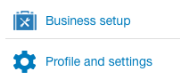
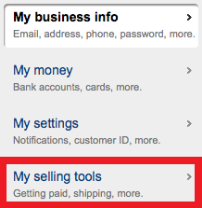
- Po lewej stronie ekranu kliknij na "Moje narzędzia sprzedaży".
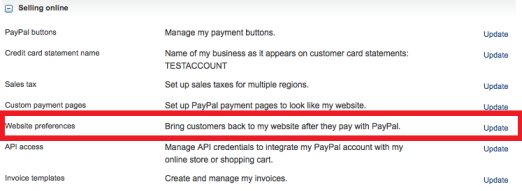
- Po prawej stronie, pod sprzedażą online, kliknij przycisk UPDATE dla "Website Preferences".
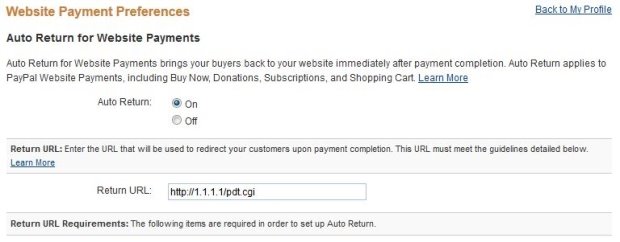
- Skonfiguruj Preferencje płatności na stronie internetowej dla swojego konta PayPal. Włącz opcję automatycznego zwrotu i ustaw adres URL zwrotu na http://1.1.1.1/pdt.cgiTo przekieruje ruch z powrotem do USG FLEX po zakończeniu płatności. Skonfiguruj inne preferencje płatności, które chcesz użyć, przewiń na dół, gdy skończysz i kliknij przycisk ZAPISZ, aby zastosować zmiany.
- Po zastosowaniu preferencji płatności na stronie internetowej, otrzymasz token tożsamości. Zapisz te informacje, ponieważ token będzie potrzebny podczas konfiguracji usługi płatniczej USG FLEX.
6. Jak sprawdzić, czy usługa PayPal i USG Payment Service są skonfigurowane prawidłowo
Aby sprawdzić, czy funkcja Czas wolny jest włączona, otwórz przeglądarkę i wpisz adres. Użyj adresu określonego na stronie Web Authentication, który został określony wcześniej. Jeśli nie włączyłeś jeszcze funkcji Web Authentication, możesz dowiedzieć się jak to zrobić w tym artykule: Hotspot Feature - Czas wolny
Kliknij"Get PayPal Account"
Wybierz"profil", którego potrzebujesz, wypełnij"Numer telefonu komórkowego" i kliknij"Ok".
Po tym, zostaniesz przekierowany do systemu płatności. Jeśli nie masz konta PayPal, możesz je utworzyć lub skorzystać z funkcji płatności kartą.
7. Płatność na miejscu (jak podać dane dla dostępu użytkownika)
Rozważ tę opcję, masz hotel, a klient chce zapłacić za usługę internetową w recepcji w Twoim hotelu gotówką lub terminalem kart. Po zapłaceniu wystarczy podać klientowi dane uwierzytelniające, aby uzyskać dostęp do usługi internetowej.
Następnie przyjrzymy się jak wygenerować konto dla klienta oraz opcjom przekazywania danych do dostępu do Internetu poprzez wydrukowanie paragonu lub wysłanie danych smsem.
1. Najpierw utwórz użytkownika o typie użytkownika "guest-manager". Tego użytkownika będziemy używać do zarządzania i generowania dostępu do Internetu.
2. Po drugie, przejdź do portalu logowania USG i wpisz nazwę użytkownika.
3. Natychmiast po połączeniu się za pomocą guest-manager, użytkownik zostanie natychmiast przeniesiony na stronę "Generowanie konta", gdzie znajduje się strona ustawień, na której można zdefiniować profil na drukarce i wybrać żądaną ilość.
1. Wybierz żądane konto
2. Wybrać żądaną ilość profili, przy czym ilość i czas są sumowane (maksymalnie 10).
3. Wybierz żądaną liczbę biletów (maksymalnie 50)
4. Kliknij "Generuj".
Komentarze
Komentarze: 0Zaloguj się, aby dodać komentarz.