

Najnowsza aktualizacja wersji sygnatur Application Patrol 1.0.0.20220310.0 dla bram bezpieczeństwa serii ATP/USG FLEX może powodować zawieszanie się bramy podczas uruchamiania.
Na czym polega problem?
Wersja sygnatury App Patrol V1.0.0.20220310.0 może powodować błędy parsowania na bramach bezpieczeństwa działających w trybie samodzielnym lub zarządzanych przez Nebula. Usługa App Patrol przestanie działać po tej aktualizacji sygnatur, jednak inne funkcje UTM będą nadal funkcjonować. W takim stanie, jeśli brama zostanie ręcznie zrestartowana lub zrestartowana przez zaplanowane zadanie, może zawiesić się podczas procesu uruchamiania.
Które urządzenia są dotknięte i jak sprawdzić, czy problem dotyczy Twojej bramy?
Problem występuje na wszystkich bramach serii ATP i USG FLEX z wersjami firmware od 5.00 do 5.20, które mają zainstalowaną problematyczną wersję sygnatur Application Patrol 1.0.0.20220310.0.
W sekcji Konfiguracja => Licencjonowanie => Aktualizacja sygnatur sprawdź, która wersja sygnatury App-Patrol jest zainstalowana.

Jeśli Twoje urządzenie korzysta z problematycznej wersji sygnatur i ma wersję firmware 5.00-5.20, nie restartuj ręcznie bramy i wyłącz wszelkie ustawienia zaplanowanego restartu, jeśli są obecne!
Jeśli problem dotyczy Twojego urządzenia, ale nie zostało ono jeszcze zrestartowane.
Rozwiązanie:
Zaktualizuj bramę do najnowszej wersji firmware - V5.21patch1, w której problem z sygnaturami został rozwiązany. Możesz zaktualizować przez chmurę lub ręcznie, używając pliku firmware pobranego z portalu myzyxel.com.
Zaktualizuj partycję, która ma status Uruchomiona:
Jeśli brama nie uruchamia się po próbie restartu.
Upewnij się, że problem jest związany z ładowaniem problematycznej sygnatury, sprawdzając następujące objawy:
1) Brama nie odpowiada w ciągu 10-15 minut od podłączenia zasilania.
2) Dioda PWR świeci się na stałe na zielono, a dioda SYS miga ciągle.
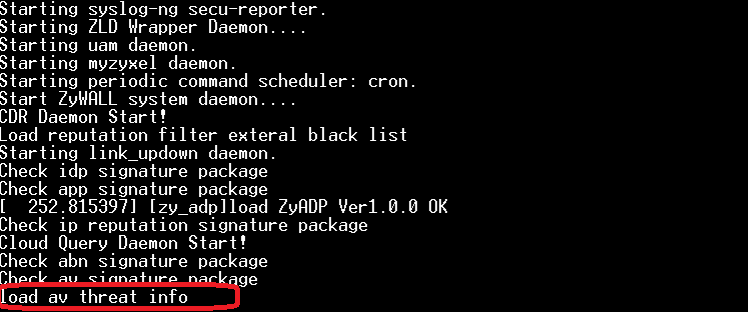
3) Podczas dostępu do bramy przez port COM, log rozruchu zatrzymuje się na linii:
load av threat info...
Pełny log wygląda jak w poniższym przykładzie:
Rozwiązanie:
W tym stanie możliwa jest naprawa bramy bez utraty pliku konfiguracyjnego. Będziesz potrzebować adaptera konsolowego (np. DB9<=>USB) oraz dowolnego programu terminalowego (zalecamy TeraTerm). Naprawa musi być wykonana na miejscu, gdzie brama jest zainstalowana.
Procedura naprawy krok po kroku:
1) Podłącz adapter konsolowy USB do bramy (brama może być włączona lub wyłączona).
2) Uruchom TeraTerm na komputerze i ustaw parametry portu konsolowego jak poniżej:
3) Włącz lub zrestartuj bramę. W oknie terminala powinien pojawić się log rozruchu bramy. Jeśli zobaczysz losowe znaki, nieczytelny tekst lub podobne problemy, sprawdź:
a) Adapter konsolowy jest poprawnie podłączony i zainstalowano odpowiednie sterowniki.
b) Układ klawiatury ustawiony jest na Latin (ENG).
c) Parametry portu konsolowego i wybrany port są poprawne.
Jeśli problem z wyświetlaniem nadal występuje, spróbuj ponownie uruchomić TeraTerm i wymienić adapter konsolowy.
4) Gdy proces rozruchu osiągnie linię:
"Press any key to enter debug mode..."
Naciśnij dowolny klawisz, aby wejść w tryb debugowania. W tym trybie musisz przełączyć partycję rozruchową bramy (numer partycji firmware). Domyślnie brama używa pierwszej partycji. Jeśli nie jesteś pewien, której partycji brama obecnie używa, najpierw spróbuj poleceń:
atcd 2
atgo
5) Poczekaj na uruchomienie bramy. Jeśli rozruch zatrzyma się ponownie w tym samym miejscu (load av threat info...), powtórz kroki 3 i 4. W kroku 4 zamiast polecenia atcd 2 wykonaj atcd 1.
6) Podczas rozruchu log konsoli powinien wyświetlić wersję firmware załadowanej partycji.
Przykład:
Jeśli wersja firmware to 4.30 lub wyższa, pomiń krok 6.
Jeśli wersja firmware partycji zapasowej to 4.29, musisz najpierw przeprowadzić wstępną konfigurację i zaktualizować firmware na tej partycji przed kontynuacją. Aby to zrobić:
a) Podłącz komputer do portu LAN Ethernet bramy i upewnij się, że komputer otrzymuje adres IP z serwera DHCP bramy.
b) Zaloguj się do urządzenia przy użyciu fabrycznego konta:
Nazwa użytkownika: admin
Hasło: 1234
Jeśli hasło nie działa, zresetuj urządzenie do ustawień fabrycznych, przytrzymując przycisk Reset przez maksymalnie 10 sekund, a następnie powtórz krok b. Główna konfiguracja urządzenia powinna pozostać nienaruszona.
c) Dokończ konfigurację krok po kroku, ustawiając sieć urządzenia z dostępem do internetu, a na końcu zaktualizuj firmware za pomocą funkcji aktualizacji w chmurze.
Jeśli urządzenie nie może pobrać firmware, spróbuj pobrać plik .bin ręcznie z portalu myzyxel.com.
7) Po uzyskaniu dostępu do konfiguracji webowej bramy pobierz wszystkie dostępne pliki konfiguracyjne z sekcji Konserwacja => Menedżer plików.
Alternatywna metoda pobierania konfiguracji przez FTP:
a) Otwórz FTP, wpisując adres ftp://192.168.1.1 (lub adres IP urządzenia w Twojej sieci lokalnej). Możesz użyć przeglądarki lub FileZilla.
b) Zaloguj się jako użytkownik admin.
c) WAŻNE: otwórz folder Standby_conf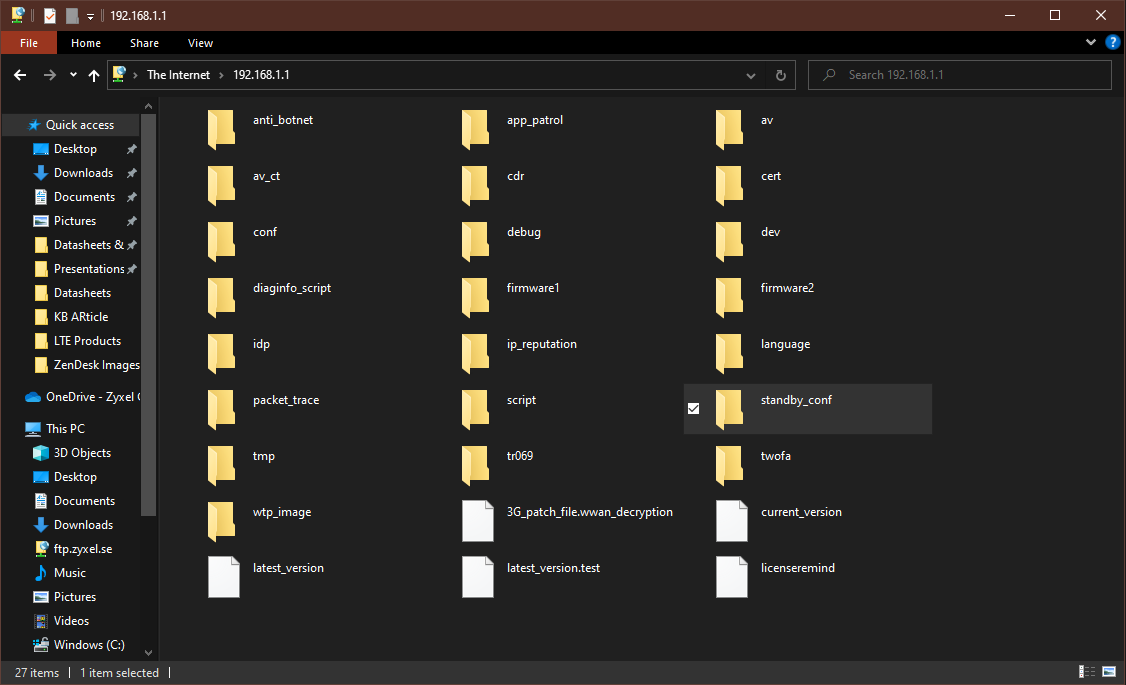
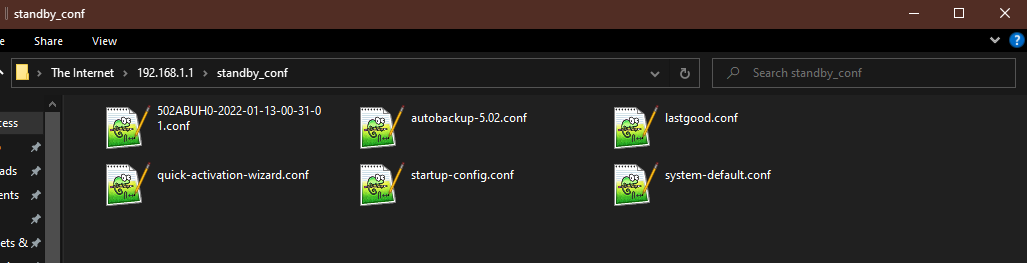
d) Pobierz wszystkie pliki konfiguracyjne z folderu Standby_conf i sprawdź plik startup-config.conf, otwierając go w dowolnym edytorze tekstu, aby zweryfikować poprawność ustawień.
Seria USG / ATP — wyjaśnienie partycji urządzenia i różnych typów plików konfiguracyjnych
8) W sekcji Zarządzanie firmware zaktualizuj bramę do najnowszej wersji firmware - V5.21, w której problem z sygnaturą został naprawiony. Możesz zaktualizować przez chmurę lub ręcznie, używając pliku firmware pobranego z portalu myzyxel.com.
Zaktualizuj partycję, która ma status Standby:
Aktualizacja bram bezpieczeństwa przez usługę w chmurze
Zalecamy, aby po wybraniu metody aktualizacji nie uruchamiać od razu problematycznej partycji. W oknie "Restartować urządzenie?" wybierz "Nie". Brama będzie dalej działać na obecnej partycji. Po aktualizacji sprawdź sekcję Menedżer plików; jeśli pojawią się nowe pliki konfiguracyjne, powtórz krok 7.
9) Gdy partycja ze statusem Standby zostanie zaktualizowana do wersji 5.21, możesz się do niej przełączyć i zrestartować przez interfejs webowy:
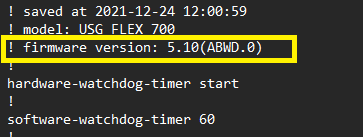
Brama powinna uruchomić się na poprzedniej partycji i załadować konfigurację, która była aktywna przed restartem z problemem. Jeśli konfiguracja zostanie zresetowana, zastosuj najnowszą wersję z wcześniej pobranych konfiguracji. Przed załadowaniem i zastosowaniem konfiguracji otwórz ją w dowolnym edytorze tekstu i usuń 3-cią linię (z wersją firmware).
Jeśli masz pytania na którymkolwiek etapie lub procedura naprawy nie działa, prosimy o otwarcie zgłoszenia serwisowego z informacją, na którym kroku występuje problem - Jak skontaktować się z pomocą techniczną?
Komentarze
Komentarze: 0Zaloguj się, aby dodać komentarz.