

Ważna informacja: |
Aplikacja mobilna Nebula zapewnia wygodne rozwiązanie do zarządzania siecią, umożliwiając administratorom szybką rejestrację wielu urządzeń w Centrum sterowania Nebula za pomocą skanera kodów QR. Aplikacja została zaprojektowana w technologii Responsive Web Design (RWD) i jest dostosowana do urządzeń mobilnych, takich jak smartfony. Ponadto oferuje personelowi IT natychmiastowy przegląd różnych witryn, ułatwiając monitorowanie stanu sieci w czasie rzeczywistym.
Aby efektywnie korzystać z aplikacji mobilnej Nebula do różnych zadań i funkcji oraz zapoznać się z kluczowymi funkcjami systemu, postępuj zgodnie z poniższymi instrukcjami:

Skrócona instrukcja obsługi aplikacji mobilnej Nebula
Instalacja i konfiguracja
- Skorzystaj z przewodnika w aplikacji, aby skonfigurować organizacje, lokalizacje, urządzenia (QR/ręczne) i sieci Wi-Fi.
- Zapoznaj się z instrukcjami dotyczącymi sprzętu i diod LED, aby uzyskać informacje na temat instalacji i wskaźników stanu.
Monitorowanie i szczegółowe informacje
- Centralny podgląd stanu urządzeń 3 w 1.
- Dostęp do wykresów użycia i zużycia PoE w podziale na urządzenia/lokalizacje.
- Monitoruj informacje o porcie przełącznika/bramy i status podłączonego urządzenia/klienta.
Zarządzanie WiFi i urządzeniami
- Udostępnianie danych logowania do sieci Wi-Fi za pośrednictwem telefonu lub kodu QR.
- Skanowanie kodów QR w celu rejestracji wielu urządzeń.
- Zaplanuj aktualizacje oprogramowania sprzętowego i zarządzaj identyfikatorami SSID.
Narzędzia do rozwiązywania problemów
- Używaj narzędzi na żywo do ponownego uruchamiania, diody LED lokalizatora, cyklicznego przełączania portów, testów kabli i sprawdzania połączeń.
- Wyświetlanie lokalizacji urządzeń/klientów na mapie ze zdjęciami.
- Dostęp do 7-dniowej historii alertów i otrzymywanie powiadomień push o zdarzeniach związanych z urządzeniami i licencjami.
Wsparcie i licencjonowanie
- Wyświetlanie przeglądów licencji i zapasów.
- Znajdź wsparcie techniczne i dane kontaktowe MSP w aplikacji.
Aby korzystać z aplikacji mobilnej Nebula na urządzeniu mobilnym, wykonaj następujące kroki:
Zainstaluj aplikację mobilną Nebula:
- Jeśli posiadasz urządzenie z systemem Android, pobierz aplikację dla systemu Android.
- Jeśli posiadasz urządzenie z systemem iOS, pobierz aplikację dla systemu iOS.
Dostęp do aplikacji mobilnej Nebula:
- Uruchom aplikację mobilną Nebula, dotykając jej ikony.
- Po otwarciu aplikacji kliknij przycisk "Start", aby rozpocząć.
- Zaloguj się przy użyciu zarejestrowanego adresu e-mail i hasła Zyxel.
- Wybierz jedną organizację i jedną witrynę i kliknij Enter, aby przejść do Site Overview.
Pulpit nawigacyjny wyświetla całkowitą liczbę urządzeń, podłączonych klientów, moc PoE, przepustowość WAN i całkowite wykorzystanie w tej witrynie.
- Urządzenie: pokazuje, ile urządzeń jest w trybie online i offline.
- Podłączeni klienci: pokazuje liczbę podłączonych klientów.
- PoE Power: pokazuje ilość energii zużywanej przez urządzenia PD.
- Przepustowość WAN: pokazuje przepustowość interfejsu WAN.
- WiFi Clients: pokazuje, który klient połączył się w ciągu ostatnich 24 godzin.
- Aplikacja: pokazuje, z jakiej aplikacji korzystali klienci w ciągu ostatnich 24 godzin.
- Usage: pokazuje wykorzystanie sieci przez firewall/bramę w ciągu ostatnich 24 godzin.
Aby wyświetlić aktualnie zarejestrowane urządzenia z adresami MAC jako domyślnymi nazwami:
Otwórz aplikację mobilną Nebula na swoim urządzeniu mobilnym.
Przejdź do sekcji "Urządzenia".
Wyświetli się lista urządzeń, z których każde jest identyfikowane przez adres MAC jako domyślną nazwę.
- Urządzenia z zielonym wskaźnikiem stanu są online, co oznacza, że są aktualnie podłączone i działają.
- Urządzenia z czerwonym wskaźnikiem stanu są w trybie offline, co sugeruje, że nie są obecnie podłączone lub występują problemy z łącznością.
Otwórz aplikację mobilną Nebula na swoim urządzeniu mobilnym.
|
 |
 |
Aby użyć kodu QR do rejestracji urządzenia w aplikacji mobilnej Nebula, wykonaj następujące kroki:
Otwórz aplikację mobilną Nebula na swoim urządzeniu mobilnym.
Przejdź do wyznaczonej organizacji/miejsca, w którym chcesz zarejestrować urządzenie.
Przejdź do sekcji "Urządzenia" w organizacji/obiekcie.
Kliknij przycisk "+" lub opcję "Dodaj urządzenie".
Jeśli urządzenie ma kod QR, użyj wbudowanego skanera kodów QR aplikacji, aby zeskanować kod QR na urządzeniu. Alternatywnie, w razie potrzeby można ręcznie wprowadzić informacje o urządzeniu.
Po zeskanowaniu kodu QR lub wprowadzeniu informacji o urządzeniu, urządzenie zostanie automatycznie zarejestrowane w Centrum Kontroli Nebula (NCC) za pośrednictwem aplikacji mobilnej Nebula.

- Kreator dodaje bardziej przyjazne przewodniki i instrukcje

- Nowy pulpit nawigacyjny zapewnia przejrzyste podsumowanie witryny i dostęp do funkcji

- Strona WiFi zapewnia intuicyjne działania, np. tworzenie, wyłączanie/włączanie, udostępnianie, usuwanie

- Lista urządzeń 3 w 1 umożliwia bezpośrednie dodawanie urządzeń

- Lista urządzeń 3 w 1 umożliwia również otrzymywanie powiadomień o oprogramowaniu układowym i planowanie aktualizacji

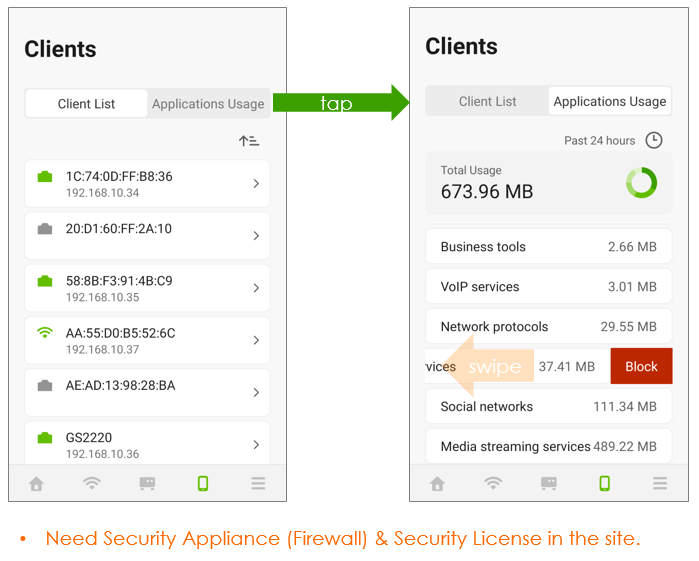
- Nowa lista klientów 3 w 1 z obsługą akcji blokowania

- Nowa strona klientów 3 w 1 obsługuje również widoczność i kontrolę aplikacji
- Tabela porównawcza funkcji aplikacji mobilnej Nebula
| v.2.6 | v.3.0 | |
| Proces kreatora/dodawania urządzenia | ||
| Przewodnik instalacji sprzętu | Nie | Tak |
| Przewodnik LED | Nie | Tak |
| Pulpit nawigacyjny (przegląd witryny) | ||
| Stan urządzenia | Oddzielnie według modelu | Scentralizowany (3 w 1) |
| Ilość klientów | Tylko bezprzewodowe | Przewodowe i bezprzewodowe |
| Najlepszy klient bezprzewodowy | Tylko kwota | Kwota z użyciem |
| Najlepsi klienci bramek | Top 3 z użyciem | Nie |
| Przepustowość WAN | Nie | Tak |
| Wykres wykorzystania witryny | Nie | Tak |
| Pulpit nawigacyjny punktu dostępowego | Najlepsze punkty dostępowe i najlepsze SSID | Nie |
| Tryb oszczędzania w chmurze | Tylko komunikat ostrzegawczy | Ostrzeżenie i baner (z ustawieniami) |
| Centrum powiadomień | ||
| Rozłączenie połączenia VPN | Tak | Nie |
| Problem związany z licencją | Nie | Tak |
| WiFi/SSID | ||
| Wyświetl listę | Rozwija domyślnie 8 SSID | Możliwość tworzenia/usuwania |
| Udostępnianie WiFi | Nie | Wiadomości tekstowe i kod QR |
| Opcje bezpieczeństwa |
Otwarte Rozszerzone otwarte WPA1/2/3 WPA 2/3 z NCAS WPA 2/3 z Radius |
Otwarty i WPA2(prywatny) |
| Tryb NAT | Tak | Już wkrótce |
| Strona docelowa | Tak (Skomplikowane) | Nie (wkrótce prostsze) |
| VLAN | Tak | Wkrótce |
| Ograniczenie szybkości | Tak | Wkrótce |
| Urządzenie | ||
| Mapa lokalizacji/mapa witryny | Tak |
Tak (Funkcja zmiany i wyszukiwania wkrótce) |
| Wejście | Z domu, oddzielnie według modelu | Niezależna karta (3 w 1) |
| Wyszukiwanie i sortowanie | Tylko wyszukiwanie | Tak (funkcja wyszukiwania wkrótce) |
| Szczegóły |
Nazwa modelu Status IP (LAN/Publiczny) Adres MAC Numer seryjny Status konfiguracji |
Nazwa modelu Status IP (LAN/Publiczny) Adres MAC Numer seryjny Status konfiguracji DNS (tylko GW) Użycie procesora (tylko GW) Użycie pamięci (tylko GW) |
| Edycja nazwy | Tak | Tak (również z poziomu kreatora) |
| Informacje o licencji | Nie (tylko z zakładki Licencja) | Tak |
| Informacje o znacznikach | Nie | Tak |
| Narzędzie na żywo |
Test połączenia Ponowne uruchomienie Dioda LED lokalizatora |
Test połączenia Ponowne uruchomienie Dioda LED lokalizatora Dioda LED Przewodnik rozwiązywania problemów |
| Wykres użytkowania | Nie | Tak |
| Zużycie energii PoE | Nie | Tak |
| Informacje o porcie | Tylko przełącznik | Przełącznik i brama |
| Szczegóły i edycja portu |
Nazwa portu Włącz PoE Prędkość łącza Typ PVID Dozwolona sieć VLAN Harmonogram PoE Diagnostyka kabla Cykl zasilania |
Nazwa portu Status portu PoE Prędkość łącza Typ Diagnostyka kabla Cykl zasilania (Włączenie portu, prędkość i PVID, typ, zezwolenie na VLAN, ustawienie PoE wkrótce) |
| Klient | ||
| Wejście | Z domu, oddzielnie dla każdego modelu | Niezależna zakładka (3 w 1) |
| Wyszukiwanie i sortowanie | Tylko wyszukiwanie | Tak (funkcja wyszukiwania wkrótce) |
| Szczegóły klienta |
Nazwa ADRES IP SIECI LAN Adres MAC Widziany/podłączony do VLAN Producent |
Nazwa ADRES IP SIECI LAN Adres MAC Widziany na/podłączony do VLAN Producent Czas połączenia SYSTEM OPERACYJNY |
| Wykres użycia | Nie | Tak |
| Analiza użycia aplikacji (na klienta) | Nie | Tak |
| Blokowanie działań | Tak (tylko ze szczegółów klienta) | Tak (nie tylko ze szczegółów klienta, ale także bezpośrednio z listy klientów) |
| Widok widoczności aplikacji i działania (na witrynę) | Nie | Tak |
| Topologia VPN | Usuń z wersji 2.6 | Nie |
| Licencja | ||
| Przegląd | Tylko licencja NCC | Tak (w tym usługi bezpieczeństwa) |
| Dalsze szczegóły | Tylko status wydania | Tak |
| Spis licencji | Nie | Tak |
| Opcja aktualizacji licencji | Nie (wymuś aktualizację) | Tak |
| Proces dodawania licencji | Nie (obsługa tylko podczas dodawania urządzeń) | Tak (proces dodawania licencji wsadowych wkrótce) |
| Przekierowanie zakupu licencji do sklepu internetowego | Nie | Tak |
| Więcej funkcji/konto | ||
| Uprawnienia administratora | Tylko dla siebie | Możliwość zobaczenia wszystkich administratorów organizacji |
| Żądanie wsparcia |
Informacje o MSP eITS (tworzenie i przeglądanie) Forum |
Informacje MSP eITS (tylko tworzenie) Forum |
| Zmiana nazwy org/site | Tylko nazwa witryny | Tak |
| Harmonogram PoE | Tak | Nie |
| Powiadomienie push |
Urządzenie w trybie online/offline Rozłączenie połączenia VPN |
Urządzenie w trybie online/offline Problem związany z licencją |
Komentarze
Komentarze: 0Zaloguj się, aby dodać komentarz.