

Ważna uwaga: |
Czasami jako administrator chcesz regulować przepustowość używaną przez klientów. Ten samouczek pokaże, jak to zrobić na większości naszych jednostek. Podstawy pozostają bardzo podobne w całym asortymencie naszych produktów!
Pierwsza część samouczka pokaże, jak skonfigurować regułę zarządzania przepustowością na przykładzie ruchu SIP
Ta druga część samouczka zawiera dwa scenariusze konfigurowania usługi QoS. Jednym z głównych powodów, dla których użytkownicy włączają zarządzanie przepustowością (QoS), jest priorytetyzacja ruchu VoIP. Ten przewodnik zawiera instrukcje dotyczące tworzenia reguły QoS w celu ustalania priorytetów VoIP, a także ustalania priorytetów ruchu dla określonych urządzeń.
Spis treści
Sekcja A: Skonfiguruj BWM
Sekcja B: Konfiguracja VoIP przy użyciu BWM
Sekcja A: Skonfiguruj BWM
1 . Zaloguj się do urządzenia, wprowadzając adres IP i poświadczenia konta administratora
2 . Przejdź do Konfiguracja > BWM i zaznacz pole, aby włączyć BWM
3 . W zależności od urządzenia (ZyWall USG 50 lub nowszy i seria Next-Gen USG) możesz zaznaczyć opcję „Włącz najwyższy priorytet przepustowości dla ruchu SIP”. Ta opcja wykorzystuje domyślny port SIP UDP 5060.
4 . W zależności od scenariusza musisz utworzyć obiekty dla swoich usług i adresów IP:
Przejdź do Konfiguracja > Obiekt > Adres/Geo IP , aby na przykład utworzyć obiekty adresów IP dla telefonów SIP — korzystając z powyższej zakładki „Grupa adresów”, możesz umieścić te obiekty w grupie, aby użyć ich później w swoim BWM
5 . Przejdź do opcji Konfiguracja > Obiekt > Usługa i utwórz żądany obiekt usługi
6 . Przejdź do opcji Konfiguracja > Obiekt > Usługa , aby utworzyć harmonogram, w którym ma obowiązywać reguła BWM
7 . Teraz przejdź z powrotem do Konfiguracja > BWM i kliknij „Dodaj”, wybierz pasującą nazwę, wybierz wcześniej utworzony „Harmonogram”, „Interfejs przychodzący” (zwykle jedna z twoich sieci LAN) i „Obiekt usługi”
8 . Przewiń w dół do „ Kształtowanie przepustowości ” i wybierz żądany priorytet dla ruchu przychodzącego i wychodzącego (7 = najniższy priorytet, 1 = najwyższy priorytet, 5 = domyślny dla ruchu VOIP )
Otóż to! Pomyślnie utworzyłeś regułę BWM, która nadaje priorytet ruchowi VOIP.
Sekcja B: Konfiguracja VoIP przy użyciu BWM
Włączanie BWM
 ) → BWM . Zaznacz pole, aby włączyć funkcję zarządzania przepustowością ( Włącz BWM ) i zastosuj ustawienia.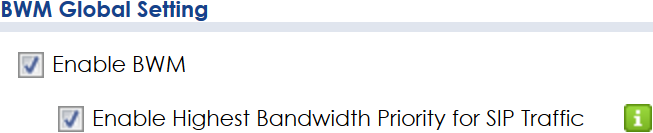
Wszystkie reguły utworzone przez użytkownika będą miały wyższy priorytet, w zależności od konfiguracji użytkownika. Cały pozostały ruch będzie miał priorytet 7 w oparciu o domyślną regułę BWM.
QoS dla usługi VoIP
Uwaga: Zrób to tylko wtedy, gdy pole wyboru „Włącz najwyższy priorytet przepustowości dla ruchu SIP” nie jest zaznaczone lub jest niedostępne w Twoim modelu urządzenia.
- Przejdź do Service Object i wybierz SIP (lub porty używane dla VoIP)
- Przewiń w dół do opcji Kształtowanie przepustowości i ustaw Priorytet na 1 (najwyższy priorytet)
- Pozostaw wszystkie pozostałe pola jako domyślne
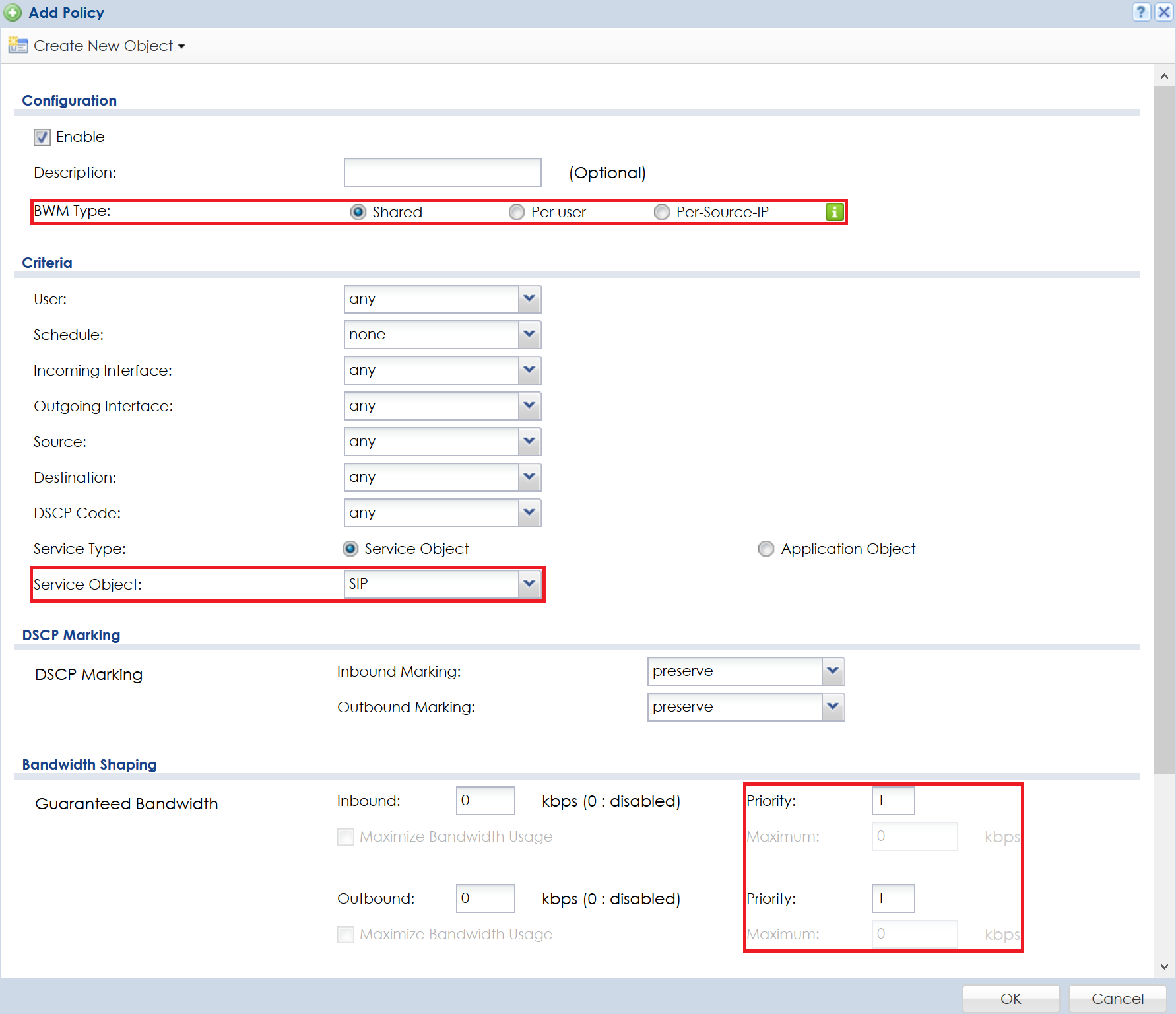
Jeśli używasz zastrzeżonego portu VoIP, musisz najpierw utworzyć obiekt usługi. Przejdź do konfiguracji ( ) → Obiekt → Usługa i kliknij przycisk Dodaj , aby wstawić i zastrzec zastrzeżony numer portu VoIP. 
Po utworzeniu obiektu dla portu usługi możesz utworzyć regułę BWM, aby nadać priorytet temu konkretnemu portowi VoIP.
QoS na podstawie adresu IP
Aby zezwolić na określony priorytet węzła na podstawie jego adresu IP, musimy najpierw utworzyć obiekt adresu. Przejdź do konfiguracji ( ) → Obiekt → Adres i kliknij przycisk Dodaj , aby wstawić adres IP urządzenia. 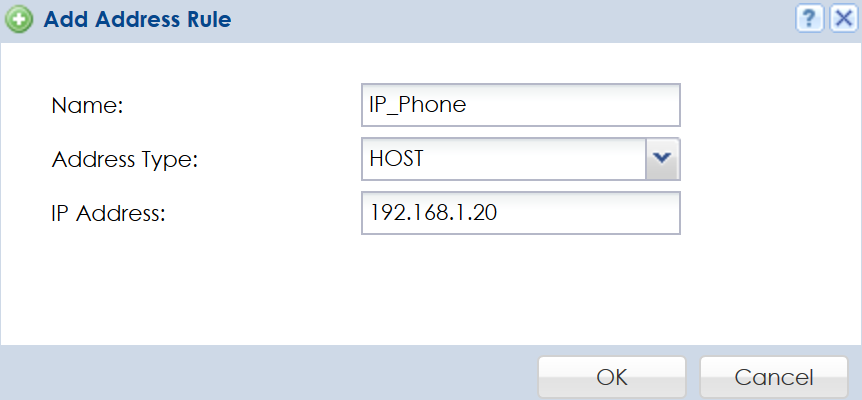
Teraz, gdy obiekt adresu został utworzony, możemy utworzyć regułę BWM, aby nadać priorytet całemu ruchowi z urządzenia.
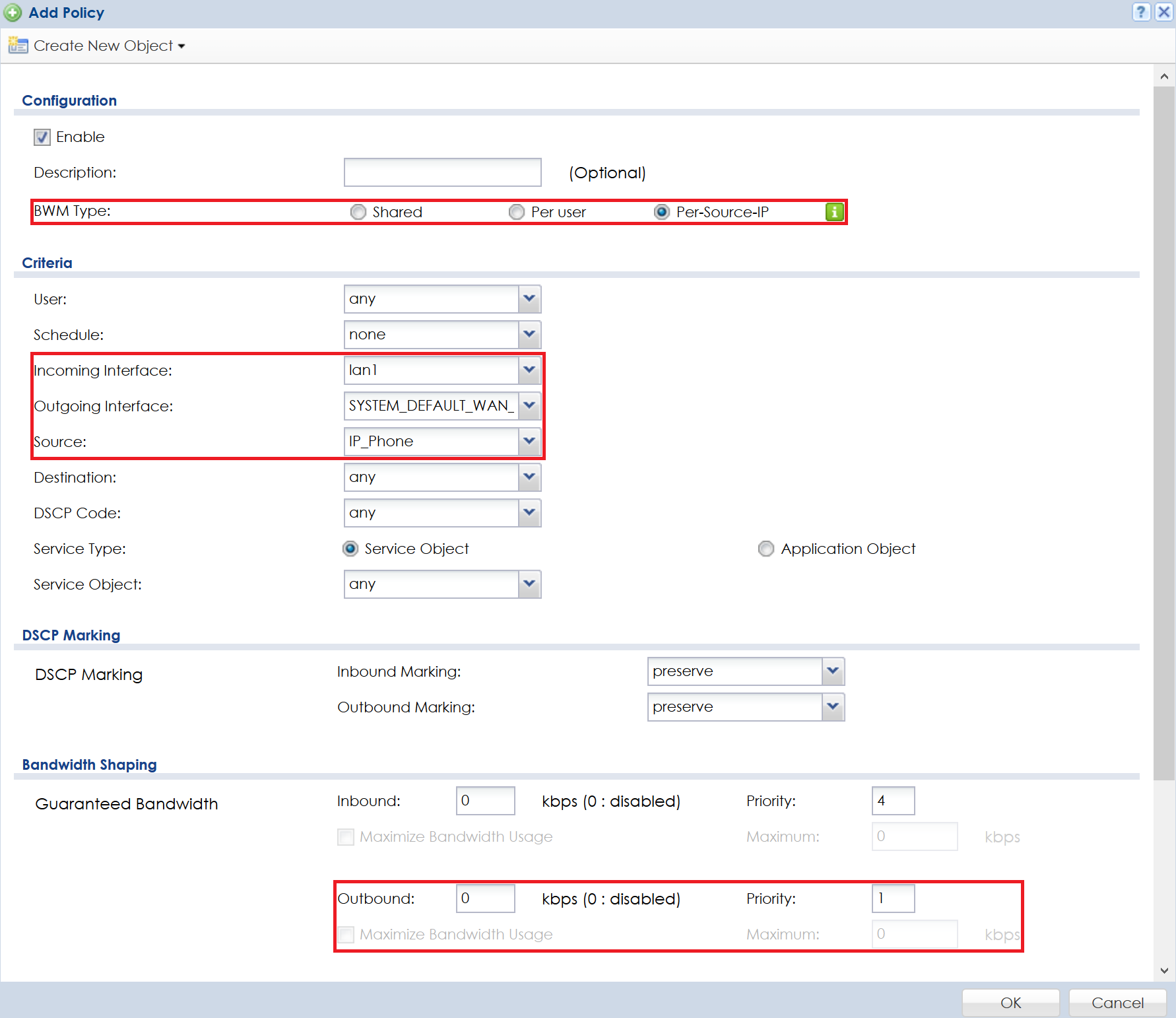
- W polu Interfejs przychodzący w obszarze „Kryteria” wybierz LAN1 (jest to wewnętrzny interfejs, do którego urządzenie jest podłączone w routerze)
- W polu Interfejs wychodzący wybierz odpowiednie połączenie WAN lub wybierz SYSTEM_DEFAULT_WAN_TRUNK , aby zastosować priorytet zarządzania przepustowością przez wszystkie połączenia WAN
- W polu Źródło wybierz obiekt adresu, który utworzyłeś dla adresu IP urządzenia ( IP_Phone na podstawie tego przewodnika)
- Przewiń w dół do kształtowania przepustowości i ustaw priorytet (1 oznacza najwyższy)
Komentarze
Komentarze: 0Zaloguj się, aby dodać komentarz.