

Aviz important: |
USG Flex este un gateway de servicii complete. USG Flex cu funcția Hotspot este ideal pentru birouri, cafenele, biblioteci, hoteluri și alte scenarii care deservesc abonați care au nevoie de acces la internet. Cu zone separate, USG Flex vă permite să separați traficul de oaspeți (LAN2) de rețeaua privată (LAN1). În acest articol, vom analiza modul de configurare a funcțiilor de gestionare Billing System (Sistem de facturare) și a sistemului de plată PayPal.
* Taxa de abonament pentru licență și permisele pot varia în funcție de țară.
1. Generalități
2. Profil de facturare
3. Reducere
4. Serviciul de plată
5. Configurarea contului PayPal
6. Cum să verificați dacă serviciul de plată PayPal și USG este configurat corect
7. Plata la fața locului (cum se furnizează datele pentru accesul utilizatorilor)
1.Generalități
Accesați Configuration > Hotspot > Billing> General pentru a deschide următorul ecran.
Utilizați acest ecran pentru a configura setările generale de facturare, cum ar fi metoda de contabilizare, unitatea monetară și profilurile SSID pentru care se aplică setările .
Pentru o descriere mai detaliată a tuturor setărilor, consultați instrucțiunile din secțiunea 25.3 Tabelul 226 Ghidul utilizatorului
2. Profil de facturare
Accesați Configuration > Hotspot > Billing > Billing Profile (Configurație > Hotspot > Facturare > Profil de facturare) pentru a deschide următorul ecran.
Utilizați acest ecran pentru a configura profilurile de facturare care definesc timpul maxim de acces la Internet și taxa pe unitate de timp.
3. Reducere
Accesați Configuration > Hotspot > Billing > Discount (Configurație > Hotspot > Facturare > Reducere), apoi pictograma Add (Adăugare) sau Edit (Editare) pentru a deschide acest ecran.
Puteți să le oferiți clienților dvs. o reducere dacă achiziționează mai multe facturi. Ecranul Discount Add/Edit (Adăugare/Editare reducere) vă permite să creați un nou nivel de reducere sau să editați unul existent.
Reducerea va fi aplicată în funcție de termenii și condițiile alese de dvs.
4.Serviciul de plată
Serviciul de plată online permite utilizatorilor să achiziționeze online timp de acces la internet cu ajutorul unui card de credit. Trebuie să vă înregistrați la serviciul de carduri de credit acceptat (PayPal) înainte de a putea configura USG Flex pentru a gestiona tranzacțiile cu carduri de credit. Serviciul de plată permite vânzătorilor care nu au imprimanta termică de bilete SP350E să vândă acces la internet clienților.
Accesați Configuration > Hotspot > Billing > Payment Service(Configurație > Hotspot > Facturare > Serviciu de plată).
1. 2. Bifați caseta de selectare"Enable payment service" (Activează serviciul de plată ) pentru a activa funcția.
2. Introduceți "Contul" și"Moneda" PayPal.
3. Completați "Identity Token" (Token de identitate)
4. De asemenea, puteți specifica subiectul și expeditorul e-mailului, dar aceste setări nu sunt necesare în acest caz.
5. Alegeți"Metoda de livrare"(Puteți afla cum să configurați "Notificare prin SMS" urmând acest link: USG FLEX - Notificare prin SMS (Email-to-SMS)
6. Faceți clic pe"Apply" (Aplicați)
5. Configurarea contului PayPal
Pentru a utiliza serviciile de plată PayPal, trebuie să fiți abonat la un cont Merchant/Business. Pentru a vă configura contul PayPal pentru a accepta plăți, urmați instrucțiunile de mai jos: (Vă rugăm să aveți în vedere că instrucțiunile de mai jos se bazează pe noua interfață GUI a PayPal)
- Conectați-vă la contul PayPal (Merchant/Business) la adresa https://www.paypal.com.

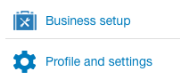
- Faceți clic pe pictograma "Persoană" din dreapta sus.

- Selectați opțiunea "Profile and Settings" (Profil și setări).
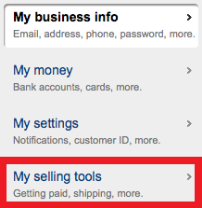
- În partea stângă a ecranului, faceți clic pe "My Selling Tools" (Instrumentele mele de vânzare).
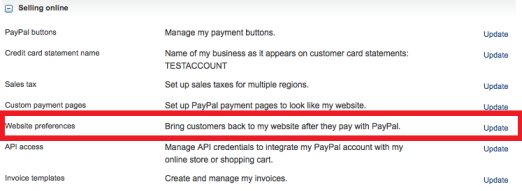
- În partea dreaptă, la rubrica " Vânzări online", faceți clic pe butonul UPDATE pentru "Preferințe site web".
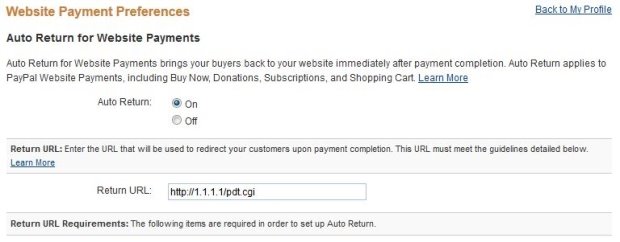
- Configurați Preferințele de plată pe site pentru contul dvs. PayPal. Activați opțiunea de returnare automată și setați URL-ul de returnare la http://1.1.1.1/pdt.cgi, acest lucru va redirecționa traficul înapoi către USG FLEX atunci când plata este finalizată. Configurați oricare dintre celelalte preferințe de plată pe care doriți să le utilizați, derulați până în partea de jos când ați terminat și faceți clic pe butonul SALVARE pentru a aplica modificările.
- După ce preferințele de plată a site-ului web au fost aplicate, vi se va furniza token-ul de identitate. Salvați aceste informații, deoarece veți avea nevoie de token atunci când configurați configurarea serviciului de plată USG FLEX Payment Service.
6. Cum să verificați dacă PayPal și Serviciul de plată USG sunt configurate corect
Pentru a verifica dacă funcția Free Time este activată, deschideți browserul și tastați adresa. Utilizați adresa pe care ați specificat-o pe pagina Web Authentication (Autentificare Web) pe care ați specificat-o anterior. Dacă nu ați activat deja Autentificarea Web, puteți afla cum să faceți acest lucru în acest articol: Funcția Hotspot - Timp liber
Faceți clic pe"Get PayPal Account" (Obțineți un cont PayPal)
Alegeți"profilul" de care aveți nevoie, completați"Numărul de telefon mobil" și faceți clic pe"Ok"
După aceea, veți fi redirecționat către sistemul de plată. Dacă nu aveți un cont PayPal, puteți crea unul sau puteți folosi funcția de plată cu cardul.
7. Plata la fața locului (cum se furnizează datele pentru accesul utilizatorului)
Luați în considerare această opțiune, aveți un hotel, iar clientul dorește să plătească pentru serviciul de internet la recepția din hotelul dvs. în numerar sau la terminalul de carduri. După ce ați plătit, trebuie doar să îi furnizați clientului datele de identificare pentru a accesa serviciul de internet.
În continuare, vom analiza modul de generare a unui cont pentru client și opțiunile de transfer de date pentru accesarea internetului prin tipărirea unei chitanțe sau trimiterea datelor prin SMS.
1. În primul rând, creați un utilizator cu tipul de utilizator "guest-manager". Vom folosi acest utilizator pentru a gestiona și a genera accesul la Internet.
2. În al doilea rând, navigați pe portalul de conectare USG și introduceți numele de utilizator.
3. Imediat ce vă conectați folosind guest-manager, veți fi direcționat imediat către pagina "Account generation" (Generare cont), unde veți găsi pagina de setări unde puteți defini profilul pe imprimantă și puteți selecta cantitatea dorită.
1. Selectați contul pe care îl doriți
2. Selectați numărul dorit de profiluri, iar cantitatea și timpul se însumează (maxim 10).
3. Selectați numărul dorit de bilete (maxim 50)
4. Faceți clic pe "Generate" (Generare).
Comentarii
0 comentariiVă rugăm să vă autentificați pentru a lăsa un comentariu.