

Notificare importantă: |
Aplicația mobilă Nebula oferă o soluție convenabilă pentru gestionarea rețelei, permițând administratorilor să înregistreze rapid numeroase dispozitive în Centrul de control Nebula utilizând scanerul de cod QR. Proiectat cu Responsive Web Design (RWD), acesta se adresează dispozitivelor mobile precum smartphone-urile. În plus, acesta oferă personalului IT o imagine de ansamblu imediată a diferitelor site-uri, facilitând monitorizarea în timp real a stării rețelei.
Pentru a utiliza eficient aplicația mobilă Nebula pentru diverse sarcini și funcții și pentru a vă familiariza cu principalele caracteristici ale sistemului, urmați aceste instrucțiuni:

Ghid rapid pentru aplicația mobilă Nebula
Instalare și configurare
- Utilizați ghidul din aplicație pentru a configura organizații, site-uri, dispozitive (QR/manuale) și rețele WiFi.
- Consultați ghidurile hardware și LED pentru instalare și indicatorii de stare.
Monitorizare și informații
- Vizualizați în mod centralizat starea dispozitivelor 3 în 1.
- Accesați graficele de utilizare per dispozitiv/site și de consum PoE.
- Monitorizați informațiile despre porturile switch/gateway și starea dispozitivelor/clienților conectați.
Gestionarea WiFi și a dispozitivelor
- Partajați informațiile de conectare WiFi prin telefon sau cod QR.
- Scanați codurile QR pentru a înregistra mai multe dispozitive.
- Programați actualizări de firmware și gestionați SSID-urile.
Instrumente de soluționare a problemelor
- Utilizați instrumente live pentru repornire, LED Locator, cicluri de port, teste de cablu și verificări ale conexiunii.
- Vizualizați locațiile dispozitivelor/clienților pe o hartă cu fotografii.
- Accesați istoricul alertelor pe 7 zile și primiți notificări push pentru evenimentele legate de dispozitive și licențe.
Asistență și licențiere
- Vizualizați prezentarea generală a licențelor și a inventarului.
- Găsiți informații de contact pentru asistență tehnică și MSP în aplicație.
Pentru a utiliza aplicația mobilă Nebula pe dispozitivul dvs. mobil, urmați acești pași:
Instalați aplicația mobilă Nebula:
- Dacă aveți un dispozitiv Android, descărcați aplicația pentru Android.
- Dacă aveți un dispozitiv iOS, descărcați aplicația pentru iOS.
Accesați aplicația mobilă Nebula:
- Lansați aplicația mobilă Nebula apăsând pe pictograma acesteia.
- Odată ce aplicația se deschide, faceți clic pe butonul "Start" pentru a începe.
- Conectați-vă utilizând adresa de e-mail și parola Zyxel înregistrată.
- Selectați o organizație și un site și faceți clic pe Enter pentru a merge la Site Overview.
Tabloul de bord afișează dispozitivele totale, clienții conectați, puterea PoE, debitul WAN și utilizarea totală în acest site.
- Dispozitiv: arată câte dintre dispozitivele dvs. sunt online și offline.
- Clienți conectați: arată câți clienți sunt conectați.
- Putere PoE: arată câtă putere este utilizată de PD-uri.
- WAN Throughput: arată debitul interfeței WAN.
- WiFi Clients: arată ce client s-a conectat în ultimele 24 de ore.
- Aplicație: arată ce aplicație utilizează clienții în ultimele 24 de ore.
- Usage (Utilizare): arată utilizarea rețelei de firewall/gateway în ultimele 24 de ore.
Pentru a vizualiza dispozitivele înregistrate curent cu adrese MAC ca nume implicite:
Deschideți aplicația mobilă Nebula pe dispozitivul dvs. mobil.
Navigați la secțiunea "Dispozitive".
Veți vedea afișată o listă de dispozitive, fiecare fiind identificat prin adresa sa MAC ca nume implicit.
- Dispozitivele cu un indicator de stare verde sunt online, indicând faptul că sunt conectate și operaționale în prezent.
- Dispozitivele cu un indicator de stare roșu sunt offline, sugerând că nu sunt conectate în prezent sau se confruntă cu probleme de conectivitate.
Deschideți aplicația mobilă Nebula pe dispozitivul dvs. mobil.
|
 |
 |
Pentru a utiliza codul QR pentru înregistrarea dispozitivului pe aplicația mobilă Nebula, urmați acești pași:
Deschideți aplicația mobilă Nebula pe dispozitivul dvs. mobil.
Navigați la Organizația/Site-ul desemnat în care doriți să înregistrați dispozitivul.
Mergeți la secțiunea "Dispozitive" din cadrul organizației/sitului.
Faceți clic pe butonul "+" sau pe opțiunea "Add Device".
Dacă dispozitivul dvs. are un cod QR, utilizați scanerul de coduri QR încorporat în aplicație pentru a scana codul QR de pe dispozitiv. Alternativ, puteți introduce manual informațiile despre dispozitiv, dacă este necesar.
Odată ce codul QR este scanat sau informațiile despre dispozitiv sunt introduse, dispozitivul va fi înregistrat automat în Nebula Control Center (NCC) prin aplicația mobilă Nebula.

- Asistentul adaugă ghiduri și instrucțiuni mai prietenoase

- Noul tablou de bord oferă un rezumat mai curat al site-ului și acces la funcții

- Pagina WiFi oferă acțiuni intuitive, de ex. creare, dezactivare/activare, partajare, ștergere

- Lista de dispozitive 3 în 1 este capabilă să adauge dispozitive direct

- Lista dispozitivelor 3 în 1 poate, de asemenea, să primească notificări privind firmware-ul și să programeze o actualizare

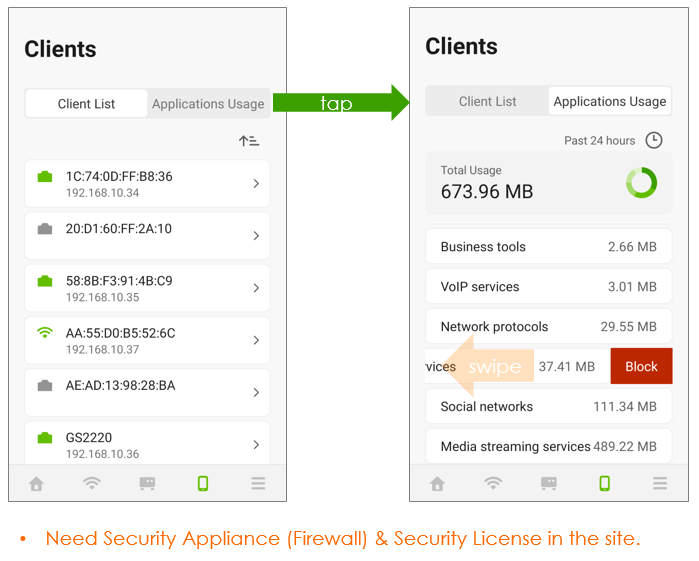
- Noua listă de clienți 3 în 1 cu suport pentru acțiuni de blocare

- Noua pagină 3-in-1 Clients acceptă, de asemenea, vizibilitatea și controlul aplicațiilor
- Tabelul comparativ al funcțiilor aplicației mobile Nebula
| v.2.6 | v.3.0 | |
| Asistent/procesul de adăugare a dispozitivului | ||
| Ghid de instalare hardware | Nu | Da |
| Ghid LED | Nu | Da |
| Tablou de bord (Prezentare generală a site-ului) | ||
| Starea dispozitivului | Separat în funcție de model | Centralizat (3 în 1) |
| Cantitatea de clienți | Numai fără fir | Cu fir și fără fir |
| Top Client fără fir | Numai suma | Suma cu utilizare |
| Top clienți Gateway | Top 3 cu utilizare | Nu |
| WAN throughput | Nu | Nu Da |
| Grafic de utilizare a site-ului | Nu | Da |
| Tablou de bord AP | AP de top și SSID de top | Nu |
| Modul de economisire a cloud-ului | Doar mesaj de avertizare | Avertizare și banner (cu setare) |
| Centrul de notificări | ||
| Deconectarea conexiunii VPN | Da | Nu |
| Problema legată de licență | Nu | Da |
| WiFi/SSID | ||
| Afișați lista | Desfășurați 8 SSID în mod implicit | Abilitatea de a crea / șterge |
| Partajarea WiFi | Nu | Mesaje text și cod QR |
| Opțiuni de securitate |
Deschisă Deschisă îmbunătățită WPA1/2/3 WPA 2/3 cu NCAS WPA 2/3 cu Radius |
Deschis și WPA2 (privat) |
| Mod NAT | Da | În curând |
| Pagina de aterizare | Da (complicat) | Nu (în curând mai simplă) |
| VLAN | Da | În curând |
| Limitarea ratei | Da | În curând |
| Dispozitiv | ||
| Hartă de locație/Sitemap | Da |
Da (Funcția de schimbare și căutare în curând) |
| Intrare | De acasă, separat în funcție de model | Filă independentă (3 în 1) |
| Căutare și sortare | Doar căutare | Da (funcția de căutare va fi disponibilă în curând) |
| Detalii |
Numele modelului Stare IP (LAN/Public) Adresa MAC Număr de serie Stare configurare |
Numele modelului Stare IP (LAN/Public) Adresa MAC Număr de serie Stare configurare DNS (numai GW) Utilizare CPU (numai GW) Utilizare memorie (numai GW) |
| Editare nume | Da | Da (se poate face și din Wizard) |
| Informații despre licență | Nu (doar din fila Licență) | Da |
| Informații despre etichetă | Nu | Da |
| Instrument live |
Test de conectare Repornire LED de localizare |
Test de conectare Reboot LED de localizare LED de detectare a defecțiunilor Ghid |
| Grafic de utilizare | Nu | Da |
| Consum PoE | Nu | Da |
| Informații despre port | Doar comutator | Switch & Gateway |
| Detalii și editare port |
Numele portului Activare PoE Viteza legăturii Tip PVID VLAN permis Program PoE Diagnostic cablu Ciclu de alimentare |
Numele portului Starea portului PoE Link Viteză Tip Cablu Diagnostic Ciclu de alimentare (Port Enable, Speed & PVID, tip, permite VLAN, PoE setare în curând) |
| Client | ||
| Intrare | De la domiciliu, separat în funcție de model | Filă independentă (3 în 1) |
| Căutare și sortare | Doar căutare | Da (funcția de căutare în curând) |
| Detalii client |
Nume LAN IP Adresa MAC Văzut pe/conectat la VLAN Producător |
Nume LAN IP Adresa MAC Văzut pe/conectat la VLAN Producător Timp de conectare SISTEMUL DE OPERARE |
| Grafic de utilizare | Nu | Da |
| Analiza utilizării aplicațiilor (per client) | Nu | Nu Da |
| Acțiune de blocare | Da (numai din detaliile clientului) | Da (nu numai din detaliile clientului, ci și direct din lista de clienți) |
| Vizualizarea vizibilității aplicației și acțiune (pe site) | Nu | Nu Da |
| Topologia VPN | Eliminare de la v2.6 | Nu |
| Licență | ||
| Prezentare generală | Doar licență NCC | Da (inclusiv servicii de securitate) |
| Detalii suplimentare | Doar starea de emitere | Da |
| Inventar licențe | Nu | Da |
| Opțiunea de actualizare a licenței | Nu (Forțați actualizarea) | Da |
| Procesul de adăugare a licenței | Nu (Suport doar la adăugarea de dispozitive) | Da (procesul de adăugare a licențelor pe loturi va fi disponibil în curând) |
| Licență de achiziție redirecționată către magazinul online | Nu | Da |
| Mai multe caracteristici / Cont | ||
| Privilegii de administrare | Doar utilizator-self | Abilitatea de a vedea întreaga org admins |
| Cerere de asistență |
Informații MSP eITS (creare și vizualizare) Forum |
Informații MSP eITS (Doar creare) Forum |
| Schimbare nume org/site | Doar numele site-ului | Da |
| Program PoE | Da | Nu |
| Notificare push |
Dispozitiv online/offline Deconectarea conexiunii VPN |
Dispozitiv online/offline Problema legată de licență |
Comentarii
0 comentariiVă rugăm să vă autentificați pentru a lăsa un comentariu.