

În acest articol, vom arunca o privire mai atentă despre Cum se face prima configurare a unui nod GPON.
În acest exemplu, configurez un OLT2406, dar puteți traduce acest articol în orice alt dispozitiv OLT (împreună cu dispozitivele Usergide și fișa tehnică).
Vom atinge următoarele subiecte:
- Configurarea IP-ului de gestionare:
- Logare implicite:
- Ports și IP-uri implicite:
- Configurarea consolei:
- Configurare GUI Web:
- Cum puteți schimba parola implicită de conectare (recomandat cu încredere):
Configurarea IP-ului de gestionare:
Logare implicite:
Username: admin
Password: 1234
Ports și IP-uri implicite:


Topologie: 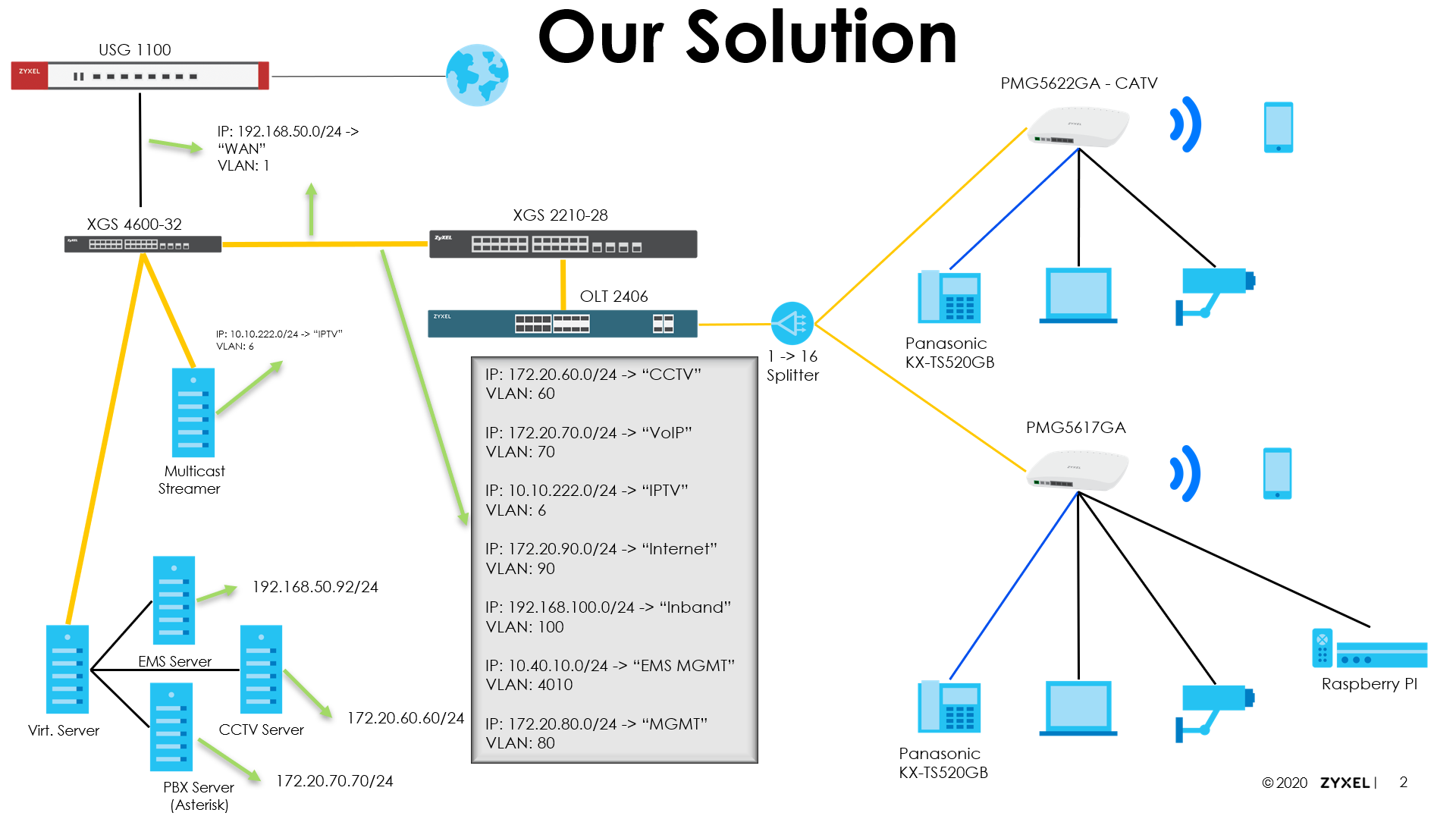
ImPortant!
Dacă configurați prin GUI Web:
Vă rugăm să vă asigurați să faceți clic pe „Butonul de economisire live”!
În caz contrar, toate configurațiile Dvs. se pierd, dacă ar trebui să reporniți OLT! *
(*) Cu toții ne-am întâmplat înainte. Și nu a fost plăcut!
Consolă:
Porniți OLT2406.
Fără bandă * :
(*) Nu folosesc „Out of Band Management”. Deci nu am făcut acest pas! De obicei, îl puteți lăsa implicit.
configure
ip address "Out of Band IP" "Subnetmask"
exit
exit
write memory
IP-Management de bandă:
(Dacă doriți să accesați Zyxel ONT-ul dvs. prin intermediul LAN-ului Inband Mgmt, nu utilizați subnetele IP 192.168.1.X ~ 192.168.5.X)
configure
vlan 1
ip address "OLT In Band IP" "Subnetmask"
ip address default-gateway "Gateway IP Address"
no ip address 192.168.1.1 255.255.255.0 <- deletes the default IP
exit
exit
write memory
GUI Web:
In-Band:
Accesați „http://192.168.1.1.”
Și „schimbați” IP-ul de gestionare în bandă.
După aceea, conectați-vă prin SSH sau Consolă și introduceți următoarele:
configure
vlan 1
no ip address 192.168.1.1 255.255.255.0 <- deletes the default IP
exit
exit
write memory
Fără bandă:
Accesați „http://192.168.0.1.”
Și „schimbați” IP-ul de gestionare din bandă.
Modificați parola de autentificare implicită (recomandat cu mare încărcare):
Consolă:
Pentru a schimba parola „admin”, introduceți următoarele în Consola / sesiunea SSH.
configure
admin-password "Your New Admin-Password" "Repeat Your New Admin-Password"
exit
write memory
Fiecare comandă are un nivel de privilegi, cuprins între 0-14.
Dacă nivelul contului dvs. de utilizator este scăzut (admin are întotdeauna Lvl. 14), puteți utiliza comanda „activa”.
Acest lucru va solicita „activa parola”, pe care ar trebui să o schimbați!
Acest lucru este posibil numai prin consolă / SSH.
configure
password "Your New Enable Password"
exit
write memory
GUI Web:
Fiecare comandă are un nivel de privilegi, cuprins între 0-14.
Dacă nivelul contului dvs. de utilizator este scăzut (admin are întotdeauna Lvl. 14), puteți utiliza comanda „activa”.
Acest lucru va solicita „activa parola”, pe care ar trebui să o schimbați!
Acest lucru este posibil numai prin consolă / SSH.
configure
password "Your New Enable Password"
exit
write memory
DISCLAIMER:
Stimați clienți, vă rugăm să rețineți că folosim traducerea automată pentru a furniza articole în limba dvs. locală. Nu toate textele pot fi traduse cu exactitate. Dacă există întrebări sau discrepanțe cu privire la acuratețea informațiilor din versiunea tradusă, consultați articolul original aici: Versiunea originală
Comentarii
0 comentariiVă rugăm să vă autentificați pentru a lăsa un comentariu.