Acest articol descrie cum să utilizați Two Factor [2FA] cu Google Authenticator pentru accesul administratorului.
Notă! Acest proces funcționează numai dacă fusul orar al Smartphone / Google Authentication este similar cu fusul orar al Firewall-ului. Vă rugăm să verificați NTP și să verificați de două ori ora și fusul orar atât pentru dispozitiv, cât și pentru firewall.
Pași de configurare:
1. Activați autentificarea Google Authentication pe un anumit utilizator administrator
Selectați un anumit utilizator administrator și treceți la fila Two-factor Authentication (Autentificare cu doi factori).
Activați caseta de selectare Two-Factor Authentication for Admin Access (Autentificare cu doi factori pentru accesul administratorului).
În Two-factor Auth. Method, selectați"Google Authenticator". Faceți clic pe"Set up Google Authenticator" (ConfigurațiGoogle Authenticator) pentru a începe configurarea.
2. Configurarea Google Authenticator
Descărcați și instalați Google Authenticator în magazinul de aplicații corespunzător al dispozitivului dvs. mobil.
Înregistrați contul de administrator la Google Authenticator.
Deschideți aplicația Google Authenticator și scanați codul de bare de pe Web GUI.
Introduceți codul token afișat pe Google Authenticator și faceți clic pe "Verify code and finish" (Verifică codul și finalizează) pentru verificare.
Mesajul din fereastra pop-up informează rezultatul verificării.
După ce înregistrarea 2FA este configurată cu succes, există coduri de rezervă pe Web GUI.
Codurile de rezervă sunt pentru accesul de conectare la dispozitiv în cazul în care nu puteți accesa aplicația de pe dispozitivul mobil.
3. Configurați ora de valabilitate și tipurile de servicii de autentificare
4. Activați autentificarea în doi factori pentru accesul administratorului.
Configurați timpul valabil și selectați ce servicii necesită autentificare cu doi factori pentru utilizatorul administrator.
Timpul valabil este termenul limită la care administratorul trebuie să trimită codul de autentificare cu doi factori și să obțină accesul.
Solicitarea de acces este respinsă atunci când trimiteți codul mai târziu decât valoarea stabilită pentru timpul valabil.
În mod implicit, timpul valabil este setat la 3 minute.
VERIFICARE:
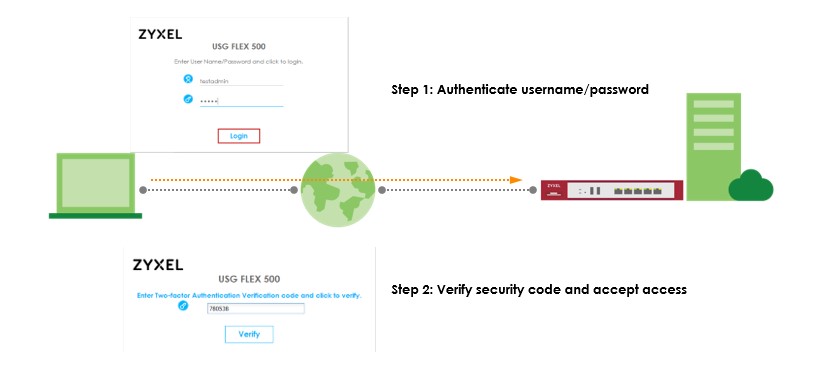
1. Conectați-vă cu contul de administrator "testadmin".
2. Apare o fereastră pop-up pentru ca administratorul să introducă codul de verificare.
3. Introduceți codul afișat pe Google Authenticator și faceți clic pe "Verify". De asemenea, puteți introduce codul de rezervă dacă nu aveți dispozitivul mobil la îndemână.
4. Autorizarea cu numele de utilizator, parola și codul token se face cu succes.


Comentarii
0 comentariiVă rugăm să vă autentificați pentru a lăsa un comentariu.