

Notă importantă: |
De ce nu poate fi trimis raportul zilnic când configurez Gmail ca server de e-mail în Raportul zilnic de e-mail? Acest articol vă va arăta cum să remediați problema trimiterii unui raport zilnic folosind „Parola pentru aplicare”.
Articolul complet „ Cum se configurează jurnalul de e-mail ”.
1. Verificați configurațiile pe USG/ATP/VPN
Setările corecte sunt prezentate în imaginea de mai jos. Vă rugăm să verificați dacă toate setările dvs. se potrivesc cu exemplul de mai jos. De asemenea, este necesar să utilizați „Parola pentru aplicație” ca parolă pentru autentificarea SMTP. Cum să creați și să utilizați parola aplicației poate fi găsit în acest articol.
2. Configurații pe contul Gmail
Necesită verificarea în doi pași pentru a fi activată. Parolele pentru aplicații pot fi folosite numai cu conturile care au activată verificarea în doi pași.
Faceți clic pe săgețile negre pentru a afișa textul
2.1 Activați autentificarea cu doi factori
- Deschideți Contul dvs. Google
- Faceți clic pe „ ÎNCEPE ”
- Introduceți numărul dvs. de telefon și alegeți o metodă de verificare.
- Introduceți codul de confirmare care a venit la numărul dvs. de telefon și faceți clic pe „URMĂTOR”.
- Faceți clic pe „ACTIVARE” și va activa autentificarea în doi pași.
Articolul original Google este disponibil aici: Activați verificarea în doi pași .
2.2 Creați și utilizați parole pentru aplicații
- Deschideți Contul dvs. Google și faceți clic pe „Parola aplicației”, ca în imaginea de mai jos.
- Selectați „Altele (nume personalizat)”, specificați un nume și faceți clic pe „GENERATE”.
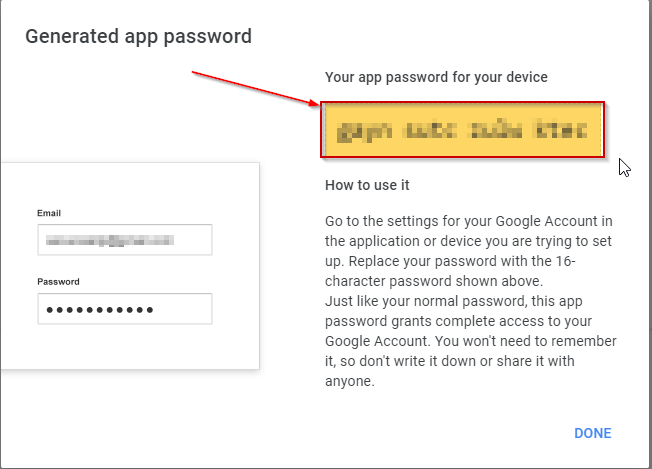
- Parola dvs. este gata. Utilizați parola aplicației pentru autentificarea SMTP.
Articolul original Google este disponibil aici: Creați și utilizați parole pentru aplicații .
VERIFICARE:
Raportul zilnic poate fi trimis cu succes cu un cont Gmail.
Comentarii
0 comentariiVă rugăm să vă autentificați pentru a lăsa un comentariu.