

Важное уведомление: |
Мобильное приложение Nebula представляет собой удобное решение для управления сетью, позволяющее администраторам быстро регистрировать многочисленные устройства в Центре управления Nebula с помощью сканера QR-кодов. Разработанный с использованием Responsive Web Design (RWD), он ориентирован на мобильные устройства, такие как смартфоны. Кроме того, он предлагает ИТ-персоналу мгновенный обзор различных сайтов, облегчая мониторинг состояния сети в режиме реального времени.
Чтобы эффективно использовать мобильное приложение Nebula для выполнения различных задач и функций, а также для ознакомления с ключевыми возможностями системы, следуйте этим инструкциям:

Краткое руководство по мобильному приложению Nebula
Установка и настройка
- Воспользуйтесь инструкцией в приложении, чтобы настроить организации, сайты, устройства (QR/ручные) и сети WiFi.
- Обратитесь к руководствам по оборудованию и индикаторам для установки и индикации состояния.
Мониторинг и аналитика
- Централизованный просмотр состояния устройств 3-в-1.
- Доступ к графикам использования и потребления PoE для каждого устройства/сайта.
- Отслеживайте информацию о портах коммутатора/шлюза и состояние подключенных устройств/клиентов.
Управление WiFi и устройствами
- Обменивайтесь информацией о входе в WiFi через телефон или QR-код.
- Сканируйте QR-коды для регистрации нескольких устройств.
- Планируйте обновления прошивки и управляйте SSID.
Средства устранения неполадок
- Используйте инструменты для перезагрузки, индикатора Locator, цикличности портов, тестирования кабелей и проверки соединений в реальном времени.
- Просмотр местоположения устройств/клиентов на карте с фотографиями.
- Доступ к 7-дневной истории оповещений и получение push-уведомлений о событиях, связанных с устройством и лицензией.
Поддержка и лицензирование
- Просматривайте обзоры лицензий и инвентаря.
- Найдите контактную информацию службы технической поддержки и MSP в приложении.
Чтобы использовать мобильное приложение Nebula на своем мобильном устройстве, выполните следующие действия:
Установите приложение Nebula Mobile App:
- Если у вас устройство Android, загрузите приложение для Android.
- Если у вас устройство с iOS, загрузите приложение для iOS.
Доступ к мобильному приложению Nebula:
- Запустите мобильное приложение Nebula, нажав на его значок.
- Когда приложение откроется, нажмите на кнопку "Начать", чтобы начать работу.
- Войдите в систему, используя зарегистрированный адрес электронной почты Zyxel и пароль.
- Выберите одну организацию и один сайт и нажмите "Ввод", чтобы перейти к обзору сайта.
На приборной панели отображается общее количество устройств, подключенных клиентов, мощность PoE, пропускная способность WAN и общее использование на данном сайте.
- Устройства: показывают, сколько устройств находится в режиме онлайн и офлайн.
- Подключенные клиенты: покажите, сколько клиентов подключено.
- Мощность PoE: показывает, сколько энергии используется PD.
- Пропускная способность WAN: показать пропускную способность интерфейса WAN.
- Клиенты WiFi: показать, какой клиент подключился за последние 24 часа.
- Приложение: показать, какое приложение использовали клиенты за последние 24 часа.
- Использование: показать использование сети брандмауэром/шлюзом за последние 24 часа.
Чтобы просмотреть текущие зарегистрированные устройства с MAC-адресами в качестве имен по умолчанию:
Откройте мобильное приложение Nebula на своем мобильном устройстве.
Перейдите в раздел "Устройства".
Вы увидите список устройств, каждое из которых идентифицируется по MAC-адресу в качестве имени по умолчанию.
- Устройства с зеленым индикатором состояния находятся в режиме онлайн, что означает, что они подключены и работают.
- Устройства с красным индикатором состояния находятся в автономном режиме, что означает, что они не подключены или испытывают проблемы с подключением.
Откройте мобильное приложение Nebula на своем мобильном устройстве.
|
 |
 |
Чтобы использовать QR-код для регистрации устройства в мобильном приложении Nebula, выполните следующие действия:
Откройте мобильное приложение Nebula на своем мобильном устройстве.
Перейдите в указанную организацию/сайт, где вы хотите зарегистрировать устройство.
Перейдите в раздел "Устройства" в организации/сайте.
Нажмите на кнопку "+" или на опцию "Добавить устройство".
Если устройство имеет QR-код, используйте встроенный в приложение сканер QR-кодов для сканирования QR-кода на устройстве. При необходимости вы также можете ввести информацию об устройстве вручную.
После сканирования QR-кода или ввода информации об устройстве устройство будет зарегистрировано в Центре управления Nebula (NCC) автоматически через мобильное приложение Nebula.

- Мастер добавляет более удобные руководства и инструкции

- Новая приборная панель обеспечивает более чистую сводку сайта и доступ к функциям

- Страница WiFi обеспечивает интуитивно понятные действия, например, создание, отключение/включение, совместное использование, удаление

- Список устройств 3-в-1 позволяет добавлять устройства напрямую

- Список устройств 3-в-1 также позволяет получать уведомления о прошивке и планировать обновление

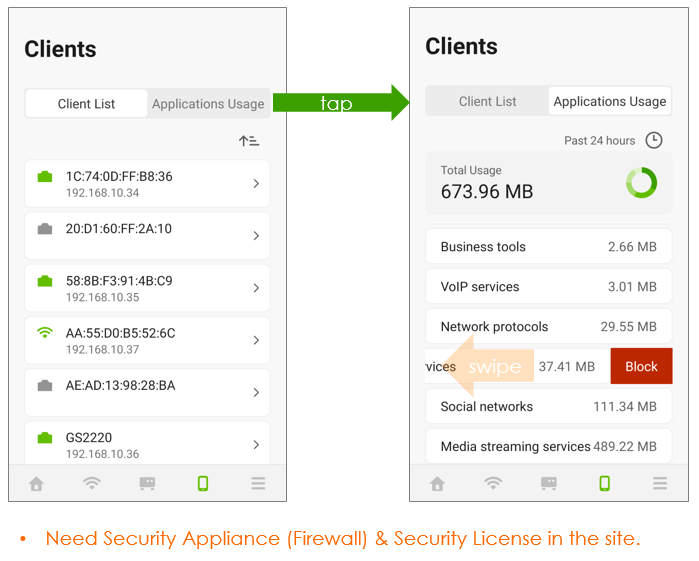
- Новый список клиентов 3-в-1 с поддержкой блокировки действий

- Новая страница "Клиенты 3 в 1" также поддерживает функцию "Видимость и контроль приложений".
- Таблица сравнения функций мобильного приложения Nebula
| v.2.6 | v.3.0 | |
| Мастер/процесс добавления устройства | ||
| Руководство по установке оборудования | Нет | Да |
| Руководство по светодиодам | Нет | Да |
| Приборная панель (обзор сайта) | ||
| Состояние устройства | Отдельно по моделям | Централизованный (3 в 1) |
| Количество клиентов | Только беспроводные | Проводные и беспроводные |
| Лучший беспроводной клиент | Только сумма | Сумма с использованием |
| Лучшие клиенты шлюза | Топ-3 с использованием | Нет |
| Пропускная способность глобальной сети | Нет | Да |
| График использования сайта | Нет | Да |
| Панель управления точками доступа | Лучшие точки доступа и лучшие SSID | Нет |
| Режим экономии облака | Только предупреждение | Предупреждение и баннер (с настройками) |
| Центр уведомлений | ||
| Разрыв VPN-соединения | Да | Нет |
| Связано с проблемой лицензии | Нет | Да |
| WiFi/SSID | ||
| Отображение списка | Развернуть 8 SSID по умолчанию | Возможность создания/удаления |
| Общий доступ к WiFi | Нет | Текстовые сообщения и QR-код |
| Параметры безопасности |
Открытый Улучшенная открытая WPA1/2/3 WPA 2/3 с NCAS WPA 2/3 с Radius |
Открытый и WPA2(Private) |
| Режим NAT | Да | Скоро будет |
| Посадочная страница | Да (сложный) | Нет (скоро появится более простая) |
| VLAN | Да | Скоро появится |
| Ограничение скорости | Да | Скоро появится |
| Устройство | ||
| Карта местоположения/карта сайта | Да |
Да (Функция изменения и поиска скоро появится) |
| Вход | Из дома, отдельно по моделям | Независимая вкладка (3 в 1) |
| Поиск и сортировка | Только поиск | Да (функция поиска скоро появится) |
| Подробности |
Название модели Статус IP (LAN/Public) MAC-адрес Серийный номер Состояние конфигурации |
Название модели Статус IP (LAN/Public) MAC-адрес Серийный номер Состояние конфигурации DNS (только GW) Использование процессора (только GW) Использование памяти (только GW) |
| Редактирование имени | Да | Да (также можно сделать это из мастера) |
| Информация о лицензии | Нет (только на вкладке "Лицензия") | Да |
| Информация о тегах | Нет | Да |
| Живой инструмент |
Тест соединения Перезагрузка Светодиод локатора |
Тест соединения Перезагрузка Светодиод локатора Руководство по устранению неисправностей |
| График использования | Нет | Да |
| Потребление PoE | Нет | Да |
| Информация о порте | Только коммутатор | Коммутатор и шлюз |
| Сведения о порте и редактирование |
Имя порта Включить PoE Скорость соединения Тип PVID Разрешенная VLAN Расписание PoE Диагностика кабеля Цикл питания |
Имя порта Статус порта PoE Скорость соединения Тип Диагностика кабеля Цикл питания (Включение порта, скорость и PVID, тип, разрешение VLAN, скоро появится настройка PoE) |
| Клиент | ||
| Вход | Из дома, отдельно по моделям | Независимая вкладка (3 в 1) |
| Поиск и сортировка | Только поиск | Да (функция поиска скоро появится) |
| Подробная информация о клиенте |
Имя IP ЛОКАЛЬНОЙ СЕТИ MAC-адрес Виден на/подключен к VLAN Производитель |
Название IP-АДРЕС ЛОКАЛЬНОЙ СЕТИ MAC-адрес Виден на/подключен к VLAN Производитель Время подключения ОС |
| График использования | Нет | Да |
| Анализ использования приложений (для каждого клиента) | Нет | Да |
| Действия по блокировке | Да (только из подробной информации о клиенте) | Да (Не только из детализации клиента, но и непосредственно из списка клиентов) |
| Просмотр видимости приложений и действия (для каждого сайта) | Нет | Да |
| Топология VPN | Удалено из версии 2.6 | Нет |
| Лицензия | ||
| Обзор | Только лицензия NCC | Да (включая услуги безопасности) |
| Дополнительная информация | Только статус выпуска | Да |
| Инвентаризация лицензий | Нет | Да |
| Возможность обновления лицензии | Нет (принудительное обновление) | Да |
| Процесс добавления лицензии | Нет (Поддерживается только при добавлении устройств) | Да (Скоро появится процесс добавления пакетных лицензий) |
| Перенаправление при покупке лицензии в интернет-магазин | Нет | Да |
| Дополнительные возможности/аккаунт | ||
| Привилегии администратора | Только сам пользователь | Возможность видеть всех администраторов орг |
| Запрос на поддержку |
Информация о MSP eITS (создание и просмотр) Форум |
Информация о MSP eITS (только создание) Форум |
| Изменить название орг/сайта | Только название сайта | Да |
| Расписание PoE | Да | Нет |
| Push-уведомление |
Устройство онлайн/оффлайн Разрыв VPN-соединения |
Устройство онлайн/оффлайн Связано с лицензией |
Комментарии
0 комментариевВойдите в службу, чтобы оставить комментарий.