

Pravidelné aktualizácie vášho sieťového úložiska (NAS) sú dôležité z niekoľkých dôvodov. Po prvé, aktualizácie často obsahujú bezpečnostné záplaty, ktoré chránia váš NAS pred vyvíjajúcimi sa kybernetickými hrozbami, čím minimalizujú riziko úniku dát alebo neoprávneného prístupu. Po druhé, aktualizácie často zahŕňajú zlepšenia výkonu a opravy chýb, čím zabezpečujú, že váš NAS funguje efektívne a plynulo. Okrem toho aktualizácie riešia problémy s kompatibilitou, čím zabezpečujú bezproblémovú integráciu s inými zariadeniami a sieťami. Udržiavaním vášho NAS aktuálnym chránite svoje dáta, optimalizujete výkon a zachovávate kompatibilitu, čím nakoniec zabezpečujete spoľahlivosť a efektívnosť vášho úložného riešenia.
Upozornenie! Tento článok poskytuje všeobecný prehľad série a nemusí platiť jednotne pre každý model, verziu softvéru/firmvéru. Pred kúpou alebo používaním zariadenia prosím konzultujte dokumentáciu špecifickú pre model/verziu alebo kontaktujte technickú podporu pre presné informácie.
Najnovšie aktualizácie pre všetky modely Zyxel NAS nájdete na oficiálnej webovej stránke Zyxel.
-
Pre podporované modely Knižnica na stiahnutie
- Koniec životnosti Knižnica na stiahnutie pre zariadenia EOL
Pred upgradovaním vášho Zyxel NAS (sieťové úložisko) je dôležité prijať určité opatrenia, aby bol proces aktualizácie hladký a úspešný. Tu sú niektoré tipy:
- Zálohujte svoje dáta: Pred začatím akejkoľvek aktualizácie si zálohujte všetky dáta uložené na NAS. Tým zabezpečíte, že aj keď počas aktualizácie niečo pôjde nesprávne, vaše dôležité súbory a dáta zostanú v bezpečí.
- Skontrolujte kompatibilitu: Overte, či je plánovaná aktualizácia kompatibilná s vaším modelom Zyxel NAS. Informácie o kompatibilite nájdete na oficiálnej webovej stránke Zyxel alebo v používateľskej príručke.
- Prečítajte si poznámky k vydaniu: Starostlivo si prečítajte poznámky k verzii aktualizácie. Často obsahujú dôležité informácie o nových funkciách, vylepšeniach, opravách chýb a prípadných známych problémoch.
- Skontrolujte systémové požiadavky: Uistite sa, že váš NAS spĺňa systémové požiadavky špecifikované pre aktualizáciu.
- Aktualizujte firmvér: Ak sú dostupné medzistupňové aktualizácie firmvéru, ktoré ste ešte nenainštalovali, zvážte ich aplikovanie pred aktualizáciou na najnovšiu verziu.
- Vykonajte testovací beh: Ak je to možné, vykonajte testovací beh procesu aktualizácie v kontrolovanom prostredí pred aplikovaním na produkčný NAS.
- Zabezpečte dostatok napájania a konektivity: Uistite sa, že váš NAS má stabilný zdroj napájania a nepretržité sieťové pripojenie počas celého procesu aktualizácie.
- Dodržiavajte pokyny výrobcu: Starostlivo dodržiavajte pokyny na aktualizáciu poskytnuté spoločnosťou Zyxel.
- Sledujte proces aktualizácie: Buďte počas aktualizácie pozorní a starostlivo sledujte prípadné chyby alebo abnormality.
Dodržiavaním týchto tipov môžete minimalizovať riziká spojené s aktualizáciou vášho Zyxel NAS a zabezpečiť úspešný výsledok.
Upozornenie: Oznámenie o ukončení životnosti produktu
S ľútosťou vás informujeme, že produkt "NAS326/NAS540/NAS542" dosiahol koniec svojej životnosti. V dôsledku toho môže byť technická podpora pre toto zariadenie obmedzená. Uvedomte si, že akékoľvek manipulácie alebo používanie zariadenia, ktoré je už na konci životnosti, je výlučne na vaše vlastné riziko.
Koniec životnosti (EOL/EoL) / Koniec podpory (EOS/EoS)
Ďakujeme za vaše pochopenie v tejto veci a odporúčame vám zvážiť prechod na naše najnovšie produkty pre optimálny výkon a pokračujúcu podporu. Ak máte akékoľvek otázky alebo potrebujete pomoc, neváhajte kontaktovať náš zákaznícky servis.
Postup online aktualizácie firmvéru
Prihláste sa do NAS WEB GUI, existujú tri spôsoby prihlásenia, vyberte si ten, ktorý vám vyhovuje:
- Findme webová stránka na prístup k GUI
- Zadajte IP adresu NAS do prehliadača pre prístup k GUI, IP adresu NAS môžete nájsť v zozname DHCP vášho routera.
- Zadajte názov modelu NAS do prehliadača

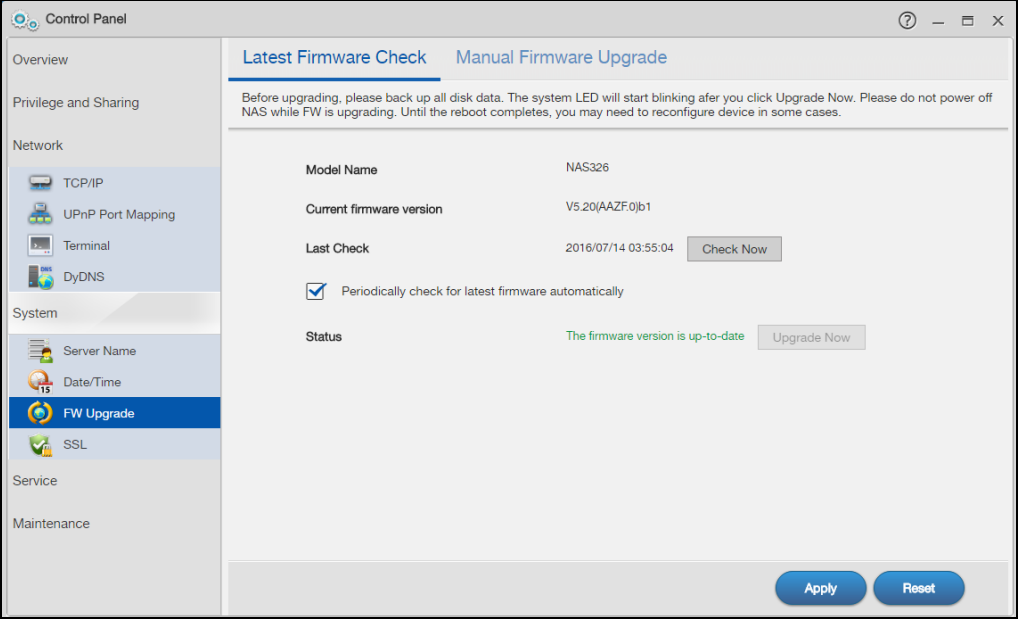
 Kliknite na „Skontrolovať teraz“ pre kontrolu najnovšej verzie firmvéru
Firmvér môžete aplikovať tlačidlom „Aktualizovať teraz“
Ak kontrola zlyhá, uistite sa, že NAS má správne nastavenú bránu a DNS,čo môžete skontrolovať v "Ovládací panel > Sieť > TCP/IP"
Kliknite na „Skontrolovať teraz“ pre kontrolu najnovšej verzie firmvéru
Firmvér môžete aplikovať tlačidlom „Aktualizovať teraz“
Ak kontrola zlyhá, uistite sa, že NAS má správne nastavenú bránu a DNS,čo môžete skontrolovať v "Ovládací panel > Sieť > TCP/IP"
Postup lokálnej aktualizácie firmvéru
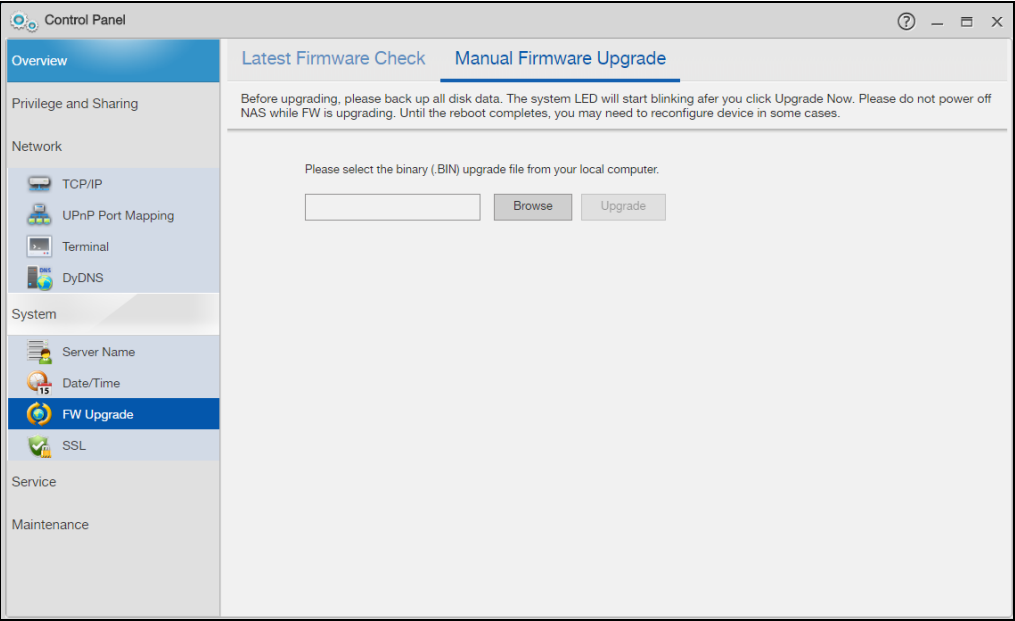
Ak chcete aktualizovať firmvér lokálne, môžete prejsť na:
Ovládací panel > Systém > Aktualizácia FW > Manuálna aktualizácia firmvéru a vyberte .bin súbor
Súbor aktualizácie nájdete:
Pre podporované modely Knižnica na stiahnutie
Koniec životnosti Knižnica na stiahnutie pre zariadenia EOL
Následne stačí kliknúť na "Aktualizovať"
 Riešenie problémov po aktualizácii firmvéru
Aby sa predišlo zraniteľnosti vzdialeného spustenia kódu, heslo po aktualizácii na najnovší firmvér neakceptuje špeciálne znaky! # $ % & ( - | Ak sa po aktualizácii nemôžete prihlásiť do webového rozhrania, stlačte hardvérové tlačidlo reset na zadnej strane NAS na 2 sekundy, počujete jedno pípnutie, potom tlačidlo uvoľnite. Tým sa resetuje IP adresa a heslo NAS na predvolené nastavenie (admin/1234).
Riešenie problémov po aktualizácii firmvéru
Aby sa predišlo zraniteľnosti vzdialeného spustenia kódu, heslo po aktualizácii na najnovší firmvér neakceptuje špeciálne znaky! # $ % & ( - | Ak sa po aktualizácii nemôžete prihlásiť do webového rozhrania, stlačte hardvérové tlačidlo reset na zadnej strane NAS na 2 sekundy, počujete jedno pípnutie, potom tlačidlo uvoľnite. Tým sa resetuje IP adresa a heslo NAS na predvolené nastavenie (admin/1234).


Poznámka:
Tento reset nevymaže všetky konfigurácie NAS, iba resetuje heslo pre admina a sieťovú IP
Tento reset nespôsobí žiadnu stratu dát ani poškodenie vášho NAS zariadenia alebo disku
Ak bola IP adresa NAS zariadenia statická, po resete sa IP automaticky prepne.
Prosím, prístup k Web GUI >> Ovládací panel >> Sieť >> TCP/IP >> Sieťové rozhranie pre opätovné nastavenie sieťových nastavení
Príspevky
0 komentárovAk chcete napísať komentár, prihlásiť sa.