

Tento komplexný článok vás prevedie procesom prístupu k webovému rozhraniu zariadenia, technikami riešenia problémov pre zariadenia série NR a FWA (vrátane NR2101, NR5101, NR7101, FWA510 a FWA710) a ponúka cenné poznatky o efektívnom spravovaní zariadenia. Naučíte sa základné úlohy, ako sú postupy resetovania zariadenia, riešenie bežných problémov s pripojením a internetom, aktualizácia firmvéru, manuálna konfigurácia Access Point Name (APN), povolenie režimu mosta (end-to-end režim IP adries) a pochopenie významu indikátorových LED diód. Zlepšite svoje zručnosti v správe a optimalizácii zariadení vďaka užitočným tipom uvedeným nižšie.
Upozornenie! Tento článok poskytuje všeobecný prehľad o sérii a nemusí sa rovnomerne vzťahovať na každý model,
verziu softvéru/firmvéru. Pred zakúpením alebo používaním zariadenia sa prosím oboznámte s dokumentáciou špecifickou pre model/verziu alebo kontaktujte technickú podporu pre presné informácie.
Poznámka: Kliknite na čierne šípky pre zobrazenie textu
Riešenie problémov NR2101
NR2101 - LED diódy
- LED diódy
- Reset zariadenia
- Prihlásenie do zariadenia
- Problémy s pripojením? - Aktualizácia firmvéru
- Po každom reštarte žiada PIN
Kde nájdete LED diódy?
Indikácia
| FARBA | POPIS |
| Zobrazuje typ siete, ku ktorej je NR2101 pripojený. Vaša sieť môže byť 3G, 4G alebo 5G. | |
| Zobrazuje silu signálu aktuálneho WWAN NR2101. | |
| Zobrazuje, keď NR2101 prijíma alebo odosiela dáta na/z internetu. | |
| Stav WiFi siete. Číslo označuje počet klientov aktuálne pripojených k zariadeniu. | |
| NR2101 prijal SMS správu. | |
| Táto ikona zobrazuje stav batérie NR2101. |
NR2101 - Reset zariadenia
Ak máte opakujúce sa problémy so zariadením, môžete použiť tlačidlo reset na vrátenie zariadenia do továrenských nastavení, čo je výborný spôsob, ako vyriešiť väčšinu opakujúcich sa problémov.
- Uistite sa, že zariadenie je pripojené k napájaniu a LED dióda napájania svieti
- Stlačte a podržte tlačidlo Reset po dobu 15 sekúnd
- Počkajte, kým sa zariadenie reštartuje a znova bude dostupné
NR2101 - Prihlásenie do zariadenia
Pre prístup k webovému rozhraniu zariadenia (kde môžete konfigurovať zariadenie), sa najskôr prihláste do WiFi NR2101, otvorte webový prehliadač a zadajte http://192.168.225.1 - následne sa dostanete na túto stránku:
Ak máte problémy s prihlásením do zariadenia, môžete si pozrieť tento článok: Prístup k routeru cez Web GUI
NR2101 - Problémy s pripojením? - Aktualizácia firmvéru
Aktualizácia firmvéru na najnovšiu verziu môže pomôcť vyriešiť váš problém, pretože zariadenie nemusí bežať na najnovších úpravách softvéru.
Prejdite do menu firmvéru na zariadení cez Menu -> Aktualizácia a kliknite na "Skontrolovať aktualizácie"IAk aktualizácia firmvéru zlyhá, môžete firmvér aktualizovať manuálne stiahnutím tohto firmvéru:
Zyxel 5G Devices [NR Series] - Pokročilé sťahovanie [Firmvér a ďalšie zdroje]
- A potom ho manuálne nahrajte tu pomocou vášho PC.
- Prejdite na http://192.168.225.1
- Prihláste sa pomocou admin/admin alebo nového hesla, ktoré ste predtým použili. Ak sa nemôžete dostať dovnútra, RESETUJTE zariadenie a skúste znova.
- Prejdite na Aktualizáciu firmvéru a kliknite na Spustiť aktualizáciu firmvéru:
Potom nahrajte .zip súbor alebo rozbaľte .zip súbor a vyberte IBA .bin súbor. Aktualizácia firmvéru potrvá približne 2 minúty.
NR2101 - Žiadosť o PIN pri každom reštarte
Ak sa vám stáva, že musíte pri každom prihlásení zadávať PIN kód k SIM karte, môžete deaktivovať ochranu PIN prihlásením do Web GUI zariadenia na vašom PC a prejdite do Nastavenia SIM PIN (uistite sa, že ste pripojení k WiFi NR2101, aj keď nemáte internet). Potom nastavte zámok SIM PIN na Vypnuté.
Ak nenájdete to, čo hľadáte, pozrite si používateľskú príručku tu:
NR2101 5G NR Mobilné WiFi
Riešenie problémov NR5101 / FWA510
NR5101 / FWA510 - LED diódy
- LED diódy
- Indikácia LED
- Reset zariadenia
- Prihlásenie do zariadenia
- Problémy s pripojením? - Aktualizácia firmvéru
- Nestabilné/pomalé pripojenie a/alebo odpojenia - Manuálne nastavenie APN
Kde nájdete LED diódy?
- NR5101 - LED diódy
- FWA510 - LED diódy
NR5101 - Indikácia LED
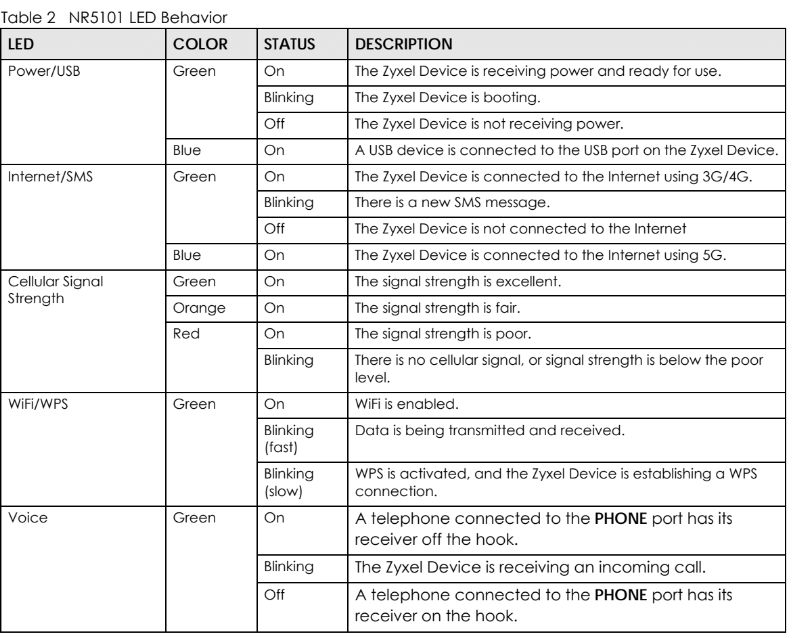 FWA510 - Indikácia LED
NR5101 - Reset zariadenia
FWA510 - Reset zariadenia
Ak máte opakujúce sa problémy so zariadením, môžete použiť tlačidlo reset na vrátenie zariadenia do továrenských nastavení, čo je výborný spôsob, ako vyriešiť väčšinu opakujúcich sa problémov.
- Uistite sa, že zariadenie je pripojené k napájaniu a LED dióda napájania svieti
- Stlačte a podržte tlačidlo Reset po dobu 15 sekúnd
- Počkajte, kým sa zariadenie reštartuje a znova bude dostupné
NR5101 / FWA510 - Prihlásenie do zariadenia
Ak máte problémy s prihlásením do zariadenia, môžete si pozrieť tento článok: Prístup k routeru cez Web GUI
NR5101 / FWA510 Problémy s pripojením? - Aktualizácia firmvéru
Aktualizácia firmvéru na najnovšiu verziu môže pomôcť vyriešiť váš problém, pretože zariadenie nemusí bežať na najnovších úpravách softvéru.
- Prihláste sa do Web GUI NR5101 podľa tohto návodu: Prístup k routeru cez Web GUI
- Prejdite do Údržba -> Aktualizácia firmvéru a kliknite na "Skontrolovať najnovší firmvér teraz". Toto vyhľadá v databázach najnovší firmvér a môžete zariadenie aktualizovať, ak je k dispozícii nová verzia.
Manuálne nastavenie APN - nestabilné/pomalé pripojenie a/alebo odpojenia
- Manuálne nastavenie APN pre NR5101 / FWA510
Niekedy, keď zariadenie načítava informácie a nastavenia od poskytovateľa internetu (ISP), môže dostať nesprávne údaje. Preto môžete prejsť do Nastavenia siete -> Širokopásmové pripojenie -> Mobilné APN a kliknúť na "upraviť" pre manuálne zadanie APN.
Poznámka! Informácie o nastavení APN získate od svojho poskytovateľa internetu (ISP).
Povoľte manuálny režim APN a zadajte informácie, ktoré ste získali od svojho poskytovateľa internetu (ISP).
Konfigurácia mobilných pásiem NR5101 / FWA510
Pokiaľ ide o výber pásma, zariadenie má možnosť agregovať niekoľko mobilných pásiem pomocou "Automatického výberu pásma", ktorý by mal byť zapnutý pre najlepšiu rýchlosť pripojenia.
Môžete si tiež vybrať mobilné pásma sami, ale pravdepodobne to poskytne pomalšie pripojenie, než keď si zariadenie môže pásma samo vybrať a meniť.
Poznámka! Ak je váš 5G signál veľmi slabý, zariadenie sa automaticky pripojí na 4G, pretože získate stabilnejšie pripojenie a možno aj rýchlejšie. Ak však 5G signál vynútite, môže to viesť k veľmi nestabilnému pripojeniu. Preto odporúčame nechať nastavené na Auto.
NR5101 / FWA510 Nastavenie routera do režimu mosta (IP Passthrough režim)
Ak chcete nastaviť NR5101 do režimu mosta (čo znamená, že celý sieťový prenos bude automaticky preposielaný na router, ktorý máte za NR5101), prejdite do Nastavenia siete -> Širokopásmové pripojenie -> Mobilné IP Passthrough a vyberte režim Passthrough "Dynamický", ktorý umožní odosielanie prenosu zariadeniu pripojenému k NR5101. Vyberte "Fixný", ak chcete, aby NR5101 posielal prenos konkrétnemu klientovi LAN:
NR5101 / FWA510 - Žiadosť o PIN pri každom reštarte
Ak sa vám stáva, že musíte pri každom prihlásení zadávať PIN kód k SIM karte, môžete deaktivovať ochranu PIN v
Nastavenia siete -> Širokopásmové pripojenie -> Mobilné SIMStále nenachádzate, čo hľadáte? Môžete si stiahnuť používateľskú príručku tu:
Riešenie problémov NR7101 / FWA710
NR7101 / FWA710 - LED diódy
- Môj WiFi nemá pripojenie na internet
- LED diódy
- Reset zariadenia
- Prihlásenie do zariadenia
- Problémy s pripojením? - Aktualizácia firmvéru
- Nestabilné/pomalé pripojenie a/alebo odpojenia
- Manuálne nastavenie APN
- Nastavenie routera do režimu mosta (IP Passthrough režim)
- Žiadosť o PIN pri každom reštarte
- Dostávam nesprávnu DHCP IP z LAN portu
- Mobilný zámok
Môj WiFi nemá pripojenie na internet
Môj internet na WiFi nefunguje? WiFi na zariadení slúži LEN na správu a nie na surfovanie po internete. Je to z dôvodov bezpečnosti. Musíte pripojiť router k zariadeniu cez kábel, ku ktorému sa môžete pripojiť. Odporúča sa mať zariadenie v režime mosta (pozri F) Režim mosta).
Kde nájdete LED diódy?
Indikátory LED NR7101
Indikácia
| FARBA | STAV | POPIS |
| Červená | Svieti | NR7101 nie je pripojený na internet |
| Červená | Blyská sa | NR7101 sa spúšťa alebo vykonáva samodiagnostiku |
| Červená | Vypnutá | Nastala systémová chyba |
| Zelená | Svieti | NR7101 je pripojený na internet |
| Zelená | Blyská sa | NR7101 sa pokúša pripojiť na internet |
| Oranžová | Svieti | NR7101 je pripojený na internet a bezdrôtová sieť je aktivovaná |
| Oranžová | Blyská sa | NR7101 nie je pripojený na internet, ale bezdrôtová sieť je aktivovaná |
| Červená/Zelená/ Oranžová | Posúvanie | Prebieha aktualizácia firmvéru NR7101 |
Indikátory LED FWA710
Tlačidlo reset NR7101 - Reset zariadenia
Tlačidlo reset FWA710 - Reset zariadenia
Ak máte opakujúce sa problémy so zariadením, môžete použiť tlačidlo reset na vrátenie zariadenia do továrenských nastavení, čo je výborný spôsob, ako vyriešiť väčšinu opakujúcich sa problémov.
- Uistite sa, že zariadenie je pripojené k napájaniu a LED dióda napájania svieti
- Stlačte a podržte tlačidlo Reset po dobu 15 sekúnd
- Počkajte, kým sa zariadenie reštartuje a znova bude dostupné
NR7101 / FWA710 - Prihlásenie do zariadenia
Pre prístup k webovému rozhraniu zariadenia (kde môžete konfigurovať zariadenie), sa najskôr prihláste do WiFi NR7101, otvorte webový prehliadač a zadajte http://192.168.1.1 - následne sa dostanete na túto stránku:
Ak máte problémy s prihlásením do zariadenia, môžete si pozrieť tento článok: Prístup k routeru cez Web GUI
NR7101 / FWA710 Problémy s pripojením? - Aktualizácia firmvéru
Poznámka! Pred vykonaním aktualizácie firmvéru modulu alebo bežnej aktualizácie firmvéru nechajte SIM kartu v zariadení.
Aktualizácia firmvéru na najnovšiu verziu môže pomôcť vyriešiť váš problém, pretože zariadenie nemusí bežať na najnovších úpravách softvéru.
Nasledujte tento odkaz na stiahnutie firmvéru a zároveň sa naučte, ako aktualizovať firmvér modulu:
Po stiahnutí rozbaľte stiahnutý súbor pomocou vstavaného rozbaľovača vášho operačného systému (alebo Winzip, 7-zip)
Prihláste sa do Web GUI zariadenia podľa tohto návodu: Prístup k routeru cez Web GUI
Prejdite do Údržba -> Aktualizácia firmvéru a kliknite na Prehľadávať... a vyberte .bin súbor, ktorý ste rozbalili.
NR7101 / FWA710 - Manuálne nastavenie APN Nestabilné/pomalé pripojenie a/alebo odpojenia
Niekedy, keď zariadenie načítava informácie a nastavenia od poskytovateľa internetu (ISP), môže dostať nesprávne údaje. Preto môžete prejsť do Nastavenia siete -> Širokopásmové pripojenie -> Mobilné APN a kliknúť na "upraviť" pre manuálne zadanie APN.
Poznámka! Informácie o nastavení APN získate od svojho poskytovateľa internetu (ISP).
Povoľte manuálny režim APN a zadajte informácie, ktoré ste získali od svojho poskytovateľa internetu (ISP).
Konfigurácia mobilných pásiem NR7101 / FWA710
Pokiaľ ide o výber pásma, zariadenie má možnosť agregovať niekoľko mobilných pásiem pomocou "Automatického výberu pásma", ktorý by mal byť zapnutý pre najlepšiu rýchlosť pripojenia.
Môžete si tiež vybrať mobilné pásma sami, ale pravdepodobne to poskytne pomalšie pripojenie, než keď si zariadenie môže pásma samo vybrať a meniť.
Poznámka! Ak je váš 5G signál veľmi slabý, zariadenie sa automaticky pripojí na 4G, pretože získate stabilnejšie pripojenie a možno aj rýchlejšie. Ak však 5G signál vynútite, môže to viesť k veľmi nestabilnému pripojeniu. Preto odporúčame nechať nastavené na Auto.
NR7101 / FWA710 Nastavenie routera do režimu mosta (IP Passthrough režim)
Ak chcete nastaviť NR5101 do režimu mosta (čo znamená, že celý sieťový prenos bude automaticky preposielaný na router, ktorý máte za NR5101), prejdite do Nastavenia siete -> Širokopásmové pripojenie -> Mobilné IP Passthrough a vyberte režim Passthrough "Dynamický", ktorý umožní odosielanie prenosu zariadeniu pripojenému k NR5101. Vyberte "Fixný", ak chcete, aby NR5101 posielal prenos konkrétnemu klientovi LAN:
NR7101 / FWA710 - Žiadosť o PIN pri každom reštarte
Ak sa vám stáva, že musíte pri každom prihlásení zadávať PIN kód k SIM karte, môžete deaktivovať ochranu PIN v
Nastavenia siete -> Širokopásmové pripojenie -> Mobilné SIMNR7101 / FWA710 - Dostávam nesprávnu DHCP IP z LAN portu
Pri konfigurácii DHCP servera na NR7101, názov skupiny odkazuje na rôzne rozhrania, kde Default označuje WiFi a bridge1 označuje LAN port. Preto je potrebné vybrať bridge1 a zmeniť hodnoty IP adries pre zmenu DHCP IP LAN portu. Prejdite na:
Nastavenia siete -> Domáca sieť -> Nastavenie LANNR7101 / FWA710 - Mobilný zámok
Mobilný zámok by vám mal pomôcť, aby vaše zariadenie uprednostňovalo jednu základňovú stanicu, ak sa nachádzate v dosahu viacerých základňových staníc. Pozrime sa na príklad konfigurácie:
V uvedenom prípade sú definované dve základňové stanice v dosahu.
Upozorňujeme, že na stránke Cell Lock nie je stanovený žiadny poradovník priorít pre konfigurované bunky.
NR7101 obmedzuje hlavné pripojenie na špecifikované bunky. Ak je špecifikovaných viac ako jedna bunka, pripojenie bude založené na sile signálu buniek.
Napríklad nastavil som 2 bunky, ale RFCN 1275 nemusí mať nevyhnutne vyššiu prioritu než RFCN 9560.
Cell lock obmedzuje bunku používanú pre pripojenie, ale neobmedzuje bunku používanú pre CA (SCC). Napríklad, ak nastavím LTE bunku (RFCN 9560, PCI 444) na stránke Cell Lock, NR7101 použije túto bunku na pripojenie k mobilnej sieti. Ak dôjde k agregácii operátora, budú použité sekundárne bunky, ktoré nebudú obmedzené nastaveniami na stránke Cell Lock.
Pozrite si tiež vysvetlenie v používateľskej príručke:

Príspevky
0 komentárovAk chcete napísať komentár, prihlásiť sa.