

Dôležité upozornenie: |
Tento komplexný článok vás prevedie procesom prístupu k webovému rozhraniu zariadenia, technikami riešenia problémov so zariadeniami radu NR a FWA (vrátane NR2101, NR5101, NR7101, FWA510 a FWA710) a ponúka cenné poznatky o efektívnej správe zariadenia. Naučte sa základné úlohy, ako sú postupy resetovania zariadenia, riešenie bežných problémov s pripojením a internetom, aktualizácia firmvéru, manuálna konfigurácia názvu prístupového bodu (APN), zapnutie režimu bridge (režim koncovej IP adresy) a pochopenie významu indikačných LED diód. Zlepšite svoje zručnosti v oblasti správy a optimalizácie zariadenia prostredníctvom prehľadných tipov, ktoré sú v ňom uvedené.
Upozornenie! Tento článok ponúka všeobecný prehľad série a nemusí sa jednotne vzťahovať na každý model ,
verziu softvéru/firmvéru. Pred zakúpením alebo používaním zariadenia si prečítajte
dokumentáciu konkrétneho modelu/verzie alebo sa obráťte na technickú podporu, aby ste získali presné informácie.
Poznámka: Kliknutím na čierne šípky zobrazíte text
Riešenie problémov s NR2101
NR2101 - LED svetlá
- LED svetlá
- Resetovanie zariadenia
- Prihlásenie do zariadenia
- Problémy s pripojením? - Aktualizácia firmvéru
- Žiadosť o zadanie kódu PIN pri každom reštarte
Kde nájdete kontrolky LED?
Indikácia
| FARBA | POPIS |
| Zobrazuje typ siete, ku ktorej je váš NR2101 pripojený. Vaša sieť môže byť 3g, 4G alebo 5G. | |
| Zobrazuje silu signálu aktuálnej siete WWAN zariadenia NR2101 | |
| Toto zobrazuje, keď zariadenie NR2101 prijíma alebo vysiela údaje do/z internetu. | |
| Stav siete WiFi. Číslo udáva, koľko klientov je aktuálne pripojených k zariadeniu. | |
| Zariadenie NR2101 prijalo správu SMS. | |
| Táto ikona zobrazuje výdrž batérie zariadenia NR2101. |
NR2101 - Resetovanie zariadenia
Ak máte so zariadením opakujúce sa problémy, môžete pomocou tlačidla reset obnoviť továrenské nastavenia zariadenia, čo je skvelý spôsob, ako vyriešiť väčšinu opakujúcich sa problémov.
- Uistite sa, že je zariadenie pripojené k napájaniu a svieti kontrolka napájania
- Stlačte a podržte tlačidlo Reset na 15 sekúnd
- Počkajte, kým sa zariadenie nereštartuje a vy sa k nemu opäť dostanete
NR2101 - Prihlásenie do zariadenia
Ak sa chcete dostať do webového rozhrania zariadenia (kde môžete zariadenie konfigurovať), musíte sa najprv prihlásiť do WiFi zariadenia NR2101, vstúpiť do webového prehliadača a zadať adresu http://192.168.225.1 - potom sa dostanete na túto stránku:
Ak máte problémy s prihlásením do zariadenia, môžete si pozrieť tento článok: Prístup k smerovaču cez webové grafické rozhranie
NR2101 - Problémy s pripojením? -Aktualizácia firmvéru
Aktualizácia firmvéru na najnovšiu verziu by mohla pomôcť pri riešení vášho problému, pretože nie sú spustené najnovšie úpravy softvéru zariadenia.
Go into the firmware menu on the device by Menu -> Update and click on "Check for updates"
Ak sa firmvér nepodarí aktualizovať, môžete ho aktualizovať manuálne stiahnutím tohto firmvéru :
Zyxel 5G Devices [NR Series] - Advanced Downloads [Firmware and other resources]
- A potom ho sem nahrajte ručne pomocou počítača.
- Prejdite na stránku http://192.168.225.1
- Prihláste sa pomocou hesla admin/admin alebo nového hesla, ktoré ste používali predtým. Ak sa nemôžete prihlásiť, RESETUJTE zariadenie a skúste to znova.
- Prejdite do časti Firmware Upgrade (Aktualizácia firmvéru) a kliknite na Start Firmware Upgrade (Spustiť aktualizáciu firmvéru):
Potom nahrajte súbor .zip alebo rozbaľte súbor .zip a vyberte iba súbor .bin. Aktualizácia firmvéru bude trvať približne 2 minúty.
NR2101 - Žiadosť o PIN pri každom reštarte
Ak sa vám stáva, že pri každom prihlásení musíte vložiť kód PIN na kartu SIM, môžete ochranu PIN vypnúť tak, že sa prihlásite do webového grafického rozhrania zariadenia v počítači a prejdete na položku Nastavenia PIN SIM (pri tomto kroku sa uistite, že ste pripojení k sieti WiFi zariadenia NR2101, aj keď nemáte internet). Potom nastavte možnosť Zámok PIN SIM karty na možnosť Vypnúť.
Ak nemôžete nájsť, čo hľadáte, pozrite si používateľskú príručku tu:
NR2101 5G NR Mobile WiFi
NR5101 / FWA510 Odstraňovanie problémov
NR5101 / FWA510 - LED svetlá
- LED svetlá
- Indikácia LED
- Resetovanie zariadenia
- Prihlásenie do zariadenia
- Problémy s pripojením? - Aktualizácia firmvéru
- Nestabilné/pomalé pripojenie a/alebo odpojenia - Manuálne nastavenie APN
Kde nájdete kontrolky LED?
- NR5101 - LED svetlá
- FWA510 - LED svetlá
NR5101 - LED indikácia
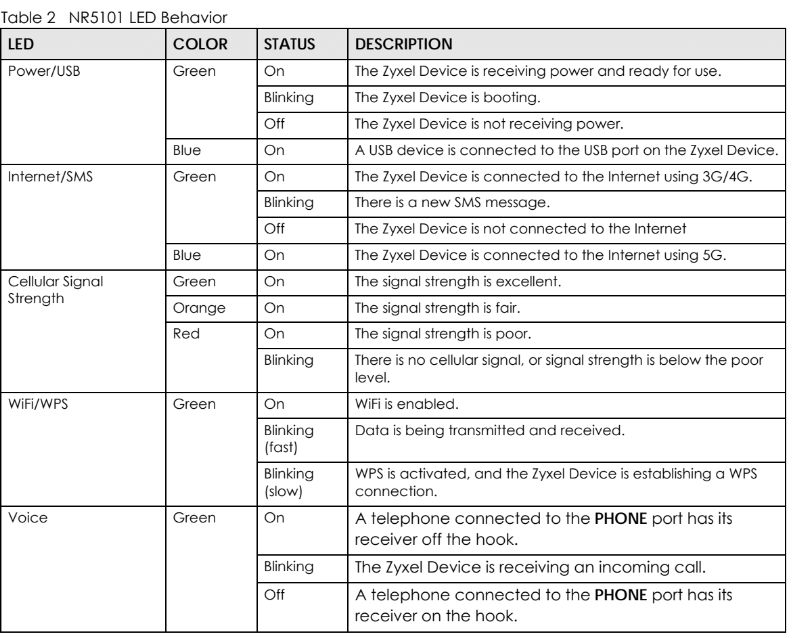 FWA510 - LED indikácia
NR5101 - Reset zariadenia
FWA510- Reset zariadenia
Ak máte so zariadením opakujúce sa problémy, môžete pomocou tlačidla reset obnoviť továrenské nastavenia zariadenia, čo je skvelý spôsob, ako vyriešiť väčšinu opakujúcich sa problémov.
- Uistite sa, že je zariadenie pripojené k napájaniu a svieti kontrolka napájania
- Stlačte a podržte tlačidlo Reset na 15 sekúnd
- Počkajte, kým sa zariadenie nereštartuje a vy sa k nemu opäť dostanete
NR5101 / FWA510 - Prihlásenie do zariadenia
Ak máte problémy s prihlásením do zariadenia, môžete si pozrieť tento článok: Prístup k smerovaču cez webové grafické rozhranie
NR5101 / FWA510 Problémy s pripojením?-Aktualizácia firmvéruAktualizácia firmvéru na najnovšiu verziu by mohla pomôcť pri riešení vášho problému, pretože nie sú spustené najnovšie úpravy softvéru zariadenia.
- Prihláste sa do webového grafického rozhrania zariadenia NR5101 pomocou tohto návodu: Prístup k smerovaču prostredníctvom webového grafického rozhrania
- Prejdite do časti Maintenance (Údržba) -> Firmware Upgrade (Aktualizácia firmvéru) a potom kliknite na možnosť "Check for Latest Firmware Now" (Skontrolovať najnovší firmvér teraz). To by malo v našich databázach vyhľadať najnovší firmvér a potom môžete zariadenie aktualizovať, ak je k dispozícii nový firmvér.
Manuálne nastavenie APN -nestabilné/pomalé pripojenie a/alebo odpojenia
- Manuálne nastavenie nastavení APN NR5101 / FWA510
Niekedy, keď sa zariadenie dožaduje informácií a nastavení od poskytovateľa internetových služieb, zariadenie získava chybné informácie. Preto môžete prejsť na Nastavenie siete -> Širokopásmové pripojenie -> Mobilný APN a kliknutím na "upraviť" vložiť APN manuálne.
Poznámka! Informácie o nastavení APN získate od poskytovateľa internetových služieb (ISP).
Povoľte manuálny režim APN a vložte informácie, ktoré ste získali od poskytovateľa internetových služieb (ISP).
Konfigurácia mobilného pásma NR5101 / FWA510
Pokiaľ ide o výber pásma, zariadenie má možnosť agregovať niekoľko mobilných pásiem pomocou funkcie "Band Auto Selection" (Automatický výber pásma), ktorá by mala byť povolená pre dosiahnutie najlepšej rýchlosti pripojenia.
Kanály celulárnych pásiem si môžete vybrať aj sami, ale pravdepodobne vám poskytne pomalšie pripojenie, ako keď si dokáže vybrať a zmeniť celulárne pásma sám.
Poznámka! Ak je signál 5G naozaj slabý, automaticky sa pripojí k 4G, pretože získate stabilnejšie pripojenie a možno aj rýchlejšie pripojenie. Ak však vynútite signál 5G, môže to mať za následok naozaj nestabilné pripojenie. Preto odporúčame mať nastavenú možnosť Automaticky.
NR5101 / FWA510 Nastavenie smerovača do režimu Bridge (režim IP Passthrough)
Ak chcete nastaviť NR5101 do režimu mosta (čo znamená, že všetka prevádzka bude automaticky presmerovaná do smerovača, ktorý máte za NR5101), prejdite na položku Network Setting (Nastavenie siete) -> Broadband (Širokopásmové pripojenie) -> Cellular IP Passthrough (Priechodnosť IP) a potom vyberte možnosť Passthrough mode (Režim priechodu) "Dynamic" (Dynamický ), aby sa prevádzka mohla posielať do zariadenia, ktoré je k nemu pripojené. Ak chcete, aby zariadenie NR5101 odosielalo prevádzku konkrétnemu klientovi LAN, vyberte možnosť "Fixed" (Pevný) :
NR5101 / FWA510 - Žiadosť o zadanie kódu PIN pri každom reštarte
Ak sa vám stáva, že musíte pri každom prihlásení vložiť PIN kód na SIM kartu, môžete vypnúť ochranu PIN v časti
Network Setting -> Broadband -> Cellular SIM
Stále ste nenašli to, čo ste hľadali? Používateľskú príručku si môžete stiahnuť tu:
NR7101 / FWA710 Riešenie problémov
NR7101 / FWA710 - LED svetlá
- Moja WiFi nemá internetové pripojenie
- LED svetlá
- Resetujte zariadenie
- Prihlásenie do zariadenia
- Problémy s pripojením? - Aktualizácia firmvéru
- Pripojenie je nestabilné/pomalé a/alebo sa odpojuje
- Ručné nastavenie nastavení APN
- Nastavenie smerovača do režimu mosta (režim IP Passthrough)
- Žiadosť o zadanie PIN kódu pri každom reštarte
- Z portu LAN dostávam nesprávnu IP adresu DHCP
- Mobilný zámok
Môj internet na WiFi nefunguje? WiFi v zariadení slúži len na správu a nie na surfovanie na internete. Je to z bezpečnostných dôvodov. K zariadeniu musíte pripojiť smerovač pomocou kábla, ku ktorému sa môžete pripojiť. Odporúča sa mať zariadenie v režime mosta (pozri F)Režim mosta).
Kde nájdete kontrolky LED?
Indikátory LED zariadenia NR7101
Indikácia
| FARBA | STATUS | POPIS |
| Červená | Zapnuté | NR7101 nie je pripojený k internetu |
| Červená | Bliká | Nr7101 sa spúšťa alebo vykonáva autotestovanie |
| Červená | Vypnuté | Došlo k poruche systému |
| Zelená | Zapnuté | NR7101 je pripojený k internetu |
| Zelená | Bliká | NR7101 sa snaží pripojiť k internetu |
| Žltá | Zapnuté | NR7101 je pripojený k internetu a bezdrôtová sieť je aktivovaná |
| Jantárová | Bliká | NR7101 nie je pripojený k internetu, ale bezdrôtová sieť je aktivovaná |
| Červená/zelená/ Jantárová | Bliká | Prebieha aktualizácia firmvéru zariadenia NR7101 |
Indikátory LED FWA710
NR7101 Tlačidlo resetovania - resetovanie zariadenia
FWA710 Tlačidlo resetovania - resetovanie zariadenia
Ak máte so zariadením opakujúce sa problémy, môžete pomocou tlačidla resetovania obnoviť továrenské nastavenia zariadenia, čo je skvelý spôsob, ako vyriešiť väčšinu opakujúcich sa problémov.
- Uistite sa, že je zariadenie pripojené k napájaniu a svieti kontrolka napájania
- Stlačte a podržte tlačidlo Reset na 15 sekúnd
- Počkajte, kým sa zariadenie nereštartuje a vy sa k nemu opäť dostanete
NR7101 / FWA710- Prihlásenie do zariadenia
Ak máte problémy s prihlásením do zariadenia, môžete si pozrieť tento článok: Prístup k smerovaču cez webové grafické rozhranie
Problémy s pripojením NR7101 / FWA710? -Aktualizácia firmvéru
Poznámka! Pred vykonaním aktualizácie firmvéru modulu alebo bežnej aktualizácie firmvéru nechajte kartu SIM v krabici.
Aktualizácia firmvéru na najnovšiu verziu by mohla pomôcť pri riešení vášho problému, pretože nie sú spustené najnovšie úpravy softvéru zariadenia.
Podľa tohto odkazu si stiahnite firmvér a tiež sa dozviete, ako aktualizovať firmvér modulu:
- NR7101 - problémy s pripojením a oprava firmvéru pre nepodporované frekvenčné pásma (5G NSA; B8 a N1)
- Zariadenia Zyxel 5G [séria NR] - Rozšírené súbory na stiahnutie [firmvér a ďalšie zdroje]
Po stiahnutí rozbaľte stiahnutý súbor vo formáte zip pomocou zabudovaného extraktora vášho operačného systému (alebo Winzip, 7-zip).
Prihláste sa do webového grafického rozhrania zariadenia pomocou tohto návodu: Prístup k smerovaču prostredníctvom webového grafického rozhrania
Prejdite na Maintenance (Údržba) -> Firmware Upgrade (Aktualizácia firmvéru) a potom kliknite na Browse... (Prehľadávať...) a vyberte súbor .bin, ktorý ste rozbalili.
NR7101 / FWA710 - Manuálne nastavenie nastavení APN Pripojenie je nestabilné/pomalé a/alebo sa odpojuje
Niekedy, keď sa zariadenie dožaduje informácií a nastavení od poskytovateľa internetových služieb, zariadenie dostáva chybné informácie. Preto môžete prejsť na Nastavenie siete -> Širokopásmové pripojenie -> Mobilné APN a kliknutím na "upraviť" vložiť APN manuálne.
Poznámka! Informácie o nastavení APN získate od poskytovateľa internetových služieb (ISP).
Povoľte manuálny režim APN a vložte informácie, ktoré ste získali od poskytovateľa internetových služieb (ISP).
Konfigurácia mobilného pásma NR7101 / FWA710
Pokiaľ ide o výber pásma, zariadenie má možnosť agregovať niekoľko mobilných pásiem pomocou funkcie "Band Auto Selection" (Automatický výber pásma), ktorá by mala byť povolená pre dosiahnutie najlepšej rýchlosti pripojenia.
Kanály celulárnych pásiem si môžete vybrať aj sami, ale pravdepodobne vám poskytne pomalšie pripojenie, ako keď si dokáže sám vybrať a zmeniť celulárne pásma.
Poznámka! Ak je signál 5G naozaj slabý, automaticky sa pripojí k 4G, pretože získate stabilnejšie pripojenie a možno aj rýchlejšie pripojenie. Ak však vynútite signál 5G, môže to mať za následok naozaj nestabilné pripojenie. Preto odporúčame mať nastavenú možnosť Automaticky.
NR7101 / FWA710 Nastavenie smerovača do režimu Bridge (režim IP Passthrough)
Ak chcete nastaviť NR5101 do režimu mosta (čo znamená, že všetka prevádzka bude automaticky presmerovaná do smerovača, ktorý máte za NR5101), prejdite na položku Network Setting (Nastavenie siete) -> Broadband (Širokopásmové pripojenie) -> Cellular IP Passthrough (Mobilné pripojenie IP) a potom vyberte možnosť Passthrough mode (Režim prechodu) "Dynamic" (Dynamický ), aby sa prevádzka mohla odosielať do zariadenia, ktoré je k nemu pripojené. Ak chcete, aby zariadenie NR5101 odosielalo prevádzku konkrétnemu klientovi LAN, vyberte možnosť "Fixed" (Pevný) :
NR7101 / FWA710 - Žiadosť o zadanie kódu PIN pri každom reštarte
Ak sa vám stáva, že pri každom prihlásení musíte vložiť kód PIN na kartu SIM, môžete vypnúť ochranu PIN v časti
Network Setting -> Broadband -> Cellular SIM
NR7101 / FWA710 - z portu LAN dostávam nesprávnu IP adresu DHCP
Pri konfigurácii servera DHCP na zariadení NR7101 sa názov skupiny vzťahuje na rôzne rozhrania, pričom Default sa vzťahuje na WiFi a bridge1 sa vzťahuje na port LAN. Takže musíte vybrať bridge1 a zmeniť túto IP adresu Values (Hodnoty IP adresy), aby ste zmenili DHCP IP portu LAN. Prejdite na:
Network Setting -> Home Networking -> LAN Setup
NR7101 / FWA710 - Mobilný zámok
Funkcia Cellular Lock by vám mala pomôcť, aby vaše zariadenie uprednostnilo jednu základňovú stanicu, ak sa nachádzate v dosahu viacerých základňových staníc. Pozrime sa na príklad konfigurácie:
V uvedenom prípade vidíte, že boli definované dve základňové stanice v dosahu.
Všimnite si, že pre bunky nakonfigurované na stránke Cell Lock (Zámok bunky) neexistuje žiadne poradie priorít.
NR7101 obmedzuje hlavné spojenie na zadanú bunku (bunky). Ak je zadaných viac ako 1 bunka, spojenie by bolo založené na úrovni signálu buniek.
Napríklad som nastavil 2 bunky, ale RFCN 1275 nemá nevyhnutne vyššiu prioritu ako RFCN 9560.
Zámok bunky obmedzuje bunku používanú na pripojenie a neobmedzuje sa na bunku, ktorá sa používa na CA (SCC). Ak napríklad na stránke Zámok bunky nastavím bunku LTE (RFCN 9560, PCI 444), zariadenie NR7101 použije túto bunku na pripojenie k mobilnej sieti. Ak dôjde k agregácii operátora, budú sa používať niektoré sekundárne bunky, tieto sekundárne bunky by neboli obmedzené nastaveniami na stránke Cell Lock.
Pozrite si tiež vysvetlenie v používateľskej príručke:

Príspevky
0 komentárovAk chcete napísať komentár, prihlásiť sa.