

Posledná aktualizácia verzie podpisu Application Patrol 1.0.0.20220310.0 pre bezpečnostné brány série ATP/USG FLEX môže spôsobiť zablokovanie brány počas spúšťania.
Aký je problém?
Verzia podpisu App Patrol V1.0.0.20220310.0 môže spôsobiť chyby pri parsovaní na bezpečnostných bránach, ktoré pracujú v samostatnom režime alebo sú spravované cez Nebula. Služba App Patrol po tejto aktualizácii podpisu nebude fungovať, ale ostatné funkcie UTM budú pokračovať v prevádzke. V tomto stave, ak je brána manuálne reštartovaná alebo reštartovaná plánovanou úlohou, môže sa počas spúšťania zaseknúť.
Ktoré zariadenia sú postihnuté a ako skontrolovať, či sa tento problém týka vašej brány?
Problém sa vyskytuje na všetkých bránach série ATP a USG FLEX s verziami firmvéru od 5.00 do 5.20, ktoré majú nainštalovanú problematickú verziu podpisu Application Patrol 1.0.0.20220310.0.
V sekcii Konfigurácia => Licencovanie => Aktualizácia podpisov skontrolujte, ktorá verzia podpisu App-Patrol je nainštalovaná.

Ak vaše zariadenie používa problematickú verziu podpisu a má firmvér verzie 5.00-5.20, neprebiehajte manuálny reštart brány a ak sú nastavené plánované reštarty, deaktivujte ich!
Ak sa problém týka vášho zariadenia, ale ešte nebolo reštartované.
Riešenie:
Aktualizujte svoju bránu na najnovšiu verziu firmvéru - V5.21patch1, kde je problém s podpisom vyriešený. Aktualizáciu môžete vykonať cez cloud alebo manuálne pomocou firmvérového súboru stiahnutého z portálu myzyxel.com.
Aktualizujte partíciu, ktorá má stav Running:
Ak sa brána po pokuse o reštart nespúšťa.
Uistite sa, že problém súvisí s načítaním problematického podpisu kontrolou nasledujúcich príznakov:
1) Brána nereaguje do 10-15 minút po zapnutí napájania.
2) LED PWR svieti stále zeleno a LED SYS nepretržite bliká.
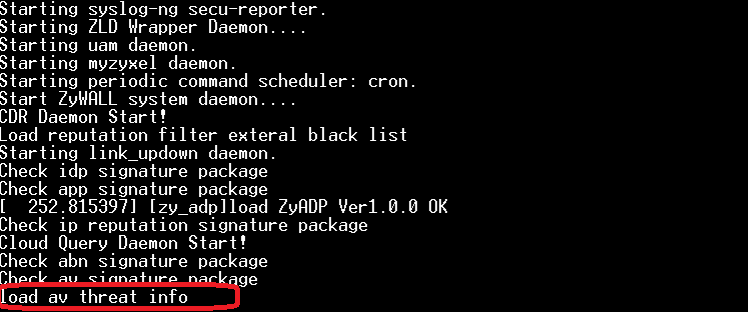
3) Pri prístupe k bráne cez COM port sa bootovací záznam zastaví na riadku:
load av threat info...
Celý záznam vyzerá ako v tomto príklade:
Riešenie:
V tomto stave je možné bránu obnoviť bez straty konfiguračného súboru. Budete potrebovať konzolový adaptér (napr. DB9<=>USB) a ľubovoľný terminálový program (odporúčame TeraTerm). Obnova musí byť vykonaná priamo na mieste inštalácie brány.
Postup obnovy krok za krokom:
1) Pripojte USB konzolový adaptér k bráne (brána môže byť zapnutá alebo vypnutá).
2) Spustite TeraTerm na svojom počítači a nastavte parametre konzolového portu nasledovne:
3) Zapnite alebo reštartujte bránu. V terminálovom okne by ste mali vidieť bootovací záznam brány. Ak vidíte náhodné znaky, nečitateľný text alebo podobné problémy, skontrolujte:
a) Konzolový adaptér je správne pripojený a sú nainštalované správne ovládače.
b) Klávesnicová rozloženie je nastavené na Latinskú (ENG).
c) Parametre konzolového portu a vybraný port sú správne.
Ak problém so zobrazením pretrváva, skúste reštartovať TeraTerm a vymeniť konzolový adaptér.
4) Keď bootovací proces dosiahne riadok:
"Press any key to enter debug mode..."
Stlačte ľubovoľnú klávesu pre vstup do debug módu. V tomto režime je potrebné prepnúť bootovaciu partíciu brány (číslo firmvérovej partície). Predvolene brána používa prvú partíciu. Ak si nie ste istí, ktorú partíciu brána aktuálne používa, najskôr vyskúšajte príkazy:
atcd 2
atgo
5) Počkajte, kým sa brána naštartuje. Ak sa boot opäť zastaví na rovnakom mieste (load av threat info...), zopakujte kroky 3 a 4. V kroku 4 namiesto príkazu atcd 2 vykonajte atcd 1.
6) Počas bootovania by mal konzolový záznam zobraziť verziu firmvéru načítanej partície.
Príklad:
Ak je verzia firmvéru 4.30 alebo vyššia, preskočte krok 6.
Ak je verzia firmvéru záložnej partície 4.29, musíte najskôr vykonať počiatočné nastavenie a aktualizovať firmvér na tejto partícii pred pokračovaním. Postupujte takto:
a) Pripojte počítač k LAN Ethernet portu brány a uistite sa, že počítač dostane IP adresu z DHCP servera brány.
b) Prihláste sa do zariadenia s továrenským predvoleným účtom:
Užívateľské meno: admin
Heslo: 1234
Ak heslo nefunguje, resetujte zariadenie na továrenské nastavenia podržaním tlačidla Reset až 10 sekúnd, potom opakujte krok b. Hlavná konfigurácia zariadenia by mala zostať nedotknutá.
c) Dokončite krok za krokom nastavenie konfiguráciou sieťových nastavení zariadenia s prístupom na internet a nakoniec aktualizujte firmvér pomocou funkcie cloudovej aktualizácie.
Ak zariadenie nemôže stiahnuť firmvér, skúste stiahnuť .bin súbor manuálne z portálu myzyxel.com.
7) Po prístupe do webovej konfigurácie brány stiahnite všetky konfiguračné súbory dostupné v Maintenance => Správca súborov.
Alternatívna metóda na stiahnutie konfigurácií cez FTP:
a) Otvorte FTP zadaním adresy ftp://192.168.1.1 (alebo IP adresy zariadenia vo vašej lokálnej sieti). Môžete použiť prehliadač alebo FileZilla.
b) Prihláste sa ako užívateľ admin.
c) DÔLEŽITÉ: otvorte priečinok Standby_conf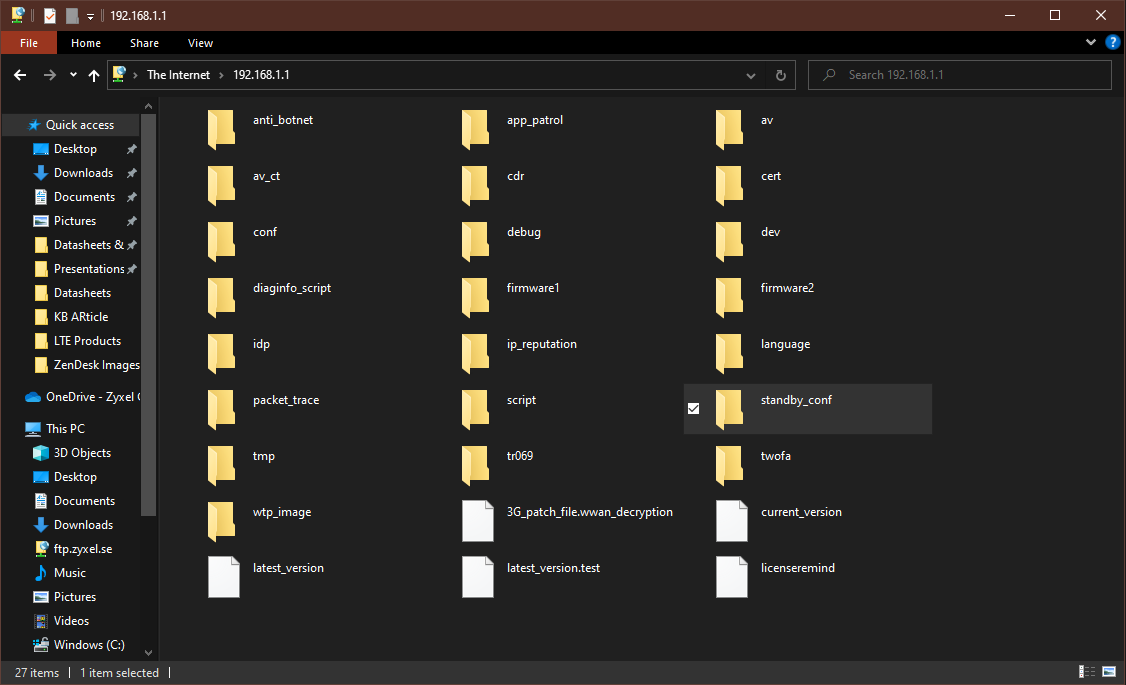
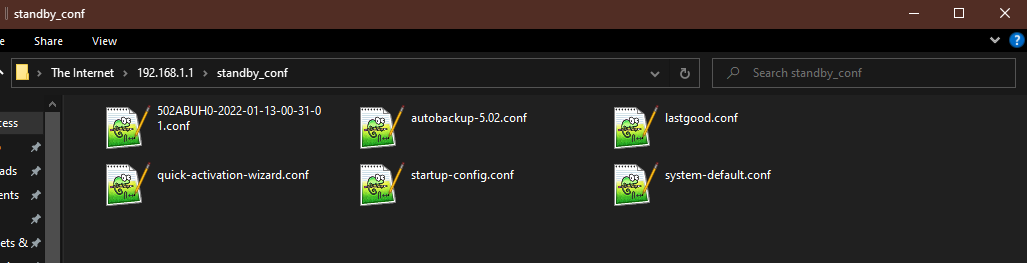
d) Stiahnite všetky konfiguračné súbory z priečinka Standby_conf a skontrolujte súbor startup-config.conf jeho otvorením v ľubovoľnom textovom editore, aby ste overili správne nastavenia.
USG / ATP séria — Vysvetlenie partícií zariadenia a rôznych typov konfiguračných súborov
8) V sekcii Správa firmvéru aktualizujte svoju bránu na najnovšiu verziu firmvéru - V5.21, kde bol problém s podpisom odstránený. Aktualizáciu môžete vykonať cez cloud alebo manuálne pomocou firmvérového súboru stiahnutého z portálu myzyxel.com.
Aktualizujte partíciu, ktorá má stav Standby:
Aktualizácia bezpečnostných brán cez cloudovú službu
Odporúčame po výbere metódy aktualizácie neprepínať ihneď do problematickej partície. V okne "Reboot device?" vyberte "Nie." Brána bude pokračovať v prevádzke na aktuálnej partícii. Po aktualizácii skontrolujte sekciu Správca súborov; ak sa objavia nové konfiguračné súbory, zopakujte krok 7.
9) Keď je partícia so stavom Standby aktualizovaná na verziu 5.21, môžete do nej reštartovať cez webové rozhranie:
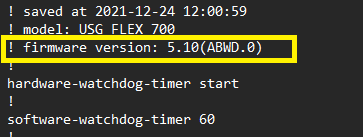
Brána by sa mala spustiť do predchádzajúcej partície a načítať konfiguráciu, ktorá bola aktívna pred reštartom s problémom. Ak je konfigurácia resetovaná, aplikujte najnovšiu verziu zo skôr stiahnutých konfigurácií. Pred načítaním a aplikovaním konfigurácie ju otvorte v ľubovoľnom textovom editore a vymažte 3. riadok (s verziou firmvéru).
Ak máte akékoľvek otázky v ktoromkoľvek kroku alebo obnova nefunguje, prosím otvorte podporu s uvedením kroku, v ktorom nastal problém - Ako kontaktovať podporu?
Príspevky
0 komentárovAk chcete napísať komentár, prihlásiť sa.