

Viktigt meddelande: |
Nebula Mobile App ger en bekväm lösning för nätverkshantering, vilket gör det möjligt för administratörer att snabbt registrera många enheter på Nebula Control Center med hjälp av QR-kodskannern. Den är utformad med responsiv webbdesign (RWD) och är anpassad till mobila enheter som smartphones. Dessutom ger den IT-personalen en omedelbar översikt över olika webbplatser, vilket underlättar övervakning av nätverksstatus i realtid.
Följ dessa instruktioner för att effektivt använda mobilappen Nebula för olika uppgifter och funktioner och för att bekanta dig med systemets viktigaste funktioner:

Nebula Snabbguide för mobilapp
Installation och konfigurering
- Använd genomgången i appen för att konfigurera organisationer, platser, enheter (QR/manuella) och WiFi-nätverk.
- Se hårdvaru- och LED-guiderna för installation och statusindikatorer.
Övervakning och insikter
- Centralt visa status för 3-i-1-enheter.
- Få tillgång till grafer för användning per enhet/plats och PoE-förbrukning.
- Övervaka portinformation för switch/gateway och status för ansluten enhet/klient.
WiFi och enhetshantering
- Dela WiFi-inloggningsinformation via telefon eller QR-kod.
- Skanna QR-koder för att registrera flera enheter.
- Schemalägg uppdateringar av firmware och hantera SSID.
Verktyg för felsökning
- Använd liveverktyg för omstarter, Locator LED, portcykling, kabeltester och anslutningskontroller.
- Visa enhetens/klientens plats på en karta med foton.
- Få tillgång till 7-dagars varningshistorik och få push-aviseringar för enhets- och licenshändelser.
Support och licensiering
- Visa översikter över licenser och inventarier.
- Hitta kontaktinformation för teknisk support och MSP i appen.
Följ dessa steg för att använda Nebula Mobile App på din mobila enhet:
Installera Nebula Mobile App:
- Om du har en Android-enhet laddar du ner appen för Android.
- Om du har en iOS-enhet laddar du ner appen för iOS.
Öppna mobilappen Nebula:
- Starta Nebula Mobile App genom att trycka på dess ikon.
- När appen öppnas klickar du på knappen "Start" för att börja.
- Logga in med din registrerade Zyxel-e-postadress och ditt lösenord.
- Välj en organisation och en webbplats och klicka på enter för att gå till Site Overview.
Instrumentpanelen visar det totala antalet enheter, anslutna klienter, PoE-ström, WAN-genomströmning och total användning på den här webbplatsen.
- Device (Enhet): visar hur många av dina enheter som är online och offline.
- Anslutna klienter: visar hur många klienter som är anslutna.
- PoE Power: visar hur mycket ström som används av PD-enheter.
- WAN Throughput: visar genomströmningen för WAN-gränssnittet.
- WiFi Clients: visar vilken klient som har anslutit under de senaste 24 timmarna.
- Application: visar vilken applikation som klienterna använder under de senaste 24 timmarna.
- Usage: visar nätverksanvändningen för brandvägg/gateway under de senaste 24 timmarna.
Så här visar du de aktuella registrerade enheterna med MAC-adresser som standardnamn:
Öppna mobilappen Nebula på din mobila enhet.
Navigera till avsnittet "Enheter".
Du kommer att se en lista över enheter som identifieras av sin MAC-adress som standardnamn.
- Enheter med en grön statusindikator är online, vilket indikerar att de för närvarande är anslutna och i drift.
- Enheter med en röd statusindikator är offline, vilket innebär att de inte är anslutna eller att de har problem med anslutningen.
Öppna mobilappen Nebula på din mobila enhet.
|
 |
 |
Följ dessa steg för att använda QR-koden för enhetsregistrering i mobilappen Nebula:
Öppna Nebula Mobile App på din mobila enhet.
Navigera till den angivna organisation/plats där du vill registrera enheten.
Gå till avsnittet "Enheter" inom organisationen/platsen.
Klicka på "+"-knappen eller alternativet "Lägg till enhet".
Om din enhet har en QR-kod använder du appens inbyggda QR-kodsläsare för att skanna QR-koden på enheten. Alternativt kan du ange enhetsinformationen manuellt om det behövs.
När QR-koden har skannats eller enhetsinformationen har angetts kommer enheten att registreras på Nebula Control Center (NCC) automatiskt via Nebula Mobile App.

- Wizard lägger till mer användarvänliga guider och instruktioner

- Ny instrumentpanel ger tydligare sammanfattning av webbplatsen och tillgång till funktioner

- WiFi-sidan ger intuitiva åtgärder, t.ex. skapa, inaktivera/aktivera, dela, ta bort

- Listan över 3-i-1-enheter kan lägga till enheter direkt

- Listan över 3-i-1-enheter kan också få meddelanden om firmware och schemalägga en uppgradering

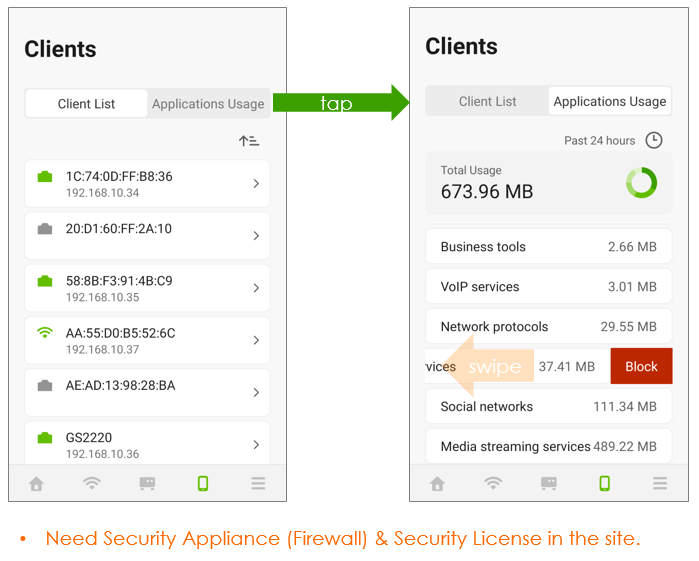
- Ny lista över 3-i-1-klienter med stöd för blockåtgärder

- Sidan New 3-in-1 Clients stöder även Application Visibility and Control
- Jämförelsetabellen för funktionerna i Nebula Mobile App
| v.2.6 | v.3.0 | |
| Process för guide/lägga till enhet | ||
| Installationsguide för maskinvara | Nej till | Nej Ja |
| LED-guide | Nej | Nej Ja |
| Instrumentpanel (webbplatsöversikt) | ||
| Status för enhet | Separat efter modell | Centraliserad(3 i 1) |
| Antal klienter | Endast trådlöst | Trådbunden & trådlös |
| Topp trådlös klient | Endast belopp | Belopp med användning |
| Topp Gateway-klienter | Topp 3 med användning | Ingen |
| WAN-genomströmning | Nej, nej | Nej Ja |
| Diagram över webbplatsanvändning | Nej | Nej Ja |
| AP-instrumentpanel | Bästa AP och bästa SSID | Nej |
| Molnsparläge | Endast varningsmeddelande | Varning & Banner (med inställning) |
| Meddelandecenter | ||
| VPN-anslutning frånkopplad | Nej | Nej, nej |
| Licensproblem relaterat | Nej | Nej Ja |
| WiFi/SSID | ||
| Visa lista | Fäll ut 8 SSID som standard | Kunna skapa / radera |
| Dela WiFi | Nej, inte alls | Textmeddelanden & QR-kod |
| Alternativ för säkerhet |
Öppen Förbättrad öppen WPA1/2/3 WPA 2/3 med NCAS WPA 2/3 med Radius |
Öppen & WPA2(privat) |
| NAT-läge | NAT-läge Ja | Kommer snart |
| Landningssida | Ja (komplicerad) | Nej (kommer snart att bli enklare) |
| VLAN | Ja (Komplicerat) | Kommer inom kort |
| Begränsning av hastighet | ja | Kommer inom kort |
| Enhet | ||
| Plats karta/platskarta | ja |
(Ändra och sökfunktion kommer snart) (Ändrings- och sökfunktion kommer snart) |
| Ingång | Från hemmet, Separat efter modell | Oberoende flik (3 i 1) |
| Sökning & sortering | Endast sökning | Ja (Sökfunktion kommer snart) |
| Detaljerad information |
Modellens namn Status på enheten IP (LAN/offentlig) MAC-adress Serienummer Konfigurationsstatus |
Modellnamn Status på enheten IP (LAN/offentlig) MAC-adress Serienummer Konfigurationsstatus DNS (endast GW) CPU-användning (endast GW) Minnesanvändning (endast GW) |
| Redigera namn | Redigera namn | Ja (kan även göras från guiden) |
| Licensinformation | Nej (endast från fliken Licens) | Ja (endast från fliken Licens) |
| Information om tagg | Nej, ingen | Ja (Endast på fliken Licens) |
| Live-verktyg |
Test av anslutning Återstart LED för sökare |
Test av anslutning Starta om Locator LED LED-felsökning Guide |
| Användningsgraf | Nej, nej | Nej Ja |
| PoE-förbrukning | Nej | Nej Ja |
| Portinformation | Endast Switch | Switch & Gateway |
| Portdetaljer & redigera |
Portnamn Aktivera PoE Länkhastighet Typ av port PVID Tillåtet VLAN PoE-schema Diagnostik av kabel Strömcykel |
Portnamn Portstatus PoE Länk Hastighet Typ av kabel Kabel Diagnostik Strömcykel (Portaktivering, hastighet & PVID, typ, tillåt VLAN, PoE-inställning kommer snart) |
| Klient | ||
| Ingång | Från hemmet, separerat efter modell | Oberoende flik (3 i 1) |
| Sökning och sortering | Endast sökning | Ja (sökfunktion kommer snart) |
| Klient detalj |
Namnet på kunden LAN IP MAC-adress Sedd på/ansluten till VLAN Tillverkare |
Namn LAN IP MAC-adress Sett på/anslutet till VLAN Tillverkare Ansluten tid OS |
| Användningsgraf | Nej, nej | Nej Ja |
| Analys av applikationsanvändning (per klient) | Nej | Nej Ja |
| Blockera åtgärder | Ja (Endast från klientdetaljer) | Ja (inte bara från klientdetaljer, utan också direkt från klientlistan) |
| Visning av applikationens synlighet och åtgärd (per webbplats) | Nej, nej | Nej Ja |
| VPN-topologi | Ta bort från v2.6 | Nej Nej |
| licens | ||
| Översikt | Endast NCC-licens | Ja (Inklusive säkerhetstjänster) |
| Ytterligare detaljer | Endast status för utfärdande | Ja (inklusive säkerhetstjänster) |
| Licensinventering | Nej, ingen | Ja |
| Alternativ för licensuppgradering | Nej (tvinga fram uppgradering) | Ja (tvinga uppgradering) |
| Process för att lägga till licens | Nej (Endast stöd när du lägger till enheter) | Ja (Processen för att lägga till batchlicenser kommer snart) |
| Omdirigering till onlinebutik för köplicens | Nej (stöd för att | Nej Ja |
| Mer funktion / konto | ||
| Admin privilegier | Endast användare-själv | Kan se hela organisationens administratörer |
| Begäran om support |
MSP-information eITS (Skapa och visa) Forum |
MSP-information eITS (Endast skapa) Forum |
| Ändra namn på org/site | Endast webbplatsens namn | Endast |
| PoE-schema | PoE-schema Ja | Nej |
| Push-meddelande |
Enhet online/offline VPN-anslutning frånkopplad |
Enhet online/offline Licensproblem relaterat |
Kommentarer
0 kommentarerlogga in för att lämna en kommentar.